Wat de integriteitscontrole doet
Eén keer per dag berekent WP Feint Pro de checksum van elk kernbestand van WordPress (de mappen wp-admin en wp-includes en de bestanden in de hoofdmap) en vergelijkt die met de officiële lijst die wordpress.org voor jouw versie en taal publiceert. Afwijkingen worden ingedeeld in drie groepen:
- Gewijzigde bestanden: de inhoud komt niet meer overeen met het origineel;
- Ontbrekende bestanden: aanwezig in de officiële versie, maar niet op je site (behalve readme.html, license.txt en wp-config-sample.php, die vaak bewust worden verwijderd);
- Onbekende PHP-bestanden in wp-admin of wp-includes: ze horen niet bij WordPress.
Waarom dat handig is
Een gewijzigd kernbestand of een toegevoegd PHP-bestand in wp-includes is het gebruikelijke spoor van een gehackte site: een achterdeur, een verborgen redirect, geïnjecteerde links. Zulke wijzigingen blijven vaak wekenlang onopgemerkt. Met een dagelijkse controle kun je snel reageren.
Wat er inbegrepen is Pro-functie
- Dagelijkse scan via WP-Cron, en de knop Nu scannen.
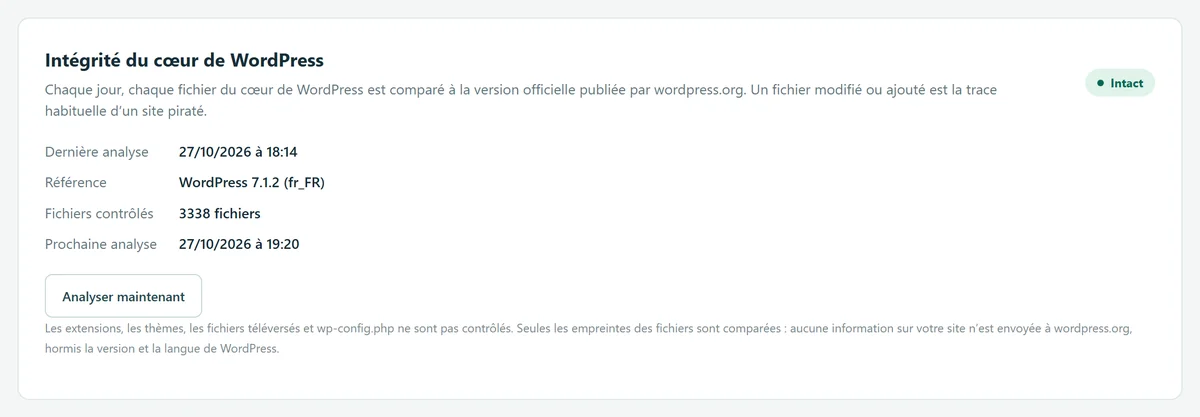
- Rapport in de tab Bewaking: datum van de laatste scan, referentieversie, aantal gecontroleerde bestanden, lijst van de betreffende bestanden, met het label ‘Nieuw’ voor afwijkingen die sinds de vorige scan zijn ontstaan.
- Stappenplan bij problemen: de kern opnieuw installeren, onbekende PHP-bestanden afhandelen, de accounts beveiligen.
- Waarschuwing per e-mail zodra de dagelijkse scan nieuwe gewijzigde of onbekende bestanden vindt.
- Lichte scan: hij stopt na 25 seconden om de server niet te vertragen, en meldt het als het resultaat onvolledig is.
Zo gebruik je het
- Open WP Feint → Bewaking (het maskerpictogram in het beheermenu). De eerste scan vindt ongeveer een uur na het activeren van Pro plaats; je kunt hem ook meteen starten met Nu scannen.
- Status ‘Intact’: niets te doen.
- Gewijzigde of ontbrekende bestanden: Dashboard → Updates → ‘Versie opnieuw installeren’ vervangt ze, zonder je content, plugins en thema's aan te raken.
- Onbekende PHP-bestanden: een herinstallatie verwijdert ze niet. Heb je ze niet zelf toegevoegd, dan gaat het vrijwel zeker om een achterdeur: bewaar een kopie voor analyse, verwijder ze of zet een schone back-up terug, en wijzig daarna de wachtwoorden van de beheerders en de beveiligingssleutels in wp-config.php.
Verstuurde gegevens
Om de officiële lijst op te halen, raadpleegt de site de openbare API van wordpress.org en geeft daarbij alleen de WordPress-versie en -taal door. Er worden geen bestanden, geen checksums en geen andere informatie over je site verstuurd: de vergelijking gebeurt bij jou. De lijst wordt een week bewaard om onnodige verzoeken te voorkomen.
Grenzen en voorzorgen
- Alleen de kern: plugins, thema's, geüploade bestanden en wp-config.php worden niet gecontroleerd. Een gecompromitteerde plugin wordt door deze module niet gedetecteerd.
- Het is geen antivirus: de module spoort kernbestanden op die afwijken van het origineel, geen kwaadaardige code in de database of in wp-content.
- Kan de server wordpress.org niet bereiken, of is er voor jouw versie geen lijst gepubliceerd, dan toont de scan een foutmelding en blijft de vorige referentie behouden.
- Een bewust gewijzigde kern (handmatige patch, bestand toegevoegd door de hostingprovider) verschijnt als afwijking: dat is te verwachten.
- De scan is afhankelijk van WP-Cron: staat dat uit, laat het dan uitvoeren door de taakplanner van je hosting.
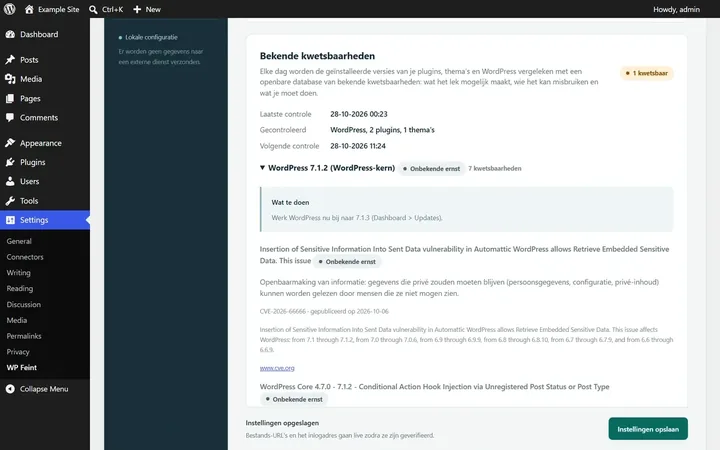
En de plugins? De integriteitscontrole dekt de WordPress-kern. Voor plugins en thema’s vergelijkt Pro de geïnstalleerde versies elke dag met bekende kwetsbaarheden (gegevens van WPVulnerability.net): zie waarschuwingen voor kwetsbare plugins.
Begin gratis, stap over op Pro wanneer je eraan toe bent
De gratis versie verbergt WordPress al, verplaatst de inlogpagina, blokkeert XML-RPC en telt robots. Pro schermt het inloggen af, hernoemt bestandsadressen en bewaakt je sites voor je: bekende kwetsbaarheden, integriteit van de kern, activiteitenlogboek, e-mailwaarschuwingen en de updatestatus van al je sites in je accountomgeving. Vanaf € 59 per jaar excl. btw, veel minder dan de opschoondiensten waarvan we de prijzen hebben opgezocht. Vergelijk de kosten.