Ce que fait le contrôle d’intégrité
Une fois par jour, WP Feint Pro calcule l’empreinte de chaque fichier du cœur de WordPress (dossiers wp-admin et wp-includes, fichiers de la racine) et la compare à la liste officielle publiée par wordpress.org pour votre version et votre langue. Il classe les écarts en trois familles :
- Fichiers modifiés : leur contenu ne correspond plus à l’original ;
- Fichiers manquants : présents dans la version officielle, absents de votre site (sauf readme.html, license.txt et wp-config-sample.php, souvent supprimés volontairement) ;
- Fichiers PHP inconnus dans wp-admin ou wp-includes : ils ne font pas partie de WordPress.
Pourquoi c’est utile
Un fichier du cœur modifié ou un fichier PHP ajouté dans wp-includes est la trace habituelle d’un site piraté : porte dérobée, redirection cachée, injection de liens. Ces modifications passent souvent inaperçues pendant des semaines. Un contrôle quotidien vous permet de réagir vite.
Ce qui est inclus Fonction Pro
- Analyse quotidienne par WP-Cron, et bouton Analyser maintenant.
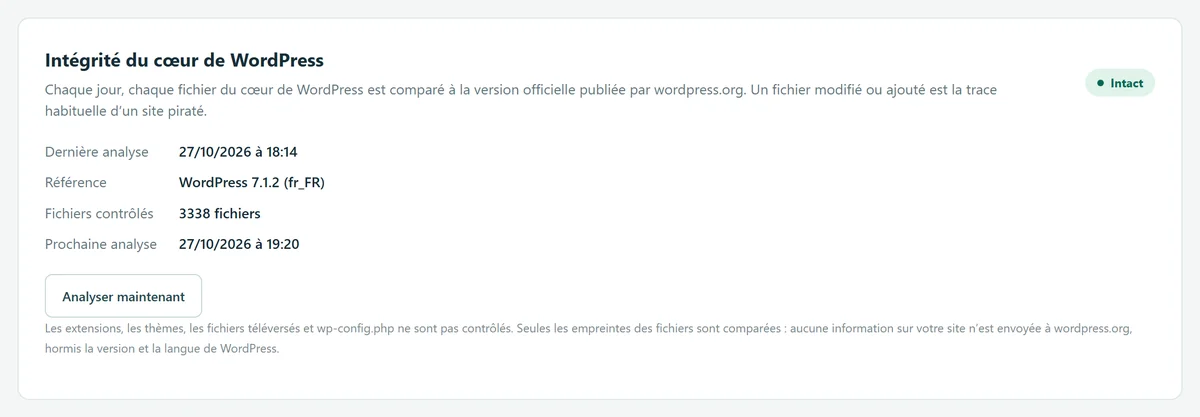
- Rapport dans l’onglet Surveillance : date de la dernière analyse, version de référence, nombre de fichiers contrôlés, liste des fichiers en cause, avec la mention « Nouveau » pour les écarts apparus depuis l’analyse précédente.
- Marche à suivre affichée en cas de problème : réinstaller le cœur, traiter les fichiers PHP inconnus, sécuriser les comptes.
- Alerte par e-mail dès que l’analyse quotidienne trouve de nouveaux fichiers modifiés ou inconnus.
- Analyse légère : elle s’interrompt au bout de 25 secondes pour ne pas ralentir le serveur, et le signale si le résultat est incomplet.
Comment l’utiliser
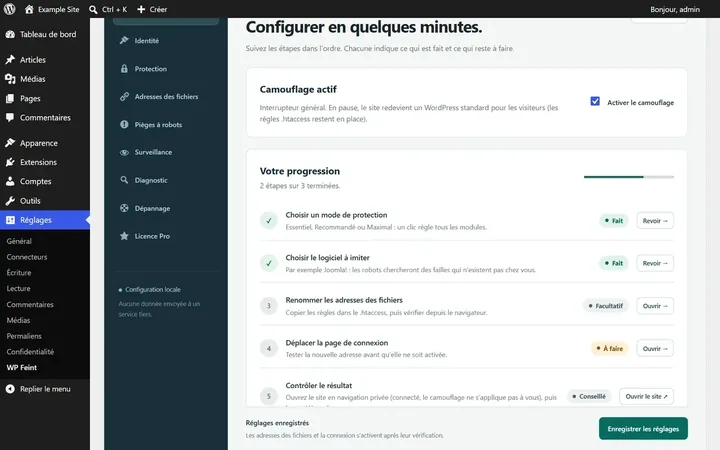
- Ouvrez WP Feint → Surveillance (icône de masque dans le menu d’administration). La première analyse a lieu environ une heure après l’activation de Pro ; vous pouvez la lancer tout de suite avec Analyser maintenant.
- État « Intact » : rien à faire.
- Fichiers modifiés ou manquants : Tableau de bord → Mises à jour → « Réinstaller la version » les remplace, sans toucher à vos contenus, extensions et thèmes.
- Fichiers PHP inconnus : une réinstallation ne les supprime pas. Si vous ne les avez pas ajoutés, il s’agit très probablement d’une porte dérobée : gardez-en une copie pour analyse, supprimez-les ou restaurez une sauvegarde saine, puis changez les mots de passe des administrateurs et les clés de sécurité de wp-config.php.
Données envoyées
Pour obtenir la liste officielle, le site interroge l’API publique de wordpress.org en indiquant uniquement la version et la langue de WordPress. Aucun fichier, aucune empreinte et aucune autre information sur votre site ne sont envoyés : la comparaison se fait chez vous. La liste est conservée une semaine pour éviter les requêtes inutiles.
Limites et précautions
- Le cœur seulement : les extensions, les thèmes, les fichiers téléversés et wp-config.php ne sont pas contrôlés. Une extension compromise n’est pas détectée par ce module.
- Ce n’est pas un antivirus : il repère des fichiers du cœur différents de l’original, pas du code malveillant en base de données ou dans wp-content.
- Si le serveur ne peut pas joindre wordpress.org, ou si aucune liste n’est publiée pour votre version, l’analyse affiche une erreur et garde la référence précédente.
- Un cœur modifié volontairement (correctif manuel, fichier ajouté par l’hébergeur) apparaît comme un écart : c’est attendu.
- L’analyse dépend de WP-Cron : s’il est désactivé, prévoyez son exécution par l’ordonnanceur de l’hébergement.
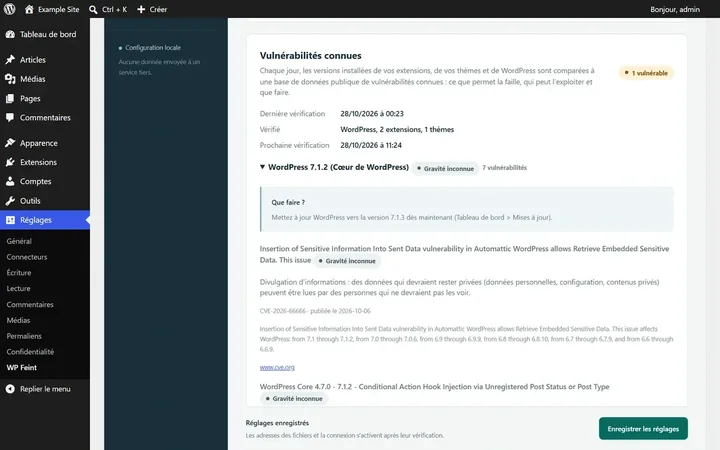
Et les extensions ? Le contrôle d’intégrité couvre le cœur de WordPress. Pour les extensions et les thèmes, Pro compare chaque jour les versions installées aux failles connues (données WPVulnerability.net) : voir les alertes sur les extensions vulnérables.
Commencez gratuitement, passez à Pro quand vous êtes prêt
La version gratuite masque déjà WordPress, déplace la page de connexion, bloque XML-RPC et compte les robots. Pro verrouille les connexions, renomme les adresses des fichiers et surveille vos sites pour vous : failles connues, intégrité du cœur, journal d’activité, alertes e-mail et état des mises à jour de tous vos sites dans votre espace membre. Dès 59 € HT par an, bien moins que les offres de nettoyage dont nous avons relevé les prix. Comparer les coûts.