Was die Integritätsprüfung macht
Einmal täglich berechnet WP Feint Pro den Hash jeder Datei des WordPress-Kerns (Ordner wp-admin und wp-includes, Dateien im Stammverzeichnis) und vergleicht ihn mit der offiziellen Liste, die wordpress.org für deine Version und deine Sprache veröffentlicht. Abweichungen werden in drei Gruppen eingeteilt:
- Geänderte Dateien: Ihr Inhalt entspricht nicht mehr dem Original;
- Fehlende Dateien: in der offiziellen Version vorhanden, auf deiner Website nicht (außer readme.html, license.txt und wp-config-sample.php, die oft absichtlich gelöscht werden);
- Unbekannte PHP-Dateien in wp-admin oder wp-includes: Sie gehören nicht zu WordPress.
Warum das nützlich ist
Eine geänderte Kerndatei oder eine zusätzliche PHP-Datei in wp-includes ist die typische Spur einer gehackten Website: Hintertür, versteckte Weiterleitung, eingeschleuste Links. Solche Änderungen bleiben oft wochenlang unbemerkt. Eine tägliche Prüfung lässt dich schnell reagieren.
Was enthalten ist Pro-Funktion
- Tägliche Prüfung per WP-Cron und Schaltfläche Jetzt prüfen.
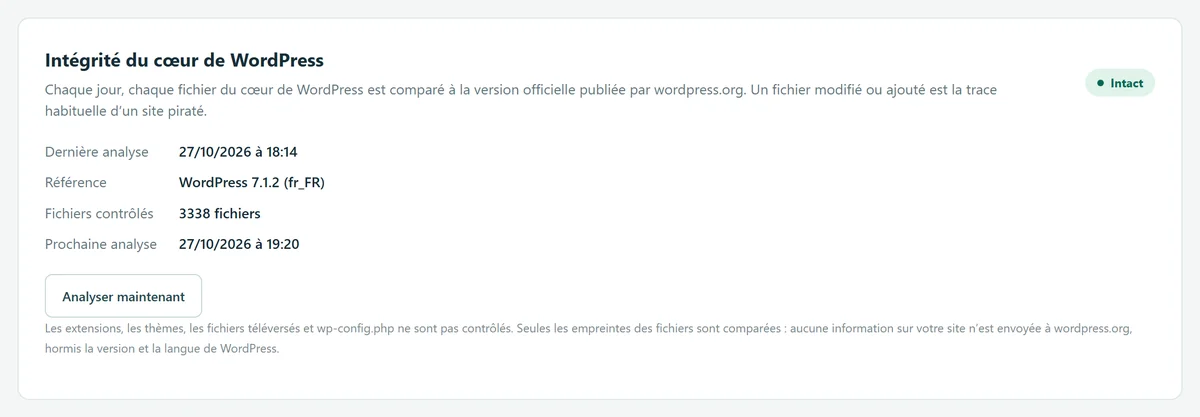
- Bericht im Tab Überwachung: Datum der letzten Prüfung, Referenzversion, Anzahl der geprüften Dateien, Liste der betroffenen Dateien, mit dem Hinweis „Neu“ für Abweichungen, die seit der vorherigen Prüfung aufgetreten sind.
- Anleitung bei einem Problem: Kern neu installieren, unbekannte PHP-Dateien behandeln, Konten absichern.
- E-Mail-Benachrichtigung, sobald die tägliche Prüfung neue geänderte oder unbekannte Dateien findet.
- Ressourcenschonende Prüfung: Sie bricht nach 25 Sekunden ab, um den Server nicht auszubremsen, und weist darauf hin, wenn das Ergebnis unvollständig ist.
So verwendest du sie
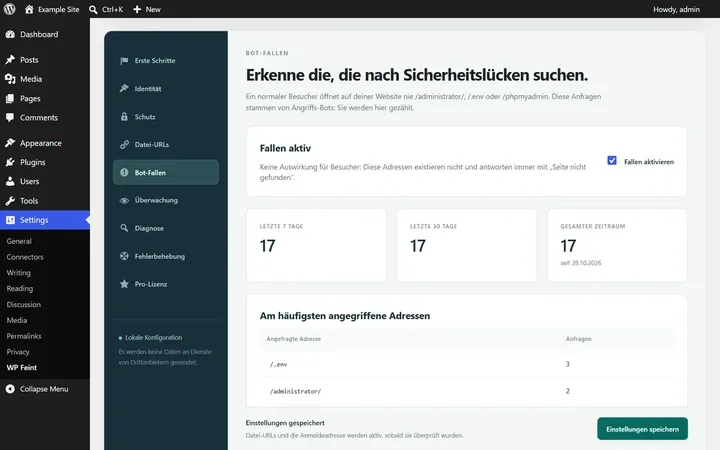
- Öffne WP Feint → Überwachung (Masken-Symbol im Admin-Menü). Die erste Prüfung erfolgt etwa eine Stunde nach der Aktivierung von Pro; mit Jetzt prüfen kannst du sie sofort starten.
- Status „Intakt“: Nichts zu tun.
- Geänderte oder fehlende Dateien: Dashboard → Aktualisierungen → „Version erneut installieren“ ersetzt sie, ohne deine Inhalte, Plugins und Themes anzutasten.
- Unbekannte PHP-Dateien: Eine Neuinstallation entfernt sie nicht. Wenn du sie nicht selbst hinzugefügt hast, handelt es sich sehr wahrscheinlich um eine Hintertür: Bewahre eine Kopie zur Analyse auf, lösche sie oder spiele ein sauberes Backup ein, und ändere anschließend die Passwörter der Administratoren und die Sicherheitsschlüssel in der wp-config.php.
Übermittelte Daten
Um die offizielle Liste abzurufen, fragt die Website die öffentliche API von wordpress.org ab und übermittelt dabei nur die Version und die Sprache von WordPress. Es werden keine Dateien, keine Hashes und keine anderen Informationen über deine Website gesendet: Der Vergleich findet bei dir statt. Die Liste wird eine Woche lang zwischengespeichert, um unnötige Anfragen zu vermeiden.
Grenzen und Vorsichtsmaßnahmen
- Nur der Kern: Plugins, Themes, hochgeladene Dateien und die wp-config.php werden nicht geprüft. Ein kompromittiertes Plugin erkennt dieses Modul nicht.
- Es ist kein Virenscanner: Es findet Kerndateien, die vom Original abweichen, aber keinen Schadcode in der Datenbank oder in wp-content.
- Kann der Server wordpress.org nicht erreichen oder gibt es für deine Version keine veröffentlichte Liste, zeigt die Prüfung einen Fehler an und behält die bisherige Referenz.
- Ein absichtlich geänderter Kern (manueller Patch, vom Hoster hinzugefügte Datei) erscheint als Abweichung: Das ist so gewollt.
- Die Prüfung hängt von WP-Cron ab: Ist WP-Cron deaktiviert, lass es über den Cronjob-Planer deines Hostings ausführen.
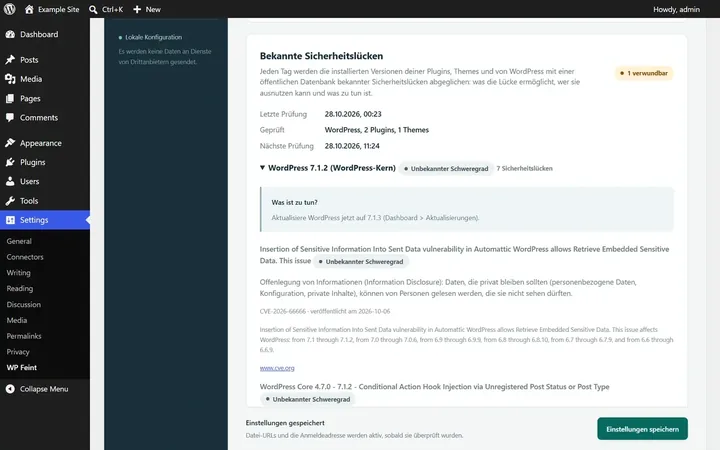
Und die Plugins? Die Integritätsprüfung deckt den WordPress-Kern ab. Für Plugins und Themes gleicht Pro die installierten Versionen täglich mit bekannten Sicherheitslücken ab (Daten von WPVulnerability.net): siehe Warnungen bei verwundbaren Plugins.
Starte kostenlos und wechsle zu Pro, wenn du so weit bist
Die kostenlose Version versteckt WordPress bereits, verlegt die Anmeldeseite, sperrt XML-RPC und zählt die Bots. Pro sichert die Anmeldungen ab, benennt die Dateiadressen um und überwacht deine Websites für dich: bekannte Sicherheitslücken, Integrität des Kerns, Aktivitätsprotokoll, E-Mail-Benachrichtigungen und Update-Status all deiner Websites in deinem Kundenbereich. Ab 59 € netto pro Jahr, deutlich weniger als die Bereinigungsangebote, deren Preise wir erhoben haben. Kosten vergleichen.