Ce que fait le contrôle des robots d’IA
Les robots d’IA ne font pas tous la même chose. Certains copient vos pages pour entraîner des modèles, d’autres les indexent pour qu’un moteur de réponses vous cite avec un lien, d’autres encore ouvrent une page parce qu’un utilisateur d’un assistant l’a demandée. WP Feint Pro classe 37 robots connus en quatre familles et vous laisse décider, pour chacune, d’autoriser, de bloquer ou de n’autoriser que certains chemins de votre site.
| Famille | Ce que font ces robots | Exemples | robots.txt, selon les éditeurs |
|---|---|---|---|
| Entraînement des modèles d’IA (19 robots) | Collectent du contenu pour entraîner des modèles. Vos pages ne vous rapportent rien en retour. | GPTBot, ClaudeBot, Google-Extended, Applebot-Extended, CCBot, Meta-ExternalAgent, Bytespider | Respecté pour la plupart ; Google-Extended et Applebot-Extended ne sont que des consignes robots.txt ; plusieurs robots n’ont aucune documentation de leur éditeur |
| Recherche et réponses d’IA (8 robots) | Indexent les pages pour que les moteurs et assistants d’IA les citent avec un lien. Leurs éditeurs disent ne pas s’en servir pour l’entraînement. | OAI-SearchBot, Claude-SearchBot, PerplexityBot, DuckAssistBot, MistralAI-Index | Respecté |
| Consultations demandées par les utilisateurs (8 robots) | Un utilisateur de ChatGPT, Claude, Perplexity ou Meta AI pose une question sur une page et l’assistant l’ouvre. | ChatGPT-User, Claude-User, Perplexity-User, Meta-ExternalFetcher, Google-Agent | Plusieurs éditeurs indiquent que robots.txt peut ne pas s’appliquer : seul le blocage strict les arrête |
| Extraction de données et index d’images (2 robots) | Extraient des données ou indexent des images pour d’autres produits. | Diffbot, ImagesiftBot | Respecté |
Les moteurs de recherche classiques ne sont jamais concernés : Googlebot, Bingbot, Applebot, DuckDuckBot, Qwantbot et les robots d’aperçu de liens des réseaux sociaux restent toujours autorisés, quels que soient vos choix.
Pourquoi choisir par famille
Tout bloquer est simple, mais vous disparaissez alors aussi des réponses des moteurs d’IA, qui envoient de plus en plus de visiteurs : un vrai sujet de GEO. Tout autoriser revient à laisser n’importe quel robot copier vos textes pour entraîner un modèle, sans lien ni visite en retour. Le choix le plus fréquent est entre les deux : être cité, mais pas servir de matière d’entraînement. C’est exactement ce que fait le premier des trois choix rapides.
Les règles à la main dans un fichier robots.txt demandent de connaître le nom exact de chaque robot, de suivre les nouveaux, et ne servent à rien contre ceux qui ignorent le fichier. L’onglet regroupe ces deux mécanismes et tient la liste à jour pour vous.
Ce qui est inclus Fonction Pro
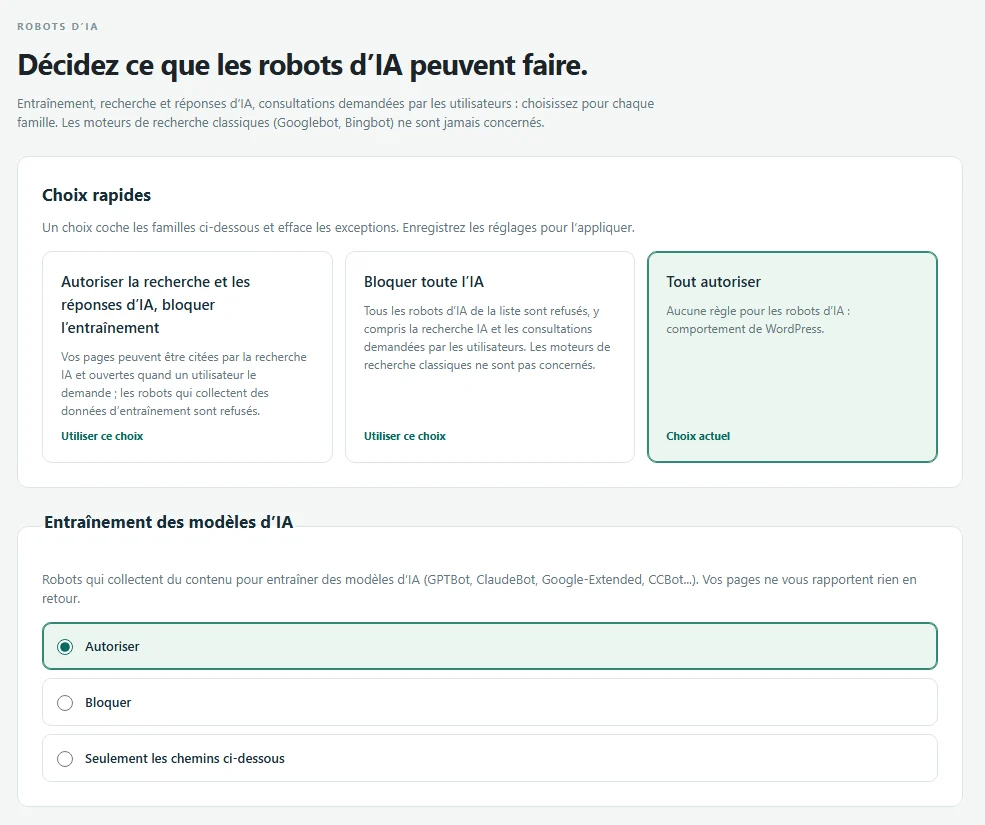
- Trois choix rapides : « Autoriser la recherche et les réponses d’IA, bloquer l’entraînement », « Bloquer toute l’IA » et « Tout autoriser ».
- Pour chaque famille : Autoriser, Bloquer ou Seulement les chemins ci-dessous (jusqu’à 20 chemins, syntaxe robots.txt, par exemple /blog/ ou /docs/*.html$).
- Des exceptions robot par robot, avec pour chacun son éditeur et ce que dit sa documentation : respecte robots.txt, peut l’ignorer, simple consigne robots.txt ou non documenté.
- Les règles robots.txt ajoutées au robots.txt virtuel de WordPress, avec un aperçu des lignes produites. Un fichier robots.txt physique ou un site installé dans un sous-dossier est détecté : l’onglet affiche alors les lignes à copier.
- Un blocage strict facultatif : les robots bloqués qui s’annoncent dans leur agent utilisateur reçoivent une réponse 403 ou 404 dès le début de la requête, qu’ils lisent robots.txt ou non.
- Un compteur des requêtes refusées par robot sur 7 et 30 jours, sans adresse IP ni page enregistrée.
- Le mode « Maximal » de l’assistant de démarrage demande aux robots d’entraînement et d’extraction de données de rester à l’écart (par robots.txt seulement).
- Ces choix font partie des réglages exportés : une section dédiée de l’import et export des réglages les copie sur vos autres sites.
Comment le configurer
- Ouvrez WP Feint → Robots d’IA (icône de masque dans le menu d’administration).
- Cliquez sur un des Choix rapides, ou réglez chaque famille vous-même. Si vous choisissez « Seulement les chemins ci-dessous », indiquez les chemins autorisés, un par ligne.
- Si besoin, ouvrez la liste des robots pour donner une règle différente à l’un d’eux.
- Dans « Comment les choix sont appliqués », activez l’ajout des règles à robots.txt et, si vous le souhaitez, le blocage strict avec la réponse 403 ou 404. Les deux sont désactivés tant que vous ne les activez pas.
- Enregistrez, puis cliquez sur Ouvrir robots.txt pour vérifier les lignes ajoutées.
Avec le choix « Autoriser la recherche et les réponses d’IA, bloquer l’entraînement », robots.txt reçoit un groupe de ce type (extrait) :
# AI crawlers
User-agent: GPTBot
User-agent: ClaudeBot
User-agent: Google-Extended
User-agent: Applebot-Extended
User-agent: CCBot
User-agent: Diffbot
Disallow: /
Limites et précautions
- robots.txt est une demande, pas un verrou : les robots sérieux la respectent, d’autres l’ignorent ou parcourent le web sans se présenter.
- Le blocage strict repose sur l’agent utilisateur annoncé par le robot. Un robot qui se fait passer pour un navigateur ordinaire n’est pas reconnu.
- Les pages servies par un cache serveur ou un CDN n’atteignent pas WordPress : le blocage strict ne les voit pas. robots.txt reste alors le seul signal.
- Google-Extended, Applebot-Extended et le jeton commun __usage_ai-training n’ont pas d’agent utilisateur propre : seul robots.txt peut les exprimer.
- Bloquer un robot aujourd’hui ne retire pas ce qu’il a déjà collecté, ni des modèles déjà entraînés.
- Aucun en-tête ni balise « noai » n’est envoyé : aucun grand éditeur d’IA ne documente leur prise en compte.
- Les utilisateurs connectés, l’administration, le cron, les requêtes REST et AJAX et vos adresses de confiance ne sont jamais refusés. En cas de problème, une constante dans wp-config.php coupe le blocage strict.
Plusieurs sites ? Réglez vos choix une fois, enregistrez-les dans un profil de réglages et appliquez-le à vos sites clients depuis le tableau de bord agence de votre espace membre, sur les sites qui l’ont autorisé.
Questions fréquentes sur les robots d’IA
Bloquer les robots d’IA nuit-il à mon référencement sur Google ?
Non. Googlebot et Bingbot ne sont jamais bloqués. Google indique que Google-Extended, qui sert à refuser l’entraînement de ses modèles Gemini, n’a pas d’effet sur l’indexation ni sur le classement dans la recherche Google. Les aperçus générés par l’IA dans Google font partie de la recherche et dépendent de Googlebot : ce réglage ne les touche pas.
Quelle différence entre entraînement et recherche ?
Un robot d’entraînement copie vos pages pour améliorer un modèle : le texte devient de la matière première, sans lien vers vous. Un robot de recherche indexe vos pages pour qu’un assistant les cite au moment d’une réponse, en général avec un lien. OpenAI, par exemple, sépare GPTBot (entraînement) et OAI-SearchBot (recherche dans ChatGPT).
Mon contenu va-t-il disparaître de ChatGPT ?
Pas ce qui a déjà été collecté : un modèle entraîné garde ce qu’il a appris. Bloquer GPTBot empêche les collectes futures pour l’entraînement. Si vous bloquez aussi la famille « Recherche et réponses d’IA », vos pages ne sont plus indexées pour la recherche de ChatGPT et vous renoncez à y être cité.
J’ai déjà un fichier robots.txt sur le serveur, que se passe-t-il ?
Un fichier robots.txt physique est servi directement par le serveur et remplace celui de WordPress : l’extension ne peut pas y ajouter ses règles. L’onglet le détecte et affiche les lignes à copier à la fin de votre fichier. Même chose pour un site installé dans un sous-dossier, car les robots ne lisent que le robots.txt à la racine du domaine.
Faut-il activer le blocage strict ?
Seulement si robots.txt ne suffit pas, par exemple pour les consultations demandées par les utilisateurs, que plusieurs éditeurs ne soumettent pas à robots.txt. Le compteur des requêtes refusées vous montre ensuite qui insiste. Choisissez 404 si vous préférez que le robot croie la page absente plutôt qu’interdite.
Commencez gratuitement, passez à Pro quand vous êtes prêt
La version gratuite masque déjà WordPress, déplace la page de connexion, bloque XML-RPC et compte les robots. Pro verrouille les connexions, renomme les adresses des fichiers et surveille vos sites pour vous : failles connues, intégrité du cœur, journal d’activité, alertes e-mail et état des mises à jour de tous vos sites dans votre espace membre. Dès 59 € HT par an, bien moins que les offres de nettoyage dont nous avons relevé les prix. Comparer les coûts.