O que faz o controle dos rastreadores de IA
Nem todos os rastreadores de IA fazem a mesma coisa. Alguns copiam suas páginas para treinar modelos, outros as indexam para que um mecanismo de respostas cite você com um link, e outros abrem uma página porque um usuário de um assistente pediu. O WP Feint Pro classifica 37 rastreadores conhecidos em quatro famílias e deixa você decidir, para cada uma, se quer permitir, bloquear ou permitir somente alguns caminhos do seu site.
| Família | O que esses rastreadores fazem | Exemplos | robots.txt, segundo as empresas |
|---|---|---|---|
| Treinamento de modelos de IA (19 rastreadores) | Coletam conteúdo para treinar modelos. Suas páginas não trazem nada de volta para você. | GPTBot, ClaudeBot, Google-Extended, Applebot-Extended, CCBot, Meta-ExternalAgent, Bytespider | Respeitado pela maioria; Google-Extended e Applebot-Extended são apenas instruções de robots.txt; vários rastreadores não têm nenhuma documentação da empresa |
| Busca e respostas de IA (8 rastreadores) | Indexam as páginas para que buscadores e assistentes de IA as citem com um link. As empresas dizem que esse conteúdo não é usado para treinamento. | OAI-SearchBot, Claude-SearchBot, PerplexityBot, DuckAssistBot, MistralAI-Index | Respeitado |
| Acessos pedidos por usuários (8 rastreadores) | Um usuário do ChatGPT, Claude, Perplexity ou Meta AI pergunta sobre uma página e o assistente a abre. | ChatGPT-User, Claude-User, Perplexity-User, Meta-ExternalFetcher, Google-Agent | Várias empresas indicam que o robots.txt pode não se aplicar: só o bloqueio rígido os impede |
| Extração de dados e índices de imagens (2 rastreadores) | Extraem dados ou indexam imagens para outros produtos. | Diffbot, ImagesiftBot | Respeitado |
Os buscadores tradicionais nunca são afetados: Googlebot, Bingbot, Applebot, DuckDuckBot, Qwantbot e os robôs de pré-visualização de links das redes sociais continuam sempre permitidos, seja qual for a sua escolha.
Por que escolher por família
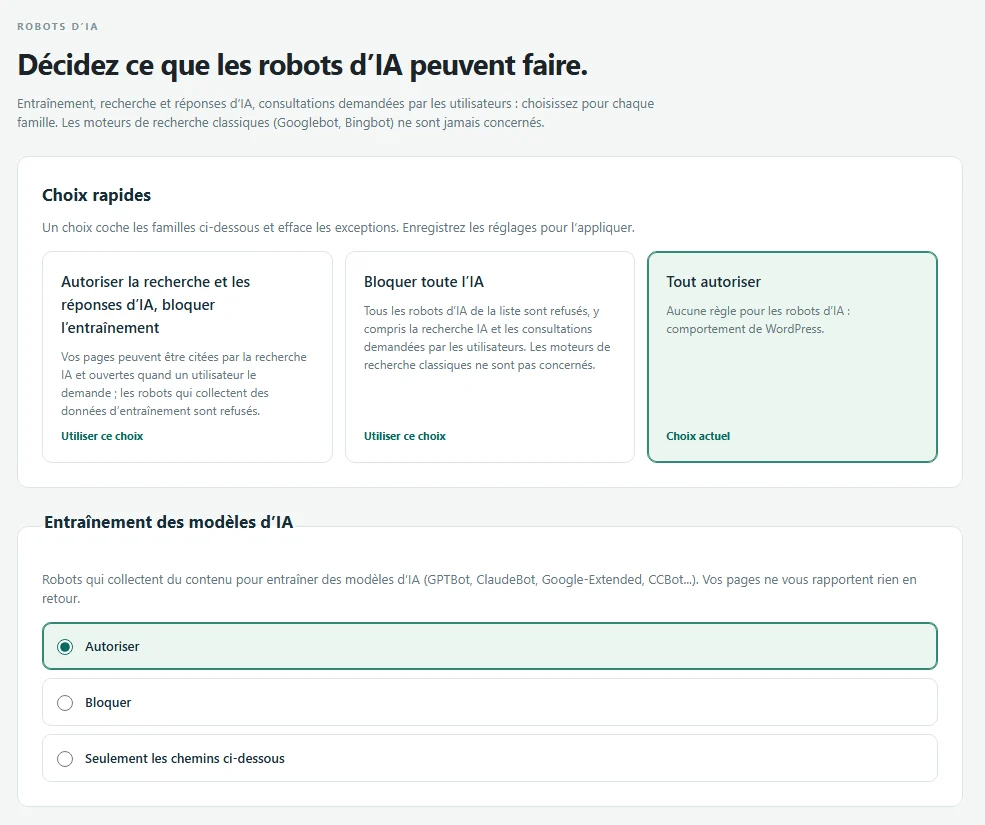
Bloquear tudo é simples, mas assim você também some das respostas dos buscadores com IA, que enviam cada vez mais visitantes: uma questão real de GEO. Permitir tudo deixa qualquer rastreador copiar seus textos para treinar um modelo, sem link nem visita em troca. A escolha mais comum fica no meio: ser citado, mas não virar material de treinamento. É exatamente o que faz a primeira das três escolhas rápidas.
Escrever à mão as regras do robots.txt exige conhecer o nome exato de cada rastreador, acompanhar os novos e, mesmo assim, não adianta nada contra os que ignoram o arquivo. A aba reúne os dois mecanismos e mantém a lista atualizada por você.
O que está incluído Recurso Pro
- Três escolhas rápidas: “Permitir a busca e as respostas de IA, bloquear o treinamento”, “Bloquear toda a IA” e “Permitir tudo”.
- Para cada família: Permitir, Bloquear ou Somente os caminhos abaixo (até 20 caminhos com a sintaxe do robots.txt, por exemplo /blog/ ou /docs/*.html$).
- Exceções rastreador por rastreador, cada um com sua empresa e o que diz sua documentação: respeita o robots.txt, pode ignorá-lo, apenas instrução de robots.txt ou não documentado.
- Regras de robots.txt adicionadas ao robots.txt virtual do WordPress, com uma prévia das linhas geradas. Um arquivo robots.txt físico ou um site instalado em uma subpasta é detectado, e a aba mostra então as linhas a copiar.
- Um bloqueio rígido opcional: os rastreadores bloqueados que se identificam no user agent recebem uma resposta 403 ou 404 logo no início da requisição, leiam o robots.txt ou não.
- Um contador de solicitações recusadas por rastreador em 7 e 30 dias, sem guardar endereço IP nem página.
- O modo “Máximo” do assistente de configuração pede aos rastreadores de treinamento e de extração de dados que fiquem de fora (somente via robots.txt).
- Essas escolhas fazem parte das configurações exportadas: uma seção própria de importar e exportar configurações as copia para seus outros sites.
Como configurar
- Abra WP Feint → Rastreadores de IA (o ícone de máscara no menu de administração).
- Clique em uma das Escolhas rápidas ou ajuste cada família você mesmo. Se escolher “Somente os caminhos abaixo”, informe os caminhos permitidos, um por linha.
- Se precisar, abra a lista de rastreadores para dar a um deles uma regra diferente.
- Em “Como as escolhas são aplicadas”, ative as regras do robots.txt e, se quiser, o bloqueio rígido com a resposta 403 ou 404. Os dois ficam desativados até você ativá-los.
- Salve e clique em Abrir robots.txt para conferir as linhas adicionadas.
Com a escolha “Permitir a busca e as respostas de IA, bloquear o treinamento”, o robots.txt recebe um grupo como este (trecho):
# AI crawlers
User-agent: GPTBot
User-agent: ClaudeBot
User-agent: Google-Extended
User-agent: Applebot-Extended
User-agent: CCBot
User-agent: Diffbot
Disallow: /
Limites e precauções
- O robots.txt é um pedido, não uma tranca: os rastreadores sérios o respeitam, outros o ignoram ou percorrem a web sem se identificar.
- O bloqueio rígido se baseia no user agent anunciado pelo rastreador. Um rastreador que se passa por um navegador comum não é reconhecido.
- As páginas servidas por um cache do servidor ou por uma CDN não chegam ao WordPress, então o bloqueio rígido não as vê. Nesse caso, o robots.txt é o único sinal.
- Google-Extended, Applebot-Extended e a instrução comum __usage_ai-training não têm user agent próprio: só o robots.txt pode expressá-los.
- Bloquear um rastreador hoje não apaga o que ele já coletou, nem nada dos modelos já treinados.
- Nenhum cabeçalho ou meta tag “noai” é enviado: nenhuma grande empresa de IA documenta que os leva em conta.
- Usuários conectados, a administração, o cron, as requisições REST e AJAX e seus endereços confiáveis nunca são recusados. Em caso de problema, uma constante no wp-config.php desativa o bloqueio rígido.
Vários sites? Ajuste suas escolhas uma vez, salve-as em um perfil de configurações e aplique-o aos sites dos seus clientes pelo painel da agência da sua área do cliente, nos sites que autorizaram isso.
Perguntas frequentes sobre rastreadores de IA
Bloquear os rastreadores de IA prejudica meu posicionamento no Google?
Não. Googlebot e Bingbot nunca são bloqueados. O Google afirma que o Google-Extended, usado para recusar o treinamento dos modelos Gemini, não tem efeito sobre a inclusão nem sobre a classificação na Pesquisa Google. As Visões Gerais criadas por IA fazem parte da pesquisa e dependem do Googlebot, por isso essa configuração não as afeta.
Qual a diferença entre treinamento e busca?
Um rastreador de treinamento copia suas páginas para melhorar um modelo: o texto vira matéria-prima, sem link para você. Um rastreador de busca indexa suas páginas para que um assistente as cite ao responder, geralmente com um link. A OpenAI, por exemplo, separa o GPTBot (treinamento) do OAI-SearchBot (busca no ChatGPT).
Meu conteúdo vai sumir do ChatGPT?
Não o que já foi coletado: um modelo treinado guarda o que aprendeu. Bloquear o GPTBot impede coletas futuras para treinamento. Se você bloquear também a família “Busca e respostas de IA”, suas páginas deixam de ser indexadas para a busca do ChatGPT e você abre mão de ser citado lá.
Já tenho um arquivo robots.txt no servidor. O que acontece?
Um arquivo robots.txt físico é servido diretamente pelo servidor web e substitui o do WordPress: o plugin não consegue acrescentar suas regras a ele. A aba detecta o arquivo e mostra as linhas para colar no final dele. O mesmo vale para um site instalado em uma subpasta, porque os rastreadores só leem o robots.txt da raiz do domínio.
Vale a pena ativar o bloqueio rígido?
Só se o robots.txt não for suficiente, por exemplo para os acessos pedidos por usuários, que várias empresas não submetem ao robots.txt. O contador de solicitações recusadas mostra depois quem insiste. Escolha 404 se preferir que o rastreador pense que a página não existe em vez de ver que ela é proibida.
Comece de graça e mude para o Pro quando estiver pronto
A versão gratuita já oculta o WordPress, muda o endereço da página de login, bloqueia o XML-RPC e conta os robôs. O Pro blinda os logins, renomeia os endereços dos arquivos e monitora seus sites por você: vulnerabilidades conhecidas, integridade do núcleo, registro de atividades, alertas por e-mail e status das atualizações de todos os seus sites na sua área do cliente. A partir de 59 € por ano sem impostos, bem menos do que as ofertas de limpeza cujos preços levantamos. Comparar os custos.