Eine Diagnose, die bei deinem Server beginnt
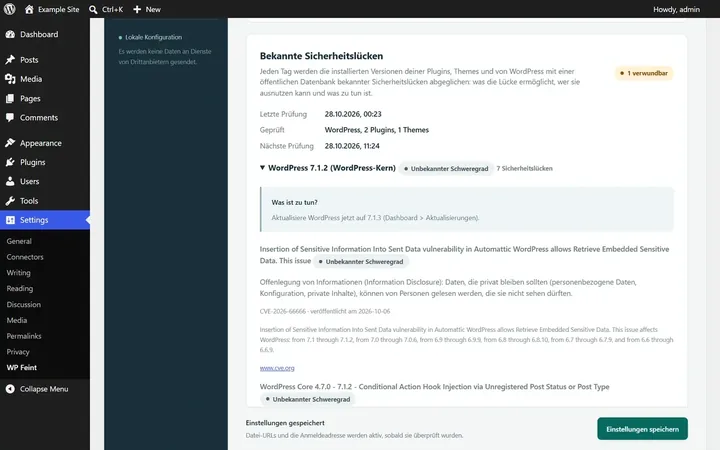
Der Tab Diagnose zeigt den gemeldeten Server, die PHP- und WordPress-Version, die installierten Plugins, die MU-Plugins, die erkannten Caches und bekannte Konflikte. Diese Bestandsaufnahme bleibt lokal: Sie wird an keinen Drittanbieter übermittelt.
Fertige Regeln zum Kopieren, je nach Server (Pro)
Die Datei-Aliasse von WP Feint Pro brauchen eine Rewrite-Regel auf dem Server. Alle anderen Module, einschließlich der gesamten kostenlosen Version, funktionieren ohne Server-Regel. Das Plugin erzeugt genau den Block, der zu deinen Einstellungen passt; deine Konfigurationsdateien ändert es nie selbstständig.
| Server | Wohin mit den Regeln | Zu prüfen |
|---|---|---|
| Apache 2.4 | .htaccess im Stammverzeichnis der Domain | mod_rewrite und AllowOverride |
| LiteSpeed Enterprise | Rewrite-Regeln des Hostings, meist .htaccess | Reihenfolge gegenüber dem Cache |
| o2switch (PowerBoost) | .htaccess, ganz oben, vor # BEGIN LSCACHE und # BEGIN WordPress | Überprüfung über den Browser (TigerProtect) |
| OpenLiteSpeed | Rewrite im vHost | Neuladen meist erforderlich |
| Nginx | server-Block, vor den anderen Rewrites | nginx -t, dann neu laden |
| IIS | system.webServer/rewrite/rules in der web.config | Modul URL Rewrite, ohne die Datei zu ersetzen |
| Caddy 2 | Geordnete Route vor php_fastcgi und file_server | caddy validate, dann neu laden |
Bei Managed Hosting gibst du den Block einfach an den Administrator des Servers weiter.
o2switch: auf TigerProtect ausgelegt
Bei o2switch lehnt der Schutz TigerProtect Anfragen einer Website an sich selbst ab. WP Feint Pro erkennt das und überprüft die Aliasse deshalb über deinen Browser: Jede Testdatei wird heruntergeladen und mit dem Original verglichen. Ist die automatische Erkennung nicht eindeutig, steht ein Modus „o2switch / PowerBoost“ zur Auswahl.
Seiten-Caches
| Cache-Plugin | Was WP Feint tut | Was du tun musst |
|---|---|---|
| LiteSpeed Cache | Leert den Cache über dessen API, markiert Antworten der Anmeldung als nicht cachebar | Anmeldeadresse ausschließen (Do Not Cache URIs) |
| WP Rocket | Leert den Cache über dessen API | Anmeldeadresse ausschließen (Never Cache URL(s)) |
| WP Super Cache | Leert den Cache über dessen API | Anmeldeadresse zu den abgelehnten URL-Zeichenfolgen hinzufügen |
| Anderer Cache oder CDN | Wird in der Bestandsaufnahme angezeigt | Mit dem eigenen Werkzeug leeren, sensible URLs ausschließen |
Mit Pro werden die Datei-URLs auch in der optimierten Ausgabe von LiteSpeed Cache und WP Rocket sowie in eingebetteten Skripten und im JSON umgeschrieben.
Eine Seite, die direkt aus einem Server-Cache oder CDN ausgeliefert wird, läuft nicht durch WordPress: Die von Pro gesendeten Sicherheits-Header und die Sperre von Bots greifen dort nicht. Die Schaltfläche zur Header-Prüfung zeigt, was deine Besucher tatsächlich erhalten.
Die Dateien des Plugins bleiben für Scanner unsichtbar
Scanner erkennen Plugins, indem sie deren readme.txt oder Übersetzungsdateien abfragen. WP Feint und WP Feint Pro enthalten jeweils eine .htaccess: Unter Apache, LiteSpeed und o2switch antwortet ihr Ordner automatisch mit 404. Unter Nginx genügt eine Zeile:
location ~ ^/wp-content/plugins/feint-security(-pro)?/(?!assets/) { return 404; }Voraussetzungen
- WordPress 6.9 oder neuer, PHP 7.4 oder neuer;
- einfache WordPress-Installation: Multisite wird nicht unterstützt;
- Website und WordPress müssen dieselbe Basisadresse haben; Installationen in einem Unterordner werden unterstützt.
Grenzen und Vorsichtsmaßnahmen
- Verwende nur eine einzige Seiten-Cache-Lösung. Eine Leerungsanfrage beweist nicht, dass alle Caches des Hosters oder des CDN leer sind.
- Dass LiteSpeed Cache installiert ist, beweist nicht, dass der Server ein LiteSpeed-Server ist: Frag im Zweifel bei deinem Hoster nach.
- Entferne nie bestehende Schutzmaßnahmen (PHP-Einschränkungen, private Dateien, Firewall), nur damit die Aliasse funktionieren.
- Die Kompatibilität mit allen Hostings, Caches und Plugins lässt sich nicht garantieren: Teste auf einer Kopie deiner Website.
Hinter Cloudflare? Pro verwendet die echte, von Cloudflare übermittelte und geprüfte IP-Adresse der Besucher für die Begrenzung der Anmeldeversuche, Sperren und Protokolle. Mehr zur Cloudflare-Unterstützung.
Starte kostenlos und wechsle zu Pro, wenn du so weit bist
Die kostenlose Version versteckt WordPress bereits, verlegt die Anmeldeseite, sperrt XML-RPC und zählt die Bots. Pro sichert die Anmeldungen ab, benennt die Dateiadressen um und überwacht deine Websites für dich: bekannte Sicherheitslücken, Integrität des Kerns, Aktivitätsprotokoll, E-Mail-Benachrichtigungen und Update-Status all deiner Websites in deinem Kundenbereich. Ab 59 € netto pro Jahr, deutlich weniger als die Bereinigungsangebote, deren Preise wir erhoben haben. Kosten vergleichen.