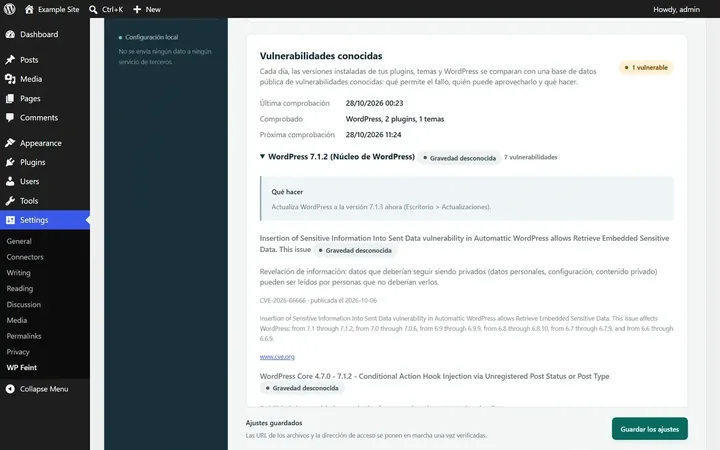
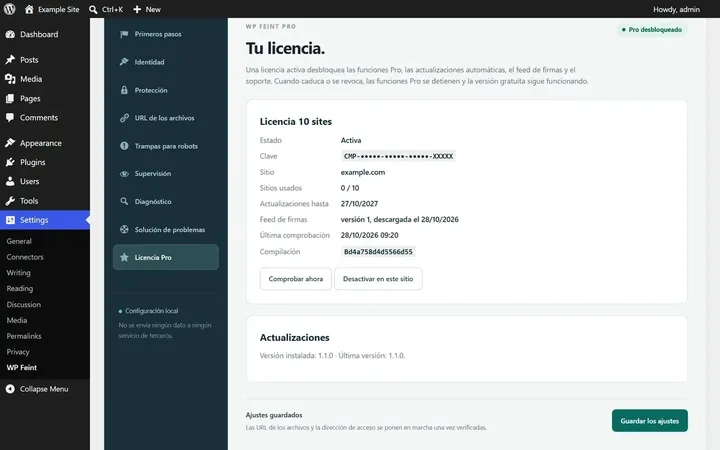
Un diagnóstico que empieza por tu servidor
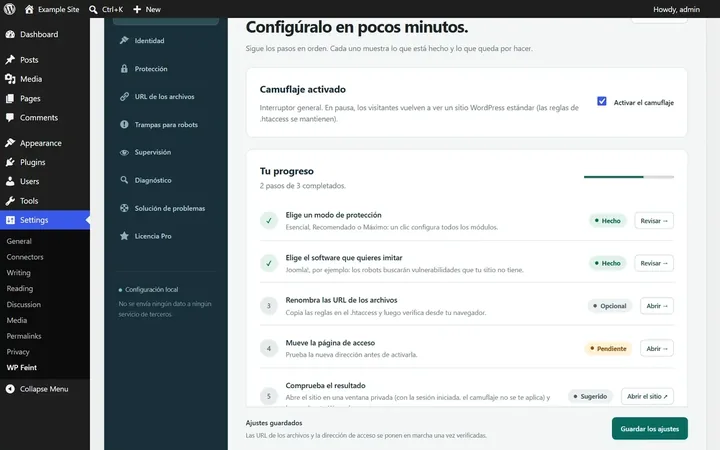
La pestaña Diagnóstico indica el servidor declarado, las versiones de PHP y de WordPress, los plugins instalados, los mu-plugins, las cachés reconocidas y los conflictos conocidos. Este inventario se queda en local: no se transmite a ningún servicio externo.
Reglas listas para copiar, por servidor (Pro)
Los alias de archivos de WP Feint Pro necesitan una regla de reescritura en el servidor. Los demás módulos, incluida toda la versión gratuita, funcionan sin reglas del servidor. El plugin genera el bloque exacto que corresponde a tus ajustes; nunca modifica por su cuenta tus archivos de configuración.
| Servidor | Dónde colocar las reglas | Qué comprobar |
|---|---|---|
| Apache 2.4 | .htaccess en la raíz del dominio | mod_rewrite y AllowOverride |
| LiteSpeed Enterprise | Reglas de reescritura del hosting, a menudo .htaccess | Orden respecto a la caché |
| o2switch (PowerBoost) | .htaccess, arriba del todo, antes de # BEGIN LSCACHE y # BEGIN WordPress | Comprobación desde el navegador (TigerProtect) |
| OpenLiteSpeed | Reescritura del vhost | Suele hacer falta recargar |
| Nginx | Bloque server, antes de las demás reescrituras | nginx -t y después recargar |
| IIS | system.webServer/rewrite/rules del web.config | Módulo URL Rewrite, sin sustituir el archivo |
| Caddy 2 | Ruta ordenada antes de php_fastcgi y file_server | caddy validate y después recargar |
En un hosting gestionado, basta con pasar el bloque al administrador del servidor.
o2switch: pensado para TigerProtect
En o2switch, la protección TigerProtect rechaza las peticiones de un sitio hacia sí mismo. WP Feint Pro lo detecta y por eso comprueba los alias desde tu navegador: cada archivo de prueba se descarga y se compara con el original. Si la detección automática es ambigua, se ofrece un modo «o2switch / PowerBoost».
Cachés de páginas
| Plugin de caché | Qué hace WP Feint | Qué tienes que hacer tú |
|---|---|---|
| LiteSpeed Cache | Vaciado mediante su API, respuestas de acceso marcadas como no cacheables | Excluir la dirección de acceso (Do Not Cache URIs) |
| WP Rocket | Vaciado mediante su API | Excluir la dirección de acceso (Never Cache URL(s)) |
| WP Super Cache | Vaciado mediante su API | Añadir la dirección de acceso a las cadenas de URL rechazadas |
| Otra caché o CDN | Visible en el inventario | Vaciar con su propia herramienta, excluir las URL sensibles |
Con Pro, las URL de los archivos también se reescriben en la salida optimizada de LiteSpeed Cache y WP Rocket, así como en los scripts en línea y en el JSON.
Una página servida directamente por una caché de servidor o una CDN no pasa por WordPress: las cabeceras de seguridad que envía Pro y el veto de robots no se aplican en ese caso. El botón de comprobación de las cabeceras muestra lo que reciben realmente los visitantes.
Los archivos del plugin, invisibles para los escáneres
Los escáneres detectan los plugins pidiendo su readme.txt o sus archivos de traducción. WP Feint y WP Feint Pro incluyen cada uno un .htaccess: en Apache, LiteSpeed y o2switch, su carpeta responde 404 automáticamente. En Nginx basta una línea:
location ~ ^/wp-content/plugins/feint-security(-pro)?/(?!assets/) { return 404; }Requisitos
- WordPress 6.9 o posterior, PHP 7.4 o posterior;
- WordPress simple: no es compatible con multisitio;
- el sitio y WordPress deben compartir la misma dirección base; las instalaciones en subcarpeta son compatibles.
Límites y precauciones
- Usa un solo motor de caché de páginas. Una petición de vaciado no demuestra que todas las cachés del hosting o de la CDN estén vacías.
- Que esté instalado LiteSpeed Cache no demuestra que el servidor sea LiteSpeed: si tienes dudas, confírmalo con tu proveedor de hosting.
- Nunca quites protecciones existentes (restricciones de PHP, archivos privados, cortafuegos) para que funcionen los alias.
- No se puede certificar la compatibilidad con todos los hostings, cachés y plugins: prueba en una copia de tu sitio.
¿Detrás de Cloudflare? Pro usa la IP real de los visitantes, enviada por Cloudflare y verificada, para limitar los intentos de acceso, vetar robots y llevar los registros. Consulta la compatibilidad con Cloudflare.
Empieza gratis y pasa a Pro cuando estés listo
La versión gratuita ya oculta WordPress, cambia la dirección de la página de acceso, bloquea XML-RPC y cuenta los robots. Pro blinda los accesos, renombra las direcciones de los archivos y vigila tus sitios por ti: vulnerabilidades conocidas, integridad del núcleo, registro de actividad, alertas por correo y estado de las actualizaciones de todos tus sitios en tu área de cliente. Desde 59 € al año sin IVA, mucho menos que las ofertas de limpieza cuyos precios hemos consultado. Comparar los costes.