Qué hace la verificación en dos pasos
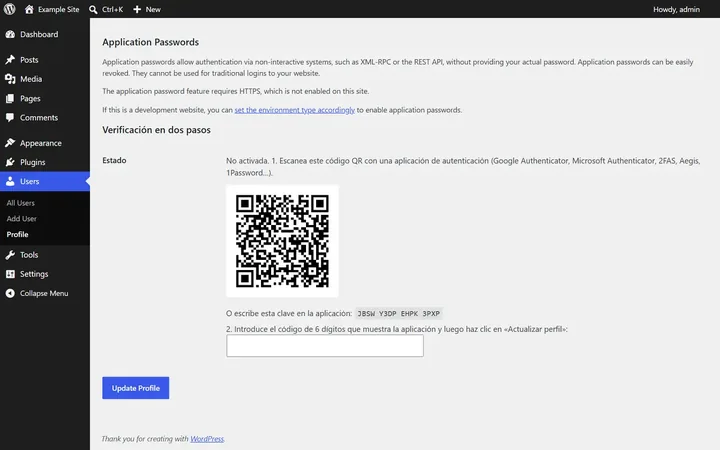
Después de la contraseña, WordPress pide un código de 6 cifras que muestra una aplicación de autenticación instalada en el móvil: Google Authenticator, Microsoft Authenticator, 2FAS, Aegis, 1Password… El código cambia cada 30 segundos (estándar TOTP).
¿Quieres entender antes el concepto? Lee nuestra definición de la autenticación de dos factores (2FA). Para elegir un método e implantarlo sin dejar a nadie fuera, sigue nuestra guía cómo elegir e implantar la autenticación en dos pasos en WordPress.
El código QR de configuración se genera en tu sitio: el secreto no se envía a ningún servicio externo. Se guarda cifrado, y los códigos de respaldo se conservan en forma de huella.
Por qué es útil
Las contraseñas se filtran, se adivinan o se reutilizan de un sitio a otro. La verificación en dos pasos protege tus cuentas incluso en ese caso, y es la medida más eficaz contra el robo de una cuenta de administrador.
Qué incluye Función Pro
- Activación por cada usuario desde su perfil, escaneando un código QR.
- Diez códigos de respaldo de 10 cifras, que se muestran una sola vez y sirven una vez cada uno. Se pueden volver a generar.
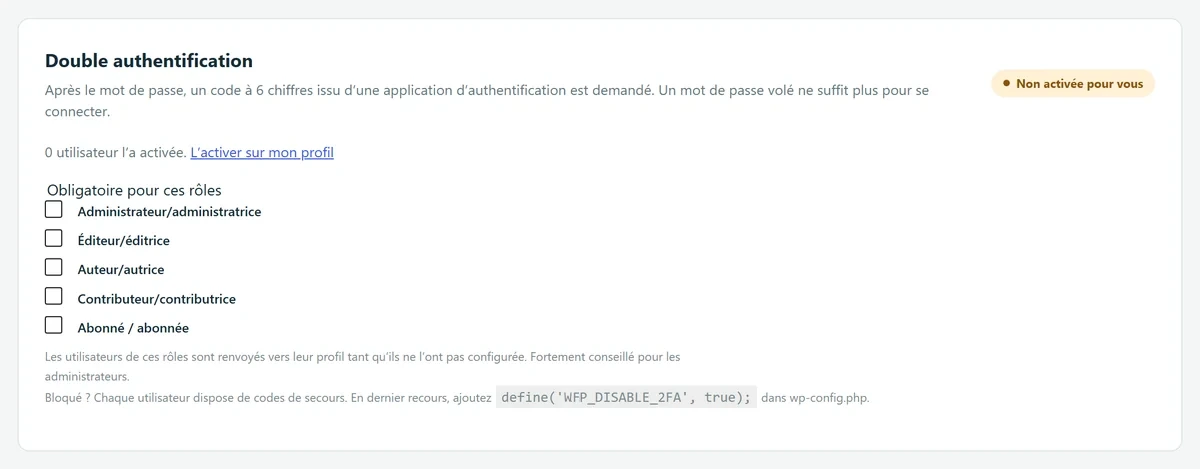
- Obligatoria por perfil de usuario: los usuarios afectados vuelven a su perfil mientras no la hayan configurado. Muy recomendable para los administradores.
- Protección contra intentos: 5 códigos incorrectos por inicio de sesión y vuelta a la contraseña; tras 5 fallos, una espera creciente (1, 2, 4… minutos, una hora como máximo).
- XML-RPC y API REST: una cuenta protegida solo acepta ahí contraseñas de aplicación.
- Protección duradera: las cuentas que ya usan la verificación en dos pasos la conservan aunque la licencia caduque o se revoque. Las demás funciones Pro, en cambio, se detienen.
Cómo activarla
- Para ti: Perfil → sección «Verificación en dos pasos». Escanea el código QR, introduce el código que aparece y haz clic en «Actualizar perfil». Guarda tus códigos de respaldo en un lugar seguro.
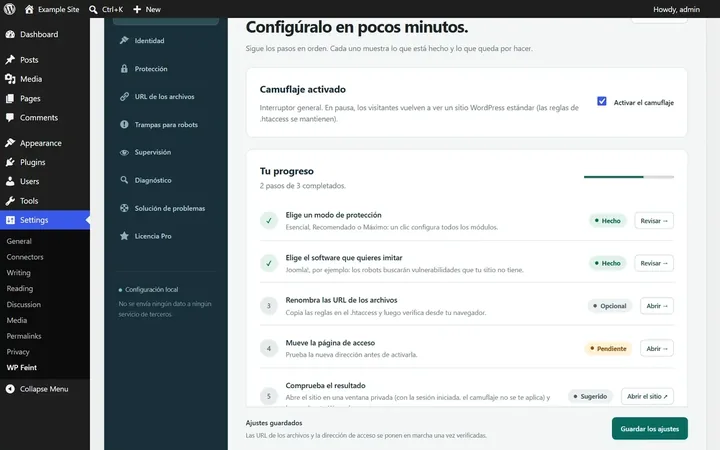
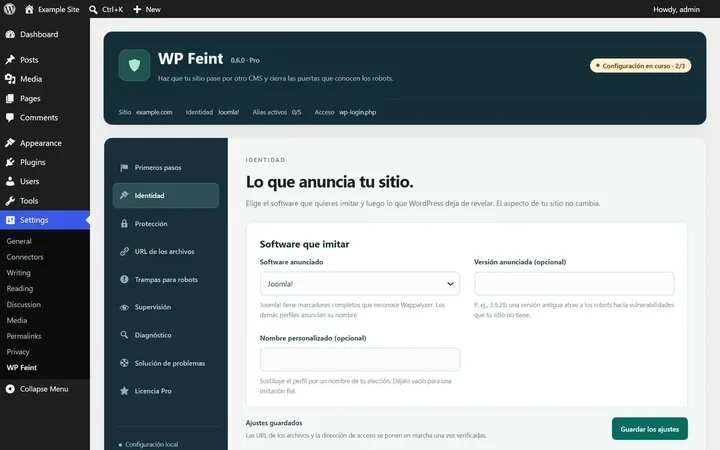
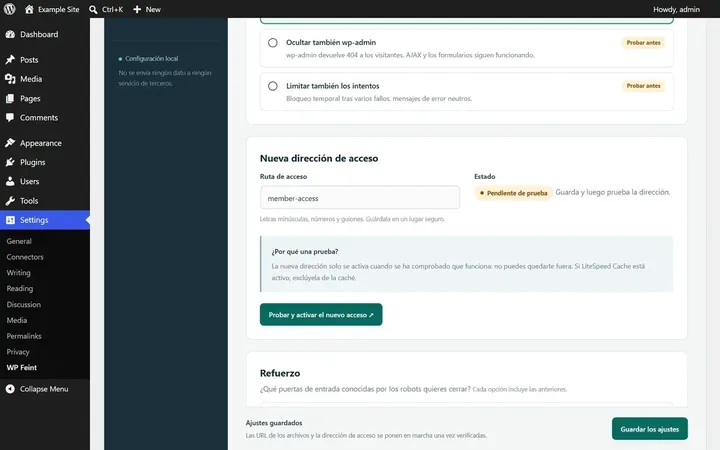
- Para un equipo: WP Feint (el icono de máscara del menú de administración) → Protección → «Obligatoria para estos perfiles».
- Móvil perdido: inicia sesión con un código de respaldo. Un administrador también puede desactivar la verificación en dos pasos desde la ficha del usuario.
Límites y precauciones
- El código depende de la hora del móvil: si se rechazan los códigos, comprueba que la hora se ajuste automáticamente.
- Si cambian las claves de seguridad de wp-config.php, el secreto deja de poder leerse: inicia sesión con un código de respaldo y después desactiva y vuelve a activar la verificación en dos pasos.
- Último recurso:
define('WFP_DISABLE_2FA', true);en wp-config.php suspende la verificación en dos pasos en todo el sitio. Quita la línea en cuanto se resuelva el problema. - Puede que no queden cubiertos los sistemas de acceso externos que esquivan el formulario estándar de WordPress.
Empieza gratis y pasa a Pro cuando estés listo
La versión gratuita ya oculta WordPress, cambia la dirección de la página de acceso, bloquea XML-RPC y cuenta los robots. Pro blinda los accesos, renombra las direcciones de los archivos y vigila tus sitios por ti: vulnerabilidades conocidas, integridad del núcleo, registro de actividad, alertas por correo y estado de las actualizaciones de todos tus sitios en tu área de cliente. Desde 59 € al año sin IVA, mucho menos que las ofertas de limpieza cuyos precios hemos consultado. Comparar los costes.