Was die Zwei-Faktor-Authentifizierung macht
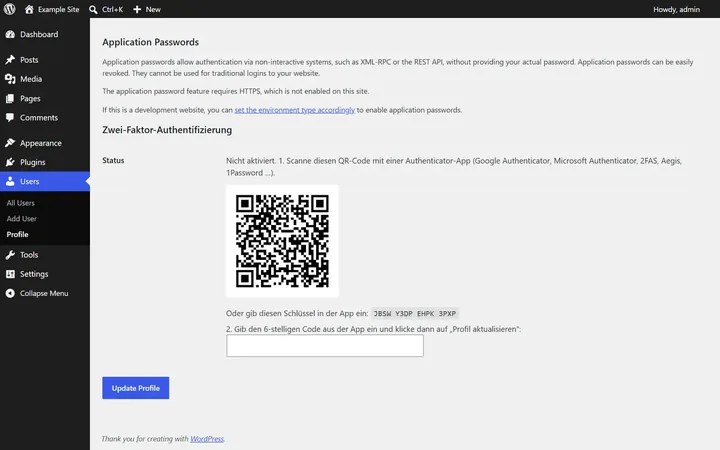
Nach dem Passwort fragt WordPress einen 6-stelligen Code ab, den eine Authenticator-App auf dem Smartphone anzeigt: Google Authenticator, Microsoft Authenticator, 2FAS, Aegis, 1Password … Der Code ändert sich alle 30 Sekunden (TOTP-Standard).
Du suchst zuerst die Begriffserklärung? Lies unsere Definition der Zwei-Faktor-Authentifizierung (2FA). Wie du eine Methode auswählst und einführst, ohne dich auszusperren, zeigt unser Leitfaden So wählst du die Zwei-Faktor-Authentifizierung für WordPress aus.
Der QR-Code für die Einrichtung wird auf deiner Website erzeugt: Das Geheimnis wird an keinen externen Dienst gesendet. Es wird verschlüsselt gespeichert, und die Backup-Codes werden nur als Hash aufbewahrt.
Warum das nützlich ist
Passwörter werden geleakt, erraten oder auf mehreren Websites wiederverwendet. Die Zwei-Faktor-Authentifizierung schützt deine Konten selbst dann, und sie ist die wirksamste Maßnahme gegen die Übernahme eines Administratorkontos.
Was enthalten ist Pro-Funktion
- Aktivierung durch jeden Benutzer im eigenen Profil, per Scan eines QR-Codes.
- Zehn Backup-Codes mit 10 Ziffern, nur einmal angezeigt und jeweils einmal verwendbar. Sie lassen sich neu erzeugen.
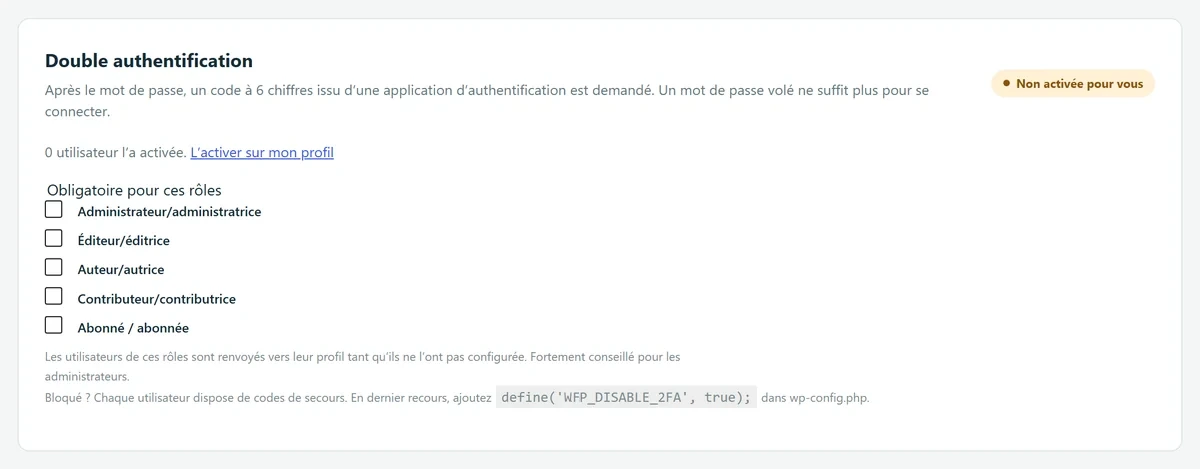
- Pflicht je nach Rolle: Betroffene Benutzer werden so lange zu ihrem Profil weitergeleitet, bis sie die Zwei-Faktor-Authentifizierung eingerichtet haben. Für Administratoren dringend empfohlen.
- Schutz vor Ausprobieren: 5 falsche Codes pro Anmeldung, dann zurück zum Passwort; nach 5 Fehlschlägen eine wachsende Wartezeit (1, 2, 4 … Minuten, höchstens eine Stunde).
- XML-RPC und REST-API: Ein geschütztes Konto akzeptiert dort nur noch Anwendungspasswörter.
- Dauerhafter Schutz: Konten, die die Zwei-Faktor-Authentifizierung bereits nutzen, behalten sie auch dann, wenn die Lizenz abläuft oder widerrufen wird. Die übrigen Pro-Funktionen werden dagegen angehalten.
So aktivierst du sie
- Für dich: Profil → Abschnitt „Zwei-Faktor-Authentifizierung“. Scanne den QR-Code, gib den angezeigten Code ein und klicke auf „Profil aktualisieren“. Bewahre deine Backup-Codes an einem sicheren Ort auf.
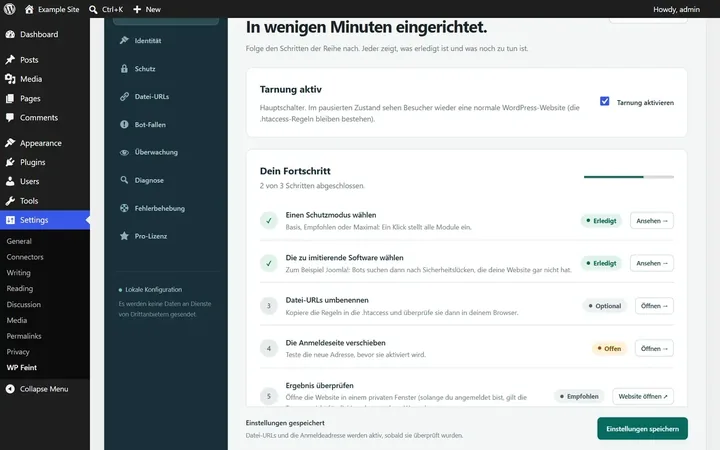
- Für ein Team: WP Feint (Masken-Symbol im Admin-Menü) → Schutz → „Erforderlich für diese Rollen“.
- Smartphone verloren: Melde dich mit einem Backup-Code an. Ein Administrator kann die Zwei-Faktor-Authentifizierung auch im Profil des Benutzers deaktivieren.
Grenzen und Vorsichtsmaßnahmen
- Der Code hängt von der Uhrzeit des Smartphones ab: Werden die Codes abgelehnt, prüfe, ob die automatische Zeiteinstellung aktiv ist.
- Ändern sich die Sicherheitsschlüssel in der wp-config.php, wird das Geheimnis unlesbar: Melde dich mit einem Backup-Code an, deaktiviere die Zwei-Faktor-Authentifizierung und aktiviere sie dann erneut.
- Letzter Ausweg:
define('WFP_DISABLE_2FA', true);in der wp-config.php setzt die Zwei-Faktor-Authentifizierung für die gesamte Website aus. Entferne die Zeile wieder, sobald das Problem gelöst ist. - Externe Anmeldesysteme, die das Standard-Anmeldeformular von WordPress umgehen, sind möglicherweise nicht abgedeckt.
Starte kostenlos und wechsle zu Pro, wenn du so weit bist
Die kostenlose Version versteckt WordPress bereits, verlegt die Anmeldeseite, sperrt XML-RPC und zählt die Bots. Pro sichert die Anmeldungen ab, benennt die Dateiadressen um und überwacht deine Websites für dich: bekannte Sicherheitslücken, Integrität des Kerns, Aktivitätsprotokoll, E-Mail-Benachrichtigungen und Update-Status all deiner Websites in deinem Kundenbereich. Ab 59 € netto pro Jahr, deutlich weniger als die Bereinigungsangebote, deren Preise wir erhoben haben. Kosten vergleichen.