O que a verificação em duas etapas faz
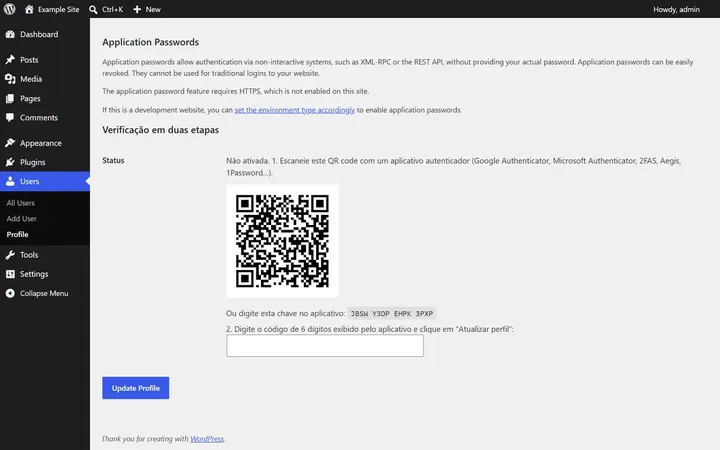
Depois da senha, o WordPress pede um código de 6 dígitos exibido por um aplicativo autenticador instalado no celular: Google Authenticator, Microsoft Authenticator, 2FAS, Aegis, 1Password… O código muda a cada 30 segundos (padrão TOTP).
Quer entender o conceito antes? Leia a nossa definição de autenticação de dois fatores (2FA). Para escolher um método e implantá-lo sem bloquear ninguém, siga o nosso guia como escolher e implantar a autenticação de dois fatores no WordPress.
O QR code de configuração é gerado no seu próprio site: o segredo não é enviado a nenhum serviço externo. Ele é armazenado criptografado, e os códigos de backup são guardados na forma de hash.
Por que isso é útil
Senhas vazam, são adivinhadas ou reaproveitadas de um site para outro. A verificação em duas etapas protege suas contas mesmo nesses casos, e é a medida mais eficaz contra o sequestro de uma conta de administrador.
O que está incluído Recurso Pro
- Ativação por cada usuário no próprio perfil, escaneando um QR code.
- Dez códigos de backup de 10 dígitos, exibidos uma única vez, cada um utilizável uma vez. Eles podem ser gerados novamente.
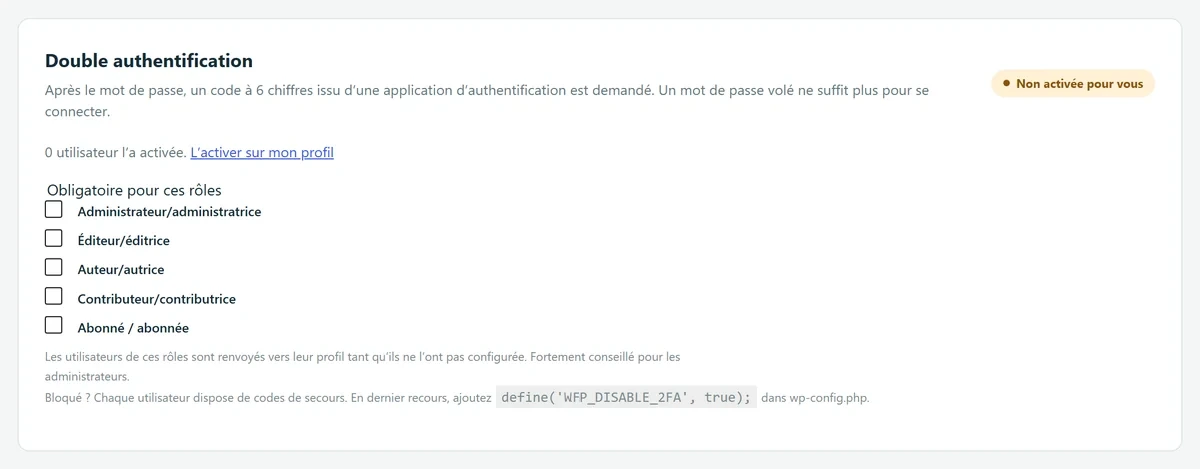
- Obrigatoriedade por função: os usuários afetados são levados de volta ao perfil enquanto não a configurarem. Altamente recomendado para administradores.
- Proteção contra tentativas: 5 códigos errados por login, depois volta à senha; após 5 falhas, uma espera crescente (1, 2, 4… minutos, no máximo uma hora).
- XML-RPC e API REST: uma conta protegida passa a aceitar ali apenas senhas de aplicativo.
- Proteção duradoura: as contas que já usam a verificação em duas etapas a mantêm mesmo que a licença expire ou seja revogada. Os demais recursos Pro, esses sim, param.
Como ativar
- Para você: Perfil → seção “Verificação em duas etapas”. Escaneie o QR code, digite o código exibido e clique em “Atualizar perfil”. Guarde seus códigos de backup em local seguro.
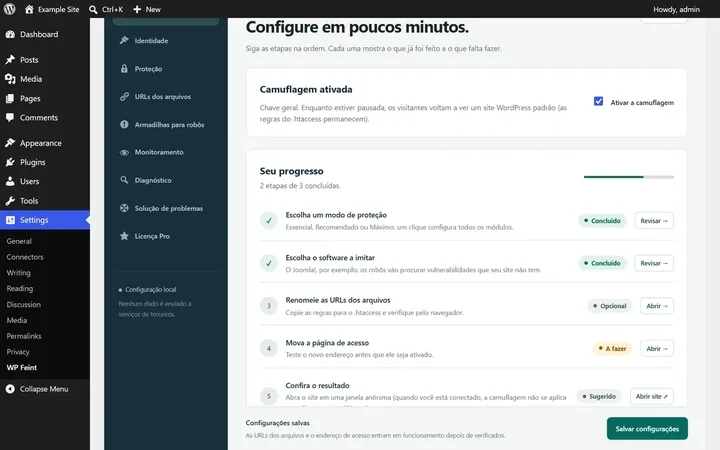
- Para uma equipe: WP Feint (o ícone de máscara no menu do painel) → Proteção → “Obrigatória para estas funções”.
- Celular perdido: faça login com um código de backup. Um administrador também pode desativar a verificação em duas etapas no perfil do usuário.
Limites e precauções
- O código depende do relógio do celular: se os códigos forem recusados, verifique o ajuste automático de horário.
- Se as chaves de segurança do wp-config.php mudarem, o segredo fica ilegível: faça login com um código de backup e depois desative e reative a verificação em duas etapas.
- Último recurso:
define('WFP_DISABLE_2FA', true);no wp-config.php suspende a verificação em duas etapas para o site inteiro. Remova a linha quando o problema estiver resolvido. - Sistemas de login externos que contornam o formulário padrão do WordPress podem não estar cobertos.
Comece de graça e mude para o Pro quando estiver pronto
A versão gratuita já oculta o WordPress, muda o endereço da página de login, bloqueia o XML-RPC e conta os robôs. O Pro blinda os logins, renomeia os endereços dos arquivos e monitora seus sites por você: vulnerabilidades conhecidas, integridade do núcleo, registro de atividades, alertas por e-mail e status das atualizações de todos os seus sites na sua área do cliente. A partir de 59 € por ano sem impostos, bem menos do que as ofertas de limpeza cujos preços levantamos. Comparar os custos.