Una password può essere indovinata, rubata da uno spyware o riutilizzata dopo una fuga di dati su un altro sito. L'autenticazione a due fattori aggiunge una seconda prova che l'attaccante non possiede. La documentazione di WordPress lo ricorda: il core non la fornisce, serve un plugin o un provider di identità. Ecco come funzionano i metodi disponibili, quale scegliere e come introdurla senza bloccare nessuno.
Definizione rapida: Autenticazione a due fattori (2FA). Soluzione pronta all’uso: Autenticazione a due fattori per WordPress con WP Feint.
Perché è la misura più efficace
Il cheat sheet sull'autenticazione dell'OWASP definisce l'autenticazione a più fattori «di gran lunga la migliore difesa» contro la maggior parte degli attacchi alle password, forza bruta e credential stuffing compresi. Il ragionamento è semplice: anche se il bot trova la password giusta, gli manca il secondo fattore, che cambia ogni 30 secondi o che non può lasciare il tuo dispositivo.
Non protegge da tutto. Una falla di un plugin che aggira il login (un'escalation dei privilegi, per esempio) non viene fermata dall'autenticazione a due fattori. E l'implementazione stessa può essere difettosa: a novembre 2024 CVE-2024-10924 permetteva di aggirare l'autenticazione a due fattori del plugin Really Simple Security (versioni da 9.0.0 a 9.1.1.1) e di accedere come qualsiasi utente. Come ogni plugin, quello che gestisce la tua autenticazione a due fattori va tenuto aggiornato.
Il TOTP, il metodo di riferimento
Il codice a sei cifre mostrato da Google Authenticator, Microsoft Authenticator, 2FAS, Aegis o da un password manager è un TOTP (Time-based One-Time Password), standardizzato dalla RFC 6238.
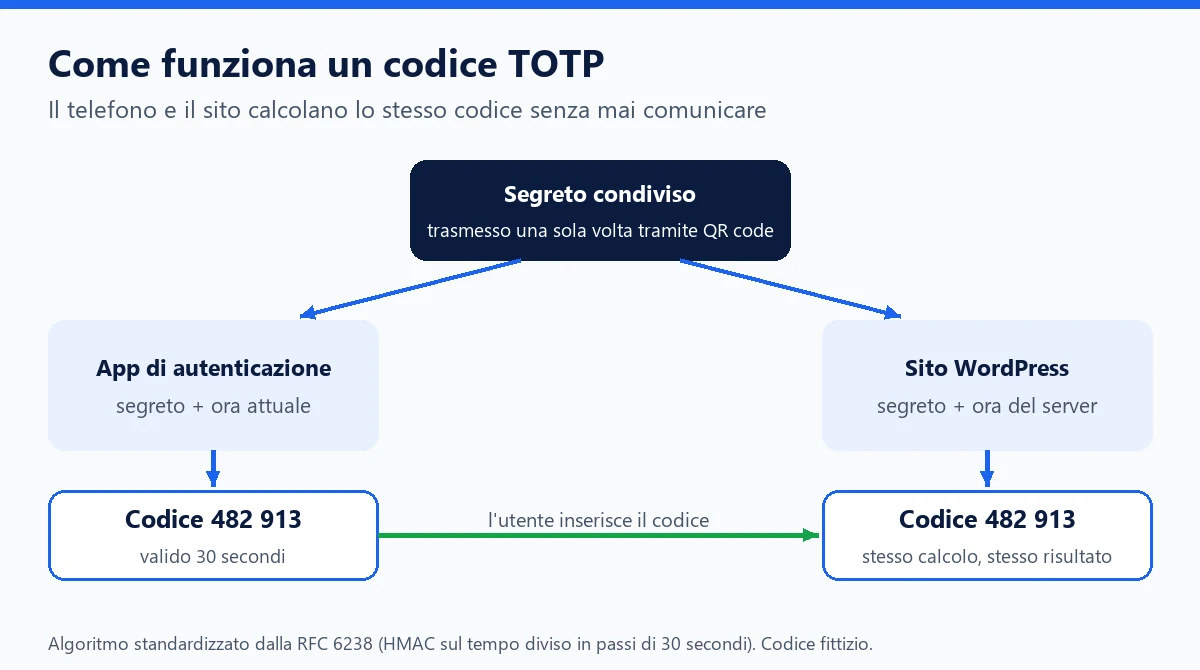
- All'attivazione, il sito genera un segreto e lo mostra sotto forma di QR code. Lo scansioni una volta.
- Da quel momento l'app e il sito calcolano ciascuno il codice a partire dal segreto e dall'ora, suddivisa in intervalli di 30 secondi (valore predefinito della RFC).
- I server accettano in genere uno scarto di un intervallo per tollerare una piccola differenza di orologio. Se i codici vengono sempre rifiutati, controlla prima l'ora del telefono.
Vantaggi: gratuito, funziona senza rete, nessun SMS né email in gioco. Limite: un sito di phishing che imita la tua pagina di login può chiedere il codice e riutilizzarlo nei secondi successivi.
I codici di backup
Un telefono perso non deve significare un sito perso. I codici di backup sono un elenco di codici monouso generati all'attivazione. Conservali fuori dal telefono: password manager, cassaforte, copia stampata riposta. Ogni codice serve una sola volta; rigenera l'elenco quando si esaurisce.
Le passkey
Le passkey si basano sullo standard WebAuthn del W3C. Invece di un segreto condiviso, il dispositivo crea una coppia di chiavi: la chiave privata resta nel dispositivo (o nel portachiavi sincronizzato), il sito conosce solo la chiave pubblica. Al momento dell'accesso, il dispositivo firma una sfida dopo uno sblocco locale (impronta, volto, PIN).
Il loro vantaggio decisivo: la chiave è legata al nome di dominio del sito. Su un sito falso semplicemente non c'è alcuna chiave da usare, il che le rende resistenti al phishing. La documentazione di WordPress le raccomanda per questo motivo.
Ne esistono due famiglie. Le passkey sincronizzate (portachiavi del telefono o del password manager) si ritrovano su tutti i tuoi dispositivi e sopravvivono alla perdita di uno di essi. Le passkey legate a un dispositivo (chiave di sicurezza hardware) non si possono copiare. Il NIST (SP 800-63B-4, agosto 2025) ammette gli autenticatori sincronizzabili al livello AAL2, ma non al livello più alto, AAL3.
Su WordPress le passkey passano ancora dai plugin: per esempio il plugin Two-Factor pubblicato con l'account WordPress.org, completato da WebAuthn Provider for Two Factor.
I metodi da evitare
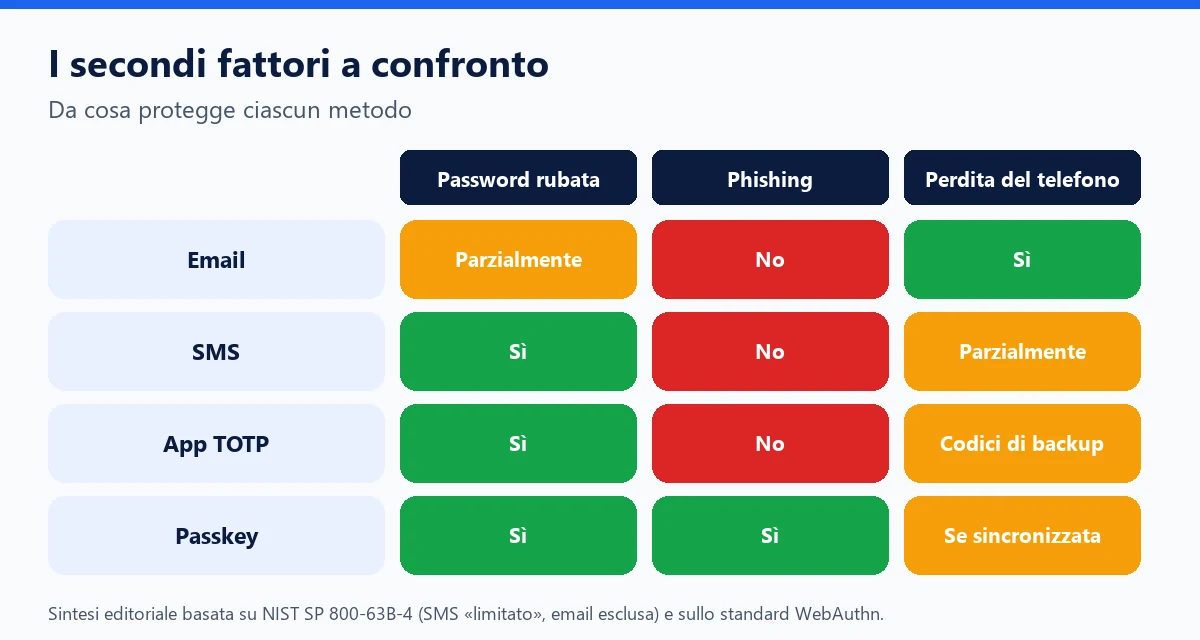
- Il codice via email: se la casella è compromessa, o se condivide la stessa password, il secondo fattore cade insieme al primo. Il NIST esclude l'email come canale di autenticazione fuori banda.
- L'SMS: il NIST lo classifica come autenticatore «limitato», a causa dei rischi di intercettazione e di furto del numero (SIM swapping). Meglio di niente, ma da evitare per gli amministratori.
| Metodo | Resiste a una password rubata | Resiste al phishing | Costo | Per chi |
|---|---|---|---|---|
| Codice via email | Parzialmente | No | Gratuito | Clienti, in mancanza di meglio |
| SMS | Sì | No | Dipende dal servizio | Da evitare per gli amministratori |
| App TOTP | Sì | No | Gratuito | Tutti gli account del sito |
| Passkey sincronizzata | Sì | Sì | Gratuito | Amministratori a proprio agio con i loro dispositivi |
| Chiave di sicurezza hardware | Sì | Sì | Acquisto di una chiave (meglio due) | Account più sensibili |
Introdurla per ruolo
Imporre l'autenticazione a due fattori a tutti in un colpo solo crea blocchi e richieste di assistenza. Procedi per livello di rischio:
- Amministratori: obbligatoria, senza eccezioni. È l'account che può fare tutto, compreso installare codice.
- Editori e responsabili del negozio: obbligatoria, dopo un periodo di preparazione annunciato.
- Autori e collaboratori: fortemente consigliata, obbligatoria se il sito ospita molti redattori esterni.
- Sottoscrittori e clienti: proposta, raramente imposta.
Durante l'introduzione:
- avvisa gli utenti, con una breve procedura illustrata e l'elenco delle app compatibili;
- verifica che ognuno abbia salvato i propri codici di backup;
- designa almeno due amministratori in grado di reimpostare l'autenticazione a due fattori di un altro;
- documenta la procedura d'emergenza (accesso FTP o pannello dell'hosting, costante di emergenza se il plugin ne prevede una).
Non dimenticare le password per le applicazioni
Le password per le applicazioni di WordPress (dalla versione 5.6) servono per la REST API e per XML-RPC. Non passano dalla schermata di login: a seconda del plugin usato, possono quindi sfuggire al secondo fattore. È utile per le integrazioni, ma ognuna deve essere giustificata: fai l'inventario nei profili degli utenti e revoca quelle che non servono più.
Con WP Feint
WP Feint Pro integra l'autenticazione a due fattori tramite app TOTP. Il QR code viene generato sul tuo sito, senza inviare il segreto a un servizio esterno, e il segreto viene memorizzato cifrato. All'attivazione vengono forniti dieci codici di backup monouso, memorizzati sotto forma di hash. La scheda Protezione permette di renderla obbligatoria per ruolo: gli utenti interessati vengono rimandati al proprio profilo finché non l'hanno configurata. Dopo cinque codici errati, l'account deve attendere tra un tentativo e l'altro, e questi errori contano nella limitazione dei tentativi. Un account protetto accetta solo password per le applicazioni su XML-RPC e sulla REST API. Come ultima risorsa, la costante WFP_DISABLE_2FA in wp-config.php sospende l'autenticazione a due fattori per tutto il sito. Il plugin non gestisce le passkey: per queste resta necessario un plugin dedicato.
L’autenticazione a due fattori è solo uno dei sette livelli di protezione descritti nel nostro metodo completo per proteggere WordPress.
Leggi anche: Creare un’area riservata WordPress e gestire ruoli e utenti.
Leggi anche: Come proteggere la pagina di login di WordPress: la guida completa.
Da ricordare
- Il core di WordPress non fornisce l'autenticazione a due fattori: serve un plugin.
- Il TOTP (RFC 6238) è il metodo di base: gratuito, senza rete, da completare con i codici di backup.
- Le passkey sono le uniche a resistere al phishing, grazie al legame con il nome di dominio.
- Evita email e SMS per gli amministratori.
- Introducila per ruolo, partendo dagli amministratori, e fai l'inventario delle password per le applicazioni.
Fonti
- WordPress Developer Resources: Brute Force Attacks (2FA e passkey) (si apre in una nuova scheda)
- IETF: RFC 6238, TOTP: Time-Based One-Time Password Algorithm (si apre in una nuova scheda)
- NIST SP 800-63B-4: Authentication and Authenticator Management (agosto 2025) (si apre in una nuova scheda)
- NVD: CVE-2024-10924 (aggiramento dell'autenticazione a due fattori di Really Simple Security) (si apre in una nuova scheda)
Altre fonti consultate: documentazione ufficiale e pagine ufficiali dei produttori.