Ce que fait la double authentification
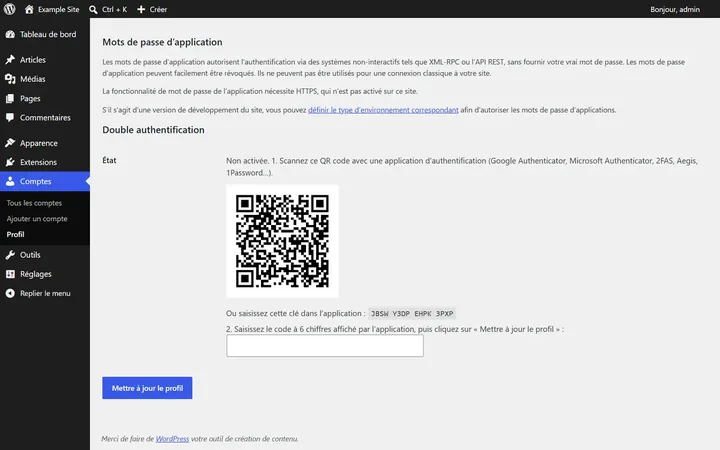
Après le mot de passe, WordPress demande un code à 6 chiffres affiché par une application d’authentification installée sur le téléphone : Google Authenticator, Microsoft Authenticator, 2FAS, Aegis, 1Password… Le code change toutes les 30 secondes (norme TOTP).
Pour comprendre le principe, lisez la définition de la double authentification (2FA) ; pour choisir une méthode et la déployer sans vous bloquer, suivez notre guide comment choisir et déployer la double authentification sur WordPress.
Le QR code de configuration est généré sur votre site : le secret n’est envoyé à aucun service externe. Il est stocké chiffré, et les codes de secours sont conservés sous forme d’empreinte.
Pourquoi c’est utile
Les mots de passe fuient, se devinent ou se réutilisent d’un site à l’autre. La double authentification protège vos comptes même dans ce cas, et c’est la mesure la plus efficace contre la prise de contrôle d’un compte administrateur.
Ce qui est inclus Fonction Pro
- Activation par chaque utilisateur depuis son profil, en scannant un QR code.
- Dix codes de secours à 10 chiffres, affichés une seule fois, utilisables une fois chacun. Ils peuvent être régénérés.
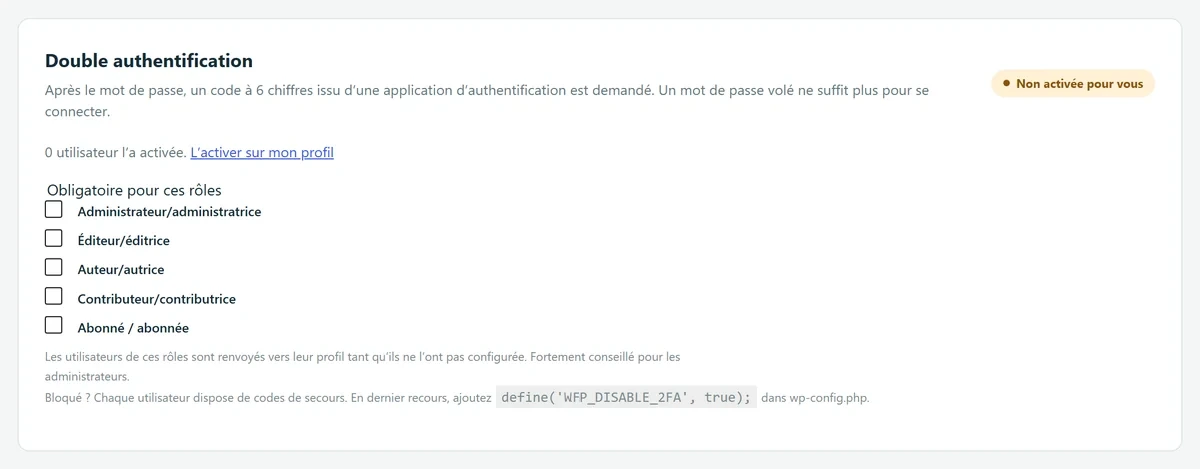
- Obligation par rôle : les utilisateurs concernés sont renvoyés vers leur profil tant qu’ils ne l’ont pas configurée. Fortement conseillé pour les administrateurs.
- Protection contre les essais : 5 codes faux par connexion, puis retour au mot de passe ; après 5 échecs, une attente croissante (1, 2, 4… minutes, une heure au plus).
- XML-RPC et API REST : un compte protégé n’y accepte plus que les mots de passe d’application.
- Protection durable : les comptes qui utilisent déjà la double authentification la conservent même si la licence expire ou est révoquée. Les autres fonctions Pro, elles, s’arrêtent.
Comment l’activer
- Pour vous : Profil → section « Double authentification ». Scannez le QR code, saisissez le code affiché, puis cliquez sur « Mettre à jour le profil ». Notez vos codes de secours en lieu sûr.
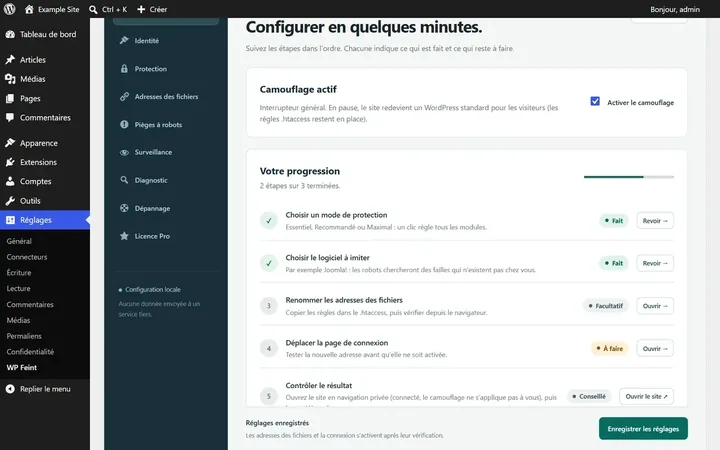
- Pour une équipe : WP Feint (icône de masque dans le menu d’administration) → Protection → « Obligatoire pour ces rôles ».
- Téléphone perdu : connectez-vous avec un code de secours. Un administrateur peut aussi désactiver la double authentification depuis la fiche de l’utilisateur.
Limites et précautions
- Le code dépend de l’heure du téléphone : si les codes sont refusés, vérifiez la mise à l’heure automatique.
- Si les clés de sécurité de wp-config.php changent, le secret devient illisible : connectez-vous avec un code de secours, puis désactivez et réactivez la double authentification.
- Dernier recours :
define('WFP_DISABLE_2FA', true);dans wp-config.php suspend la double authentification pour tout le site. Retirez la ligne une fois le problème réglé. - Les systèmes de connexion externes qui contournent le formulaire standard de WordPress peuvent ne pas être couverts.
Commencez gratuitement, passez à Pro quand vous êtes prêt
La version gratuite masque déjà WordPress, déplace la page de connexion, bloque XML-RPC et compte les robots. Pro verrouille les connexions, renomme les adresses des fichiers et surveille vos sites pour vous : failles connues, intégrité du cœur, journal d’activité, alertes e-mail et état des mises à jour de tous vos sites dans votre espace membre. Dès 59 € HT par an, bien moins que les offres de nettoyage dont nous avons relevé les prix. Comparer les coûts.