Was die Imitation bewirkt
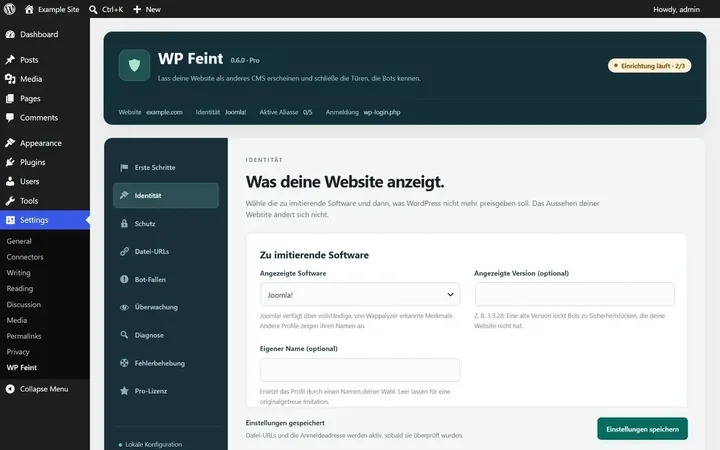
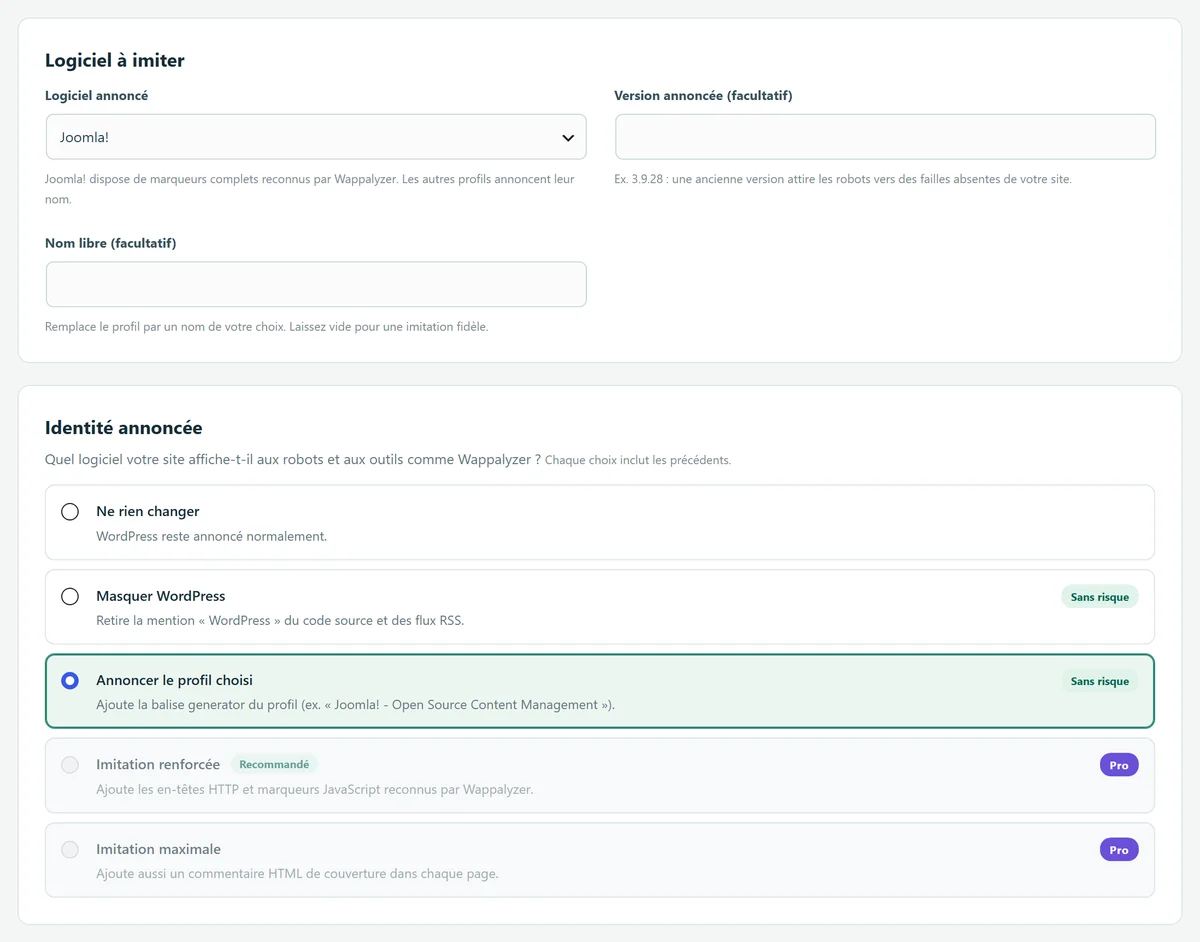
Das Modul Identität steuert, was deine Website gegenüber Bots und Erkennungstools wie Wappalyzer über sich verrät. Es entfernt den Hinweis „WordPress“ aus dem Quellcode und den RSS-Feeds und gibt stattdessen die Software deiner Wahl an, mit ihrem echten generator-Tag, zum Beispiel „Joomla! - Open Source Content Management“.
Das Prinzip erklärt unsere Definition von Fingerprinting. Welche Spuren WordPress verraten und welche du selbst entfernen kannst, liest du in So erkennen Wappalyzer und Bots WordPress.
Das Aussehen der Website ändert sich nicht. Geändert werden nur technische Angaben, die deine Besucher nicht sehen.
Warum das sinnvoll ist
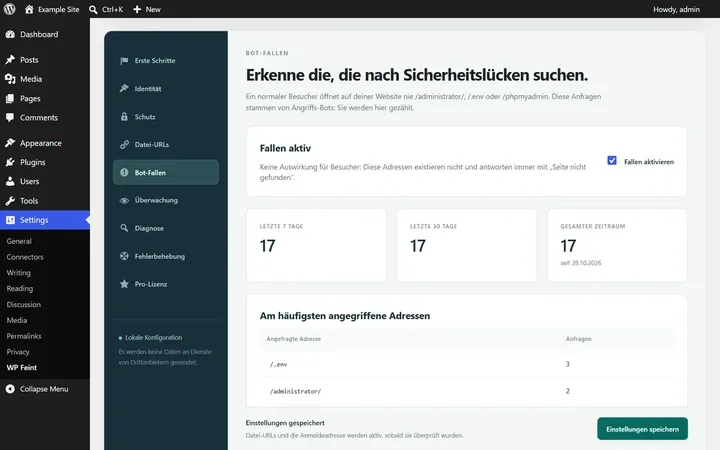
Angriffsbots sortieren Websites, bevor sie zuschlagen. Eine Website, die sich als Joomla! ausgibt, bekommt Angriffe ab, die für Joomla! gedacht sind: Sie laufen bei deinem WordPress ins Leere, und die Bot-Fallen können diese Zugriffe sogar zählen.
Du kannst auch eine bestimmte Version angeben. Eine alte Version lockt Bots zu Sicherheitslücken, die es auf deiner Website gar nicht gibt. Die Anleitung rät allerdings davon ab, sich allein auf diesen Effekt zu verlassen, um Angreifer abzuschrecken.
5 Profile kostenlos, 41 mit Pro
Die kostenlose Version bietet die fünf Programme, auf die Bots am häufigsten aus sind, jeweils mit echtem generator-Tag: Joomla!, Drupal, PrestaShop, TYPO3 und MediaWiki. Du kannst auch einen eigenen Namen angeben. WP Feint Pro ergänzt 36 Profile, insgesamt also 41:
| Kategorie | Kostenlos Kostenlose Funktion | Mit Pro hinzugefügt Pro-Funktion |
|---|---|---|
| Portale und CMS | Drupal, Joomla!, TYPO3 | Concrete CMS, Grav, ProcessWire, Silverstripe CMS, MODX |
| Wikis | MediaWiki | DokuWiki |
| E-Commerce | PrestaShop | OpenCart, Magento |
| Blogs und Publishing | Standard | WordPress, Ghost, Dotclear, Serendipity, b2evolution, Textpattern, Movable Type, Typecho, Bludit, Publii, Pelican, Jekyll, Hugo |
| Foren und Communitys | Standard | phpBB, MyBB, SMF, Flarum, Discourse, NodeBB, Vanilla Forums, XenForo, Invision Community, vBulletin, FluxBB, PunBB, bbPress |
| Umfragen | Standard | LimeSurvey, Form Tools |
| Eigener Code | Eigener Name | Eigener Name |
Joomla!, Drupal, PrestaShop, TYPO3 und MediaWiki sowie mit Pro DokuWiki und Grav haben ein echtes generator-Tag. Die übrigen Profile geben ihren Namen an. Einige Profile stehen für statische Generatoren oder historische Software: Dass sie in der Liste stehen, ist keine Installationsempfehlung.
Kostenlos oder Pro
In der kostenlosen Version Kostenlose Funktion
- Entfernung des WordPress-Hinweises (Quellcode und RSS-Feeds)
- Echtes generator-Tag für 5 Profile: Joomla!, Drupal, PrestaShop, TYPO3, MediaWiki
- Optional eigener Name und angezeigte Version
Mit WP Feint Pro Pro-Funktion
- 41 Imitationsprofile (Blogs, Foren, Wikis, E-Commerce …)
- HTTP-Header und JavaScript-Marker, die Wappalyzer erkennt, für Joomla!, Drupal, PrestaShop, Magento, MediaWiki, phpBB und TYPO3
- Tarnender HTML-Kommentar auf jeder Seite
- Marker, die der Signatur-Feed ergänzt, ohne auf eine neue Version zu warten
Die Stufen des Moduls Identität
| Auswahl | Wirkung | Version |
|---|---|---|
| Nichts ändern | WordPress wird wie gewohnt angezeigt. | Standard |
| WordPress verstecken | Entfernt den Hinweis „WordPress“ aus dem Quellcode und den RSS-Feeds. | Kostenlose Funktion |
| Das gewählte Profil anzeigen | Fügt das generator-Tag des Profils hinzu (z. B. „Joomla! - Open Source Content Management“). 5 Profile kostenlos, 41 mit Pro. | Kostenlose Funktion |
| Erweiterte Imitation | Fügt HTTP-Header und JavaScript-Marker hinzu, die Wappalyzer erkennt. | Pro-Funktion |
| Maximale Imitation | Fügt außerdem jeder Seite einen tarnenden HTML-Kommentar hinzu. | Pro-Funktion |
So stellst du sie ein
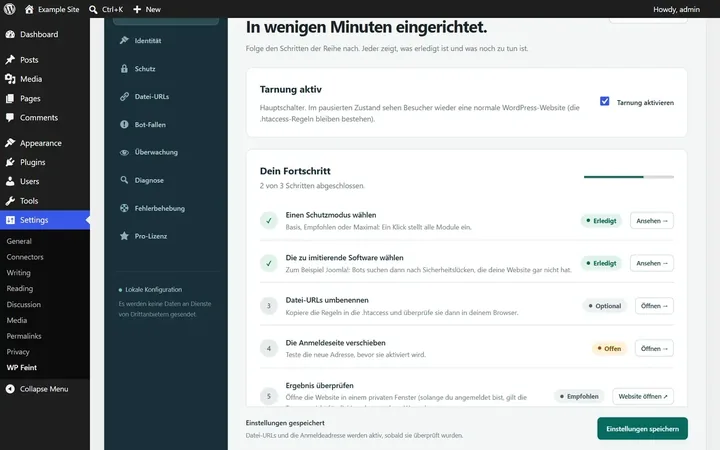
- Öffne WP Feint → Identität (Masken-Symbol im Admin-Menü; „Feint Security“, wenn du nur die kostenlose Version nutzt).
- Wähle die zu imitierende Software und dann die Imitationsstufe.
- Optional: Trage eine angezeigte Version ein (bleibt das Feld leer, wird keine Version angezeigt) oder einen eigenen Namen, der den Namen des Profils ersetzt.
- Speichere und prüfe das Ergebnis in einem privaten Browserfenster: Solange du angemeldet bist, siehst du die Website ohne Tarnung.
Mit Pro passt du zusätzlich die Ordnernamen an das Profil an, damit die Imitation glaubwürdiger wirkt: Der Button „Pfade für dieses Profil vorschlagen“ füllt die Felder für dich aus (Beispiel Drupal: sites/default/files, core, modules, themes).
Grenzen und Vorsichtsmaßnahmen
- Die Imitation bildet die angegebene Software nicht vollständig nach: Sie fügt deren bekannteste Merkmale hinzu.
- Themes oder Plugins, die ein eigenes generator-Tag schreiben, werden nicht automatisch korrigiert.
- Der HTTP-Header kann fehlen, wenn ein vorgeschalteter Cache die Antwort ausliefert.
- Eine höhere Stufe fügt weitere Tarnmerkmale hinzu: Sie macht die Website nicht automatisch sicherer.
- Exporte und der WordPress-Adminbereich bleiben unverändert.
Starte kostenlos und wechsle zu Pro, wenn du so weit bist
Die kostenlose Version versteckt WordPress bereits, verlegt die Anmeldeseite, sperrt XML-RPC und zählt die Bots. Pro sichert die Anmeldungen ab, benennt die Dateiadressen um und überwacht deine Websites für dich: bekannte Sicherheitslücken, Integrität des Kerns, Aktivitätsprotokoll, E-Mail-Benachrichtigungen und Update-Status all deiner Websites in deinem Kundenbereich. Ab 59 € netto pro Jahr, deutlich weniger als die Bereinigungsangebote, deren Preise wir erhoben haben. Kosten vergleichen.