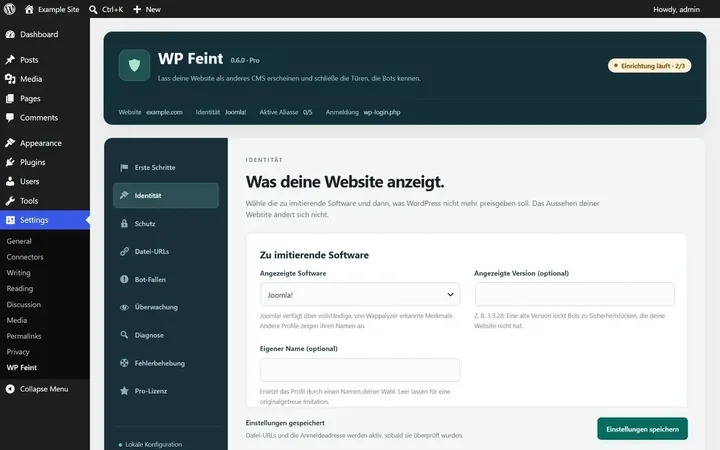
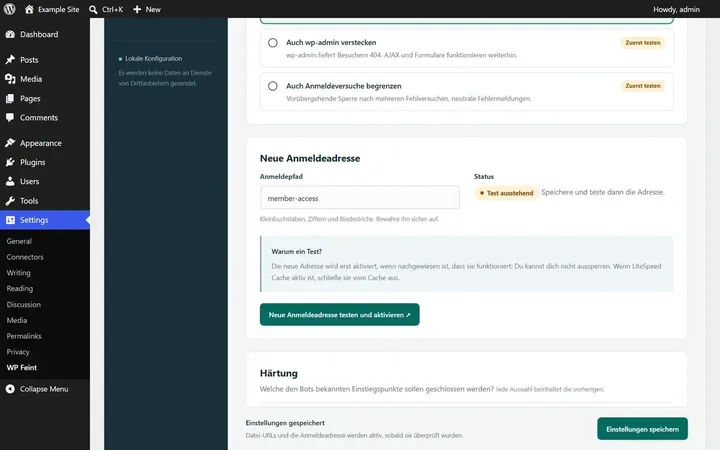
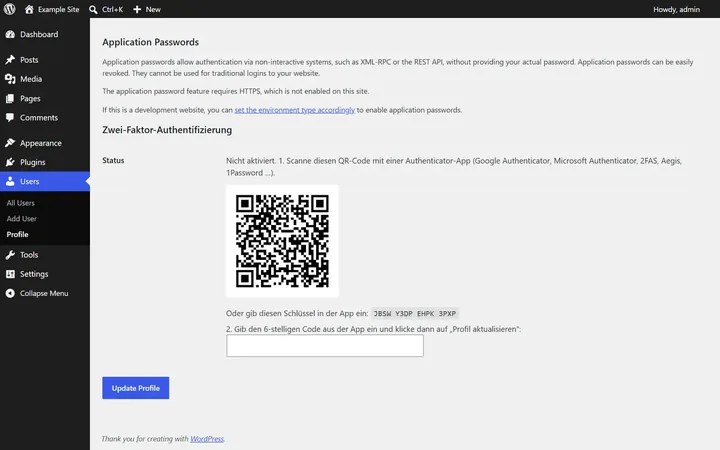
Ein Brute-Force-Schutz für WordPress muss Bots ausbremsen, die Tausende Passwörter ausprobieren, ohne deine Benutzer auszusperren. Mit WP Feint Pro kommt die Begrenzung der Anmeldeversuche zur verlegten Anmeldeseite, zur Sperre von XML-RPC und zur Zwei-Faktor-Authentifizierung hinzu: Bots finden weniger Türen, und die verbleibenden schließen sich nach wenigen Versuchen.
Zur Definition: Brute-Force-Angriff. Wie du solche Angriffe in deinen Logs erkennst, liest du in So erkennst und stoppst du Brute-Force-Angriffe auf WordPress; wie du Schwellenwerte und Sperrdauer selbst einstellst, in So begrenzt du Anmeldeversuche in WordPress.
Was die Begrenzung bewirkt
Nach einer von dir festgelegten Zahl fehlgeschlagener Anmeldungen wird die betreffende Netzwerkadresse für eine bestimmte Zeit gesperrt. Die Fehlermeldungen werden neutral („Anmeldung fehlgeschlagen. Überprüfe deine Angaben oder versuche es später erneut.“): Ein Bot erfährt nicht mehr, ob der Benutzername existiert.
Warum das sinnvoll ist
Brute-Force-Angriffe probieren Tausende Kombinationen aus Benutzername und Passwort durch. Die Begrenzung bremst sie stark aus und lässt einem Menschen, der sich vertippt, trotzdem genug Spielraum.
Einstellungen Pro-Funktion
| Einstellung | Werte |
|---|---|
| Erlaubte Fehlversuche | 3 bis 30 |
| Sperrdauer | 1 bis 60 Minuten |
Die Begrenzung wird mit Stufe 4 des Moduls Härtung oder des Moduls Anmeldeseite aktiviert: Beide nutzen denselben Mechanismus und zählen nicht doppelt. Falsche Codes der Zwei-Faktor-Authentifizierung zählen ebenfalls mit.
Versehentlich gesperrt? Der Button Mich entsperren im Tab Fehlerbehebung gibt deine aktuelle IP-Adresse wieder frei.
Datenschutz
Die Zähler arbeiten mit einem Fingerabdruck (HMAC) der Adresse, nie mit der IP-Adresse im Klartext. Sie verfallen nach der gewählten Dauer und werden von einer stündlichen WordPress-Aufgabe bereinigt.
Grenzen und Vorsichtsmaßnahmen
- Mehrere Personen im selben Netzwerk (Büro, Schule) teilen sich eine Adresse: Passe den Schwellenwert entsprechend an.
- Vom Client gesendete X-Forwarded-For-Header werden ignoriert. Hinter einem Proxy oder CDN sollte dein Hoster die echte Adresse wiederherstellen, sonst teilen sich alle Besucher den Zähler des Proxys.
- Ist WP-Cron deaktiviert, lass es über den Cronjob-Dienst deines Hostings ausführen.
- Die Begrenzung gilt für Anmeldungen über die Standardmechanismen von WordPress. Sie ist weder eine Begrenzung des Netzwerkverkehrs noch ein ausreichender Schutz gegen einen verteilten Angriff.
Hinter Cloudflare scheinen alle Anfragen von den Servern von Cloudflare zu kommen. Pro verwendet dann die echte IP-Adresse der Besucher, die im Header CF-Connecting-IP übermittelt und nur von offiziellen Cloudflare-Adressen akzeptiert wird, für die Begrenzung der Anmeldeversuche und für Sperren. Mehr zur Cloudflare-Unterstützung.
Häufige Fragen zum Brute-Force-Schutz
Schützt die kostenlose Version vor Brute-Force-Angriffen?
Teilweise. Sie verlegt die Anmeldeseite (wp-login.php liefert 404) und sperrt XML-RPC, die beiden Ziele, auf die es Bots am häufigsten abgesehen haben. Die Begrenzung der Anmeldeversuche und die Zwei-Faktor-Authentifizierung sind Pro vorbehalten.
Brauche ich zusätzlich ein Plugin wie Limit Login Attempts Reloaded?
Nein. Zwei Begrenzungen, die dieselben Fehlversuche zählen, bringen nichts und erschweren das Entsperren. Wenn ein anderes Plugin deine Anmeldungen bereits begrenzt, überlass diese Funktion nur einem der beiden.
Stoppt die Begrenzung einen verteilten Angriff?
Nicht vollständig: Ein Angriff, der auf Tausende IP-Adressen verteilt ist, bleibt bei jeder einzelnen unter dem Schwellenwert. Die Zwei-Faktor-Authentifizierung und einzigartige Passwörter sind die eigentliche Abwehr; eine Firewall beim Hoster oder bei Cloudflare filtert vorab. Unser Vergleich der WordPress-Sicherheits-Plugins stellt die Möglichkeiten vor.
Starte kostenlos und wechsle zu Pro, wenn du so weit bist
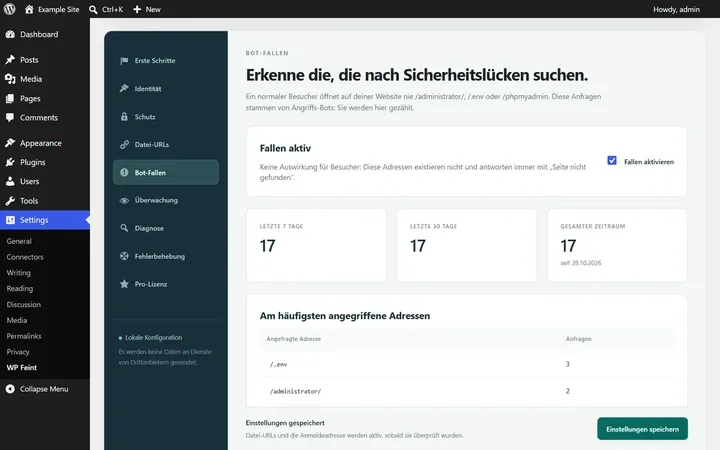
Die kostenlose Version versteckt WordPress bereits, verlegt die Anmeldeseite, sperrt XML-RPC und zählt die Bots. Pro sichert die Anmeldungen ab, benennt die Dateiadressen um und überwacht deine Websites für dich: bekannte Sicherheitslücken, Integrität des Kerns, Aktivitätsprotokoll, E-Mail-Benachrichtigungen und Update-Status all deiner Websites in deinem Kundenbereich. Ab 59 € netto pro Jahr, deutlich weniger als die Bereinigungsangebote, deren Preise wir erhoben haben. Kosten vergleichen.