Was die Benachrichtigungen leisten
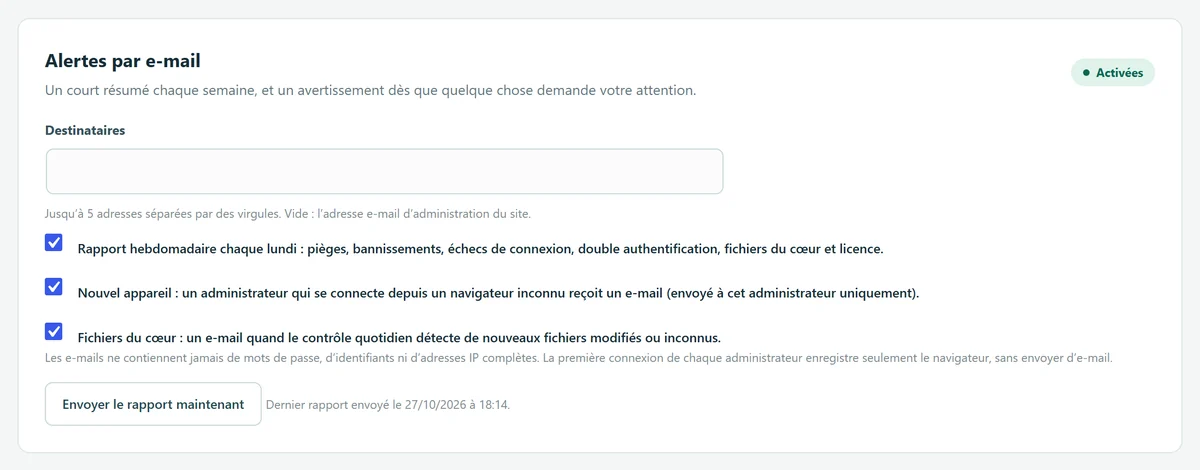
WP Feint Pro informiert dich per E-Mail, wenn etwas deine Aufmerksamkeit braucht, und schickt dir jede Woche eine kurze Zusammenfassung. Drei Benachrichtigungen, standardmäßig aktiviert und im Tab Überwachung einzeln einstellbar:
| Benachrichtigung | Wann | Empfänger |
|---|---|---|
| Wöchentlicher Bericht | Jeden Montag: Fallen, Sperren, fehlgeschlagene Anmeldungen, Administratoren ohne Zwei-Faktor-Authentifizierung, Zustand der Kerndateien und der Lizenz. | Die Empfänger der Benachrichtigungen |
| Neues Gerät | Ein Administrator meldet sich mit einem Browser an, den sein Konto noch nie verwendet hat. | Nur dieser Administrator |
| Kerndateien | Die tägliche Integritätsprüfung findet neue geänderte, fehlende oder unbekannte Dateien. | Die Empfänger der Benachrichtigungen |
Warum das nützlich ist
Sicherheitswerkzeuge bringen nichts, wenn sich niemand ihre Ergebnisse ansieht. Eine Administrator-Anmeldung aus einem unbekannten Browser ist oft das erste Anzeichen für ein gestohlenes Passwort, eine geänderte Kerndatei das erste Anzeichen für eine kompromittierte Website. Wenn du davon per E-Mail erfährst, bleibt dir Zeit zu handeln. Der Montagsbericht erinnert dich außerdem an Einstellungen, die du überprüfen solltest, etwa einen Administrator ohne Zwei-Faktor-Authentifizierung.
Was enthalten ist Pro-Funktion
- Bis zu 5 Empfänger; bleibt das Feld leer, wird die Administrator-E-Mail-Adresse der Website verwendet.
- Jeder Empfänger mit einem Konto auf der Website erhält die E-Mail in der Sprache seines Profils.
- Die Benachrichtigung „Neues Gerät“ geht nur an den betroffenen Administrator, mit einer Anleitung für den Fall, dass er es nicht war: Passwort ändern, Zwei-Faktor-Authentifizierung aktivieren, Liste der Administratoren prüfen.
- Schaltfläche Bericht jetzt senden, um den Empfang zu testen.
So richtest du sie ein
- Öffne WP Feint → Überwachung (Masken-Symbol im Admin-Menü), Karte „E-Mail-Benachrichtigungen“.
- Gib die Empfänger durch Kommas getrennt ein oder lass das Feld leer.
- Aktiviere oder deaktiviere jede der drei Benachrichtigungen und speichere.
- Klicke auf Bericht jetzt senden und sieh in deinem Posteingang nach, auch im Spam-Ordner.
Was in den E-Mails steht
Die E-Mails enthalten niemals Passwörter, Benutzernamen oder vollständige IP-Adressen. Die Benachrichtigung über ein neues Gerät nennt das Datum, das Netzwerk (gekürzte IP-Adresse) und den Browser in Kurzform, zum Beispiel „Firefox 128 unter Windows“.
Um Browser wiederzuerkennen, setzt das Plugin im Browser der Administratoren, die sich anmelden, ein zufälliges Cookie und speichert davon nur den Hash, für die letzten 10 Browser jedes Kontos. Fehlgeschlagene Anmeldungen werden 60 Tage lang pro Tag gezählt, ohne IP-Adresse. Diese Daten bleiben auf deiner Website.
Grenzen und Vorsichtsmaßnahmen
- Die erste Anmeldung löst nichts aus: Nach dem Aktivieren der Funktion registriert die erste Anmeldung jedes Administrators nur dessen Browser. Erst danach werden Benachrichtigungen verschickt.
- Ein Browser, der seine Cookies löscht, oder ein privates Fenster gilt als neues Gerät. Pro Benutzer wird höchstens eine E-Mail alle 10 Minuten verschickt.
- Die Website muss E-Mails versenden können: Kommt der Testbericht nicht an, installiere ein SMTP-Plugin oder frag bei deinem Hoster nach.
- Der Versand hängt von WP-Cron ab; auf einer wenig besuchten Website kann der Montagsbericht etwas später verschickt werden.
- Die Benachrichtigungen informieren, sie blockieren nichts: Wenn sie ein Problem melden, musst du selbst handeln.
Mit Pro. Im Tab Überwachung findest du außerdem das Aktivitätsprotokoll der Administratoren (wer hat wann was getan) und die Warnungen bei verwundbaren Plugins, die an dieselben Empfänger gehen. Wenn du mehrere Websites betreust, kann dir dein Kundenbereich außerdem jeden Montag eine Zusammenfassung der Websites schicken, die auf ein Update warten.
Starte kostenlos und wechsle zu Pro, wenn du so weit bist
Die kostenlose Version versteckt WordPress bereits, verlegt die Anmeldeseite, sperrt XML-RPC und zählt die Bots. Pro sichert die Anmeldungen ab, benennt die Dateiadressen um und überwacht deine Websites für dich: bekannte Sicherheitslücken, Integrität des Kerns, Aktivitätsprotokoll, E-Mail-Benachrichtigungen und Update-Status all deiner Websites in deinem Kundenbereich. Ab 59 € netto pro Jahr, deutlich weniger als die Bereinigungsangebote, deren Preise wir erhoben haben. Kosten vergleichen.