Ein großer roter Bildschirm vor deiner Startseite, ein Warnhinweis unter deinem Ergebnis bei Google: Deine Website wurde als gefährlich eingestuft. Die meisten Besucher kehren um, und auch deine E-Mails mit einem Link zur Website können markiert werden. Dieser Beitrag erklärt, woher die Markierung kommt, welche Browser sie anzeigen, wie du sie bei Google, Microsoft und Bing aufheben lässt und mit welchen Fristen du rechnen musst.
Was die Warnung bedeutet
Hinter den meisten dieser Bildschirme steckt Google Safe Browsing, ein Dienst, der Listen gefährlicher Websites pflegt. Laut seiner offiziellen Seite schützt er täglich mehr als fünf Milliarden Geräte, indem er eine Warnung anzeigt, wenn jemand eine gefährliche Website öffnen oder eine gefährliche Datei herunterladen will. Chrome und andere Browser nutzen ihn, ebenso die Google Suche, Gmail, Android und Google Ads.
Die Markierung tritt in zwei Formen auf, die die Search Console-Hilfe so beschreibt: als Warnung in den Suchergebnissen oder als Interstitial-Seite im Browser, die vor deiner Website erscheint. In Chrome trägt die Phishing-Seite in der englischen Version zum Beispiel den Titel „Deceptive site ahead“. Ein Besucher kann sie übergehen, muss das aber bewusst tun, indem er auf unauffällige Details klickt.
Diese Markierung ist etwas anderes als der SEO-Spam aus unserem Beitrag über gehackte Websites und das Ranking, auch wenn beide oft denselben Ursprung haben: einen Hack. SEO-Spam zielt auf Suchmaschinen, Safe Browsing dient dem Schutz der Besucher.
Die Ursachen, wie Google sie benennt
Der Bericht „Sicherheitsprobleme“ der Search Console unterscheidet zwischen Fehlern und Warnungen. Hier sind die Probleme, die WordPress-Websites am häufigsten treffen, und ihre übliche Herkunft.
| Von Google gemeldetes Problem | Was dahintersteckt | Häufige Ursache bei WordPress |
|---|---|---|
| Gehackt: Malware | Die Website hostet oder startet schädliche Software | PHP-Datei oder Skript, eingeschleust über ein verwundbares Plugin |
| Gehackt: Code-, Inhalt- oder URL-Einschleusung | Ohne Genehmigung hinzugefügte Inhalte | Kompromittiertes Administratorkonto, gehacktes Theme oder Plugin |
| Betrügerische Seiten | Social Engineering: eine vertrauenswürdige Stelle imitieren, um an ein Passwort oder einen Download zu kommen | Phishing-Seite, die ein Angreifer in einem Unterordner abgelegt hat |
| Betrügerische eingebettete Ressourcen | Irreführende Werbung, Bilder oder Skripte von Dritten in deinen Seiten | Werbenetzwerk oder externes Skript, das zeitweise eine falsche Warnung anzeigt |
| Schädliche Downloads oder Links zu schädlichen Downloads | Gefährliche Dateien, gehostet oder verlinkt | Präpariertes Archiv in der Mediathek, verändertes „Nulled“-Plugin |
| Potenzielles Phishing bei der Nutzeranmeldung (Warnung) | Als verdächtig eingestuftes Anmeldeformular | Login-Seite, die einen bekannten Dienst imitiert |
Eingebettete Ressourcen verdienen besondere Aufmerksamkeit. Google stellt klar, dass eingebettete Social-Engineering-Inhalte einen Verstoß der Seite darstellen, die sie einbindet, und dass Werbenetzwerke Anzeigen rotieren lassen können: Eine irreführende Anzeige erscheint also unter Umständen nur ab und zu und lässt sich schwer reproduzieren. Wenn deine Website nicht gehackt ist, aber Werbung von Dritten zeigt, fang dort an.
Wer die Warnung anzeigt
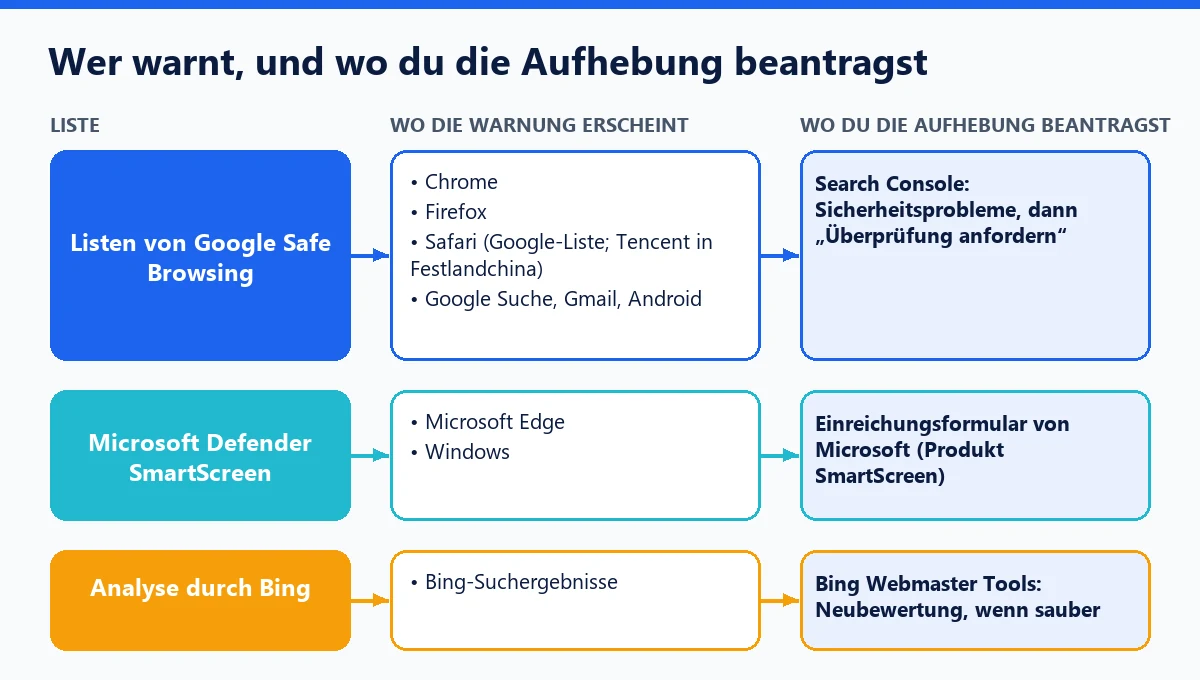
Nicht alle Browser fragen dieselbe Liste ab. Deshalb kann eine Website in Chrome gesperrt sein und in Edge nicht, oder umgekehrt.
- Chrome stützt sich auf Safe Browsing.
- Firefox nutzt laut der Mozilla-Hilfe ebenfalls den Safe-Browsing-Dienst von Google, mit standardmäßig aktiviertem Schutz.
- Safari erhält seine Liste schädlicher Websites von Google; bei Geräten, die auf Festlandchina eingestellt sind, stammt die Liste laut den Angaben von Apple aus dem Jahr 2019 von Tencent.
- Microsoft Edge und Windows verwenden Microsoft Defender SmartScreen, das besuchte Websites mit einer dynamischen Liste von Phishing- und Malware-Websites abgleicht und das Verhalten der Seiten analysiert.
- Bing analysiert Websites selbst und kann in seinen Ergebnissen eine Warnung anzeigen.
Die Folgen für Traffic und Ruf
Google veröffentlicht keine Abbruchquoten für diese Bildschirme, und wir werden keine erfinden. Der Mechanismus genügt, um zu verstehen, was auf dem Spiel steht: Der Bildschirm schiebt sich vor das Laden deiner Seite, auf rotem Hintergrund und mit der Empfehlung, nicht weiterzugehen. Die Folgen reichen über den Browser hinaus:
- Der organische Traffic bricht ein, selbst wenn sich deine Rankings nicht bewegen, weil die Warnung in den Ergebnissen und beim Aufruf erscheint.
- Werbekampagnen können gestört werden, denn Google Ads gehört zu den Produkten, die Safe Browsing nutzen.
- E-Mails mit einem Link zur Website können von Gmail markiert werden.
- Das Vertrauen von Kunden, die den roten Bildschirm gesehen haben, kehrt nicht in dem Moment zurück, in dem er verschwindet.
Den Status deiner Website prüfen
- Website-Status im Transparenzbericht von Google: Gib deine Domain ein, um zu erfahren, ob Safe Browsing dort gefährliche Inhalte gefunden hat.
- Search Console, Bericht „Sicherheitsprobleme“: Er nennt die genaue Kategorie und Beispiel-URLs. Nur hier bekommst du die Details und kannst die Überprüfung anfordern.
- Bing Webmaster Tools: Prüfe, ob dort ein Malware-Problem gemeldet ist.
- Ein sauberer Rechner ohne angemeldete Sitzung: Wie beim SEO-Spam kann der Schadcode den angemeldeten Administrator verschonen.
Schritt für Schritt von der Liste herunter
Google verlangt, das Problem auf allen betroffenen Seiten und alle aufgeführten Probleme zu beheben, bevor du die Überprüfung anforderst. Folge bei einer gehackten Website unserer Anleitung zur Bereinigung einer WordPress-Website und dann diesen Schritten:
- Schließe die Eintrittspforte: das betroffene Plugin aktualisieren oder entfernen, Passwörter ändern, unbekannte Konten löschen. Ohne diesen Schritt ist eine erneute Infektion wahrscheinlich.
- Teste die Startseite und die im Bericht genannten URLs mit der URL-Prüfung der Search Console.
- Fordere eine Überprüfung an, im Bericht „Sicherheitsprobleme“, und beschreibe das Problem, die ergriffenen Maßnahmen und das Ergebnis.
- Bei Phishing kannst du zusätzlich das Formular von Safe Browsing zum Melden eines Fehlers nutzen, das Google auf web.dev erwähnt.
- Bei Microsoft: Wenn Edge die Website weiterhin sperrt, reiche sie über das Einreichungsformular von Microsoft ein und wähle dabei das Produkt SmartScreen.
- Bei Bing bieten die Bing Webmaster Tools nach der Bereinigung einen Antrag auf Neubewertung an. Bei der Einführung 2013 erklärte Bing, dass es mehrere gründliche Analysen durchführt und dass man nach einer gescheiterten Neubewertung warten muss, bevor man eine weitere einreicht.
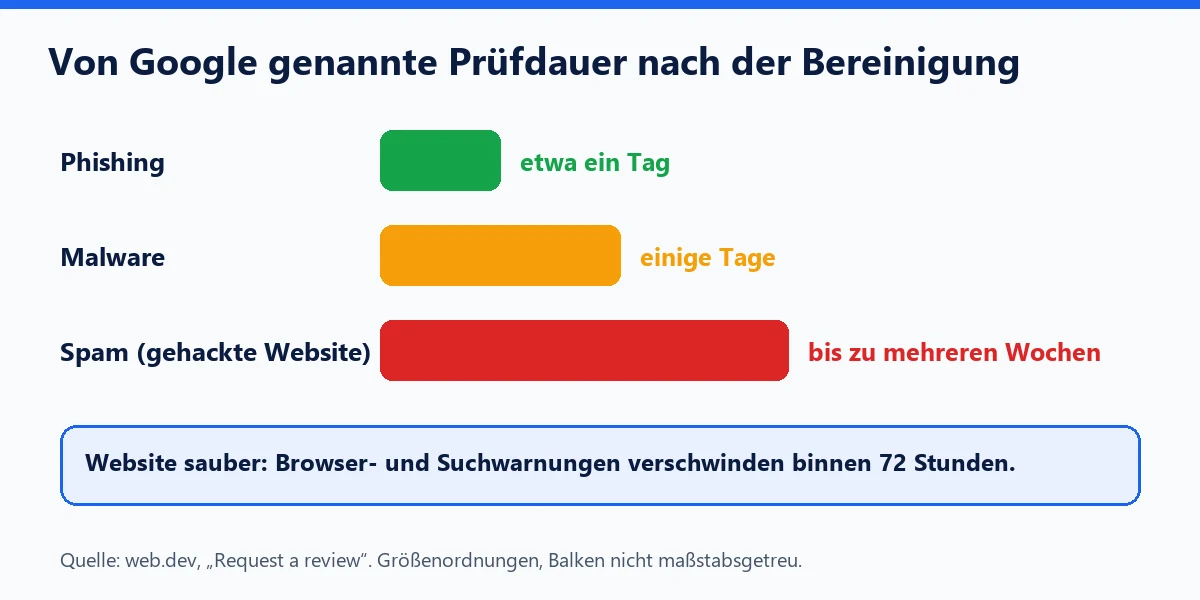
Sende keinen neuen Antrag, solange der vorherige noch läuft. Google weist darauf hin, dass ein Antrag vor der vollständigen Behebung die Dauer der Markierung verlängert. Wird der Antrag abgelehnt, beginne die Analyse neu: Wahrscheinlich besteht eine vergessene Datei, ein geplanter Task oder eine irreführende Anzeige fort.
Einer neuen Markierung vorbeugen
Die meisten Markierungen bei WordPress gehen auf eine Kompromittierung zurück. Die wichtigen Maßnahmen sind also dieselben wie bei jeder grundlegenden Absicherung, mit einigen Punkten, die speziell dieses Thema betreffen:
- Erfasse alle Skripte von Dritten: Werbenetzwerke, Widgets, Chat-Tools. Jedes kann irreführende Inhalte anzeigen, für die du verantwortlich gemacht wirst.
- Installiere niemals „Nulled“-Plugins oder -Themes, die oft so verändert sind, dass sie Schadcode mitbringen (siehe unseren Beitrag über Nulled-Plugins).
- Behalte die Schwachstellen deiner Plugins im Blick und spiele Patches schnell ein.
- Begrenze die Quellen für Skripte mit einer CSP: Ein Skript, das von einer nicht erlaubten Domain eingeschleust wird, läuft in Browsern, die die Richtlinie anwenden, nicht.
- Halte die Search Console bestätigt und die E-Mail-Benachrichtigungen aktiv: Über sie warnt dich Google.
In WP Feint Pro gehen mehrere Funktionen in diese Richtung, ohne einen Virenscanner ersetzen zu wollen: die Warnungen zu verwundbaren Plugins und Themes mit dem einzuspielenden Patch, die Sicherheits-Header einschließlich CSP, die Integritätsprüfung des Core und das Aktivitätsprotokoll der Administratoren. Ziel ist es, früher zu erkennen, was Google sonst an deiner Stelle erkennen würde.
Lies auch: WordPress gehackt: richtig reagieren und die Website reparieren.
Das Wichtigste in Kürze
- Chrome, Firefox und Safari stützen sich auf die Listen von Google Safe Browsing; Edge nutzt SmartScreen.
- Der Bericht „Sicherheitsprobleme“ nennt die genaue Ursache und dient dazu, die Überprüfung anzufordern.
- Eine irreführende Anzeige von Dritten reicht aus, damit eine nicht gehackte Website markiert wird.
- Von Google genannte Dauer: etwa ein Tag (Phishing), einige Tage (Malware), bis zu mehreren Wochen (Spam).
- Schließe die Lücke vor jedem Antrag und sende ihn nicht erneut, solange eine Entscheidung aussteht.
Quellen
- Google Safe Browsing, offizielle Seite (öffnet in neuem Tab)
- Google Transparenzbericht, Website-Status (öffnet in neuem Tab)
- Search Console-Hilfe, Bericht „Sicherheitsprobleme“ (öffnet in neuem Tab)
- Google Search Central, Social Engineering (Aktualisierung vom 10. Dezember 2025) (öffnet in neuem Tab)
Weitere herangezogene Quellen: offizielle Dokumentation, offizielle Herstellerseiten und Berichte der Fachpresse.