Was die Warnungen zu Sicherheitslücken leisten
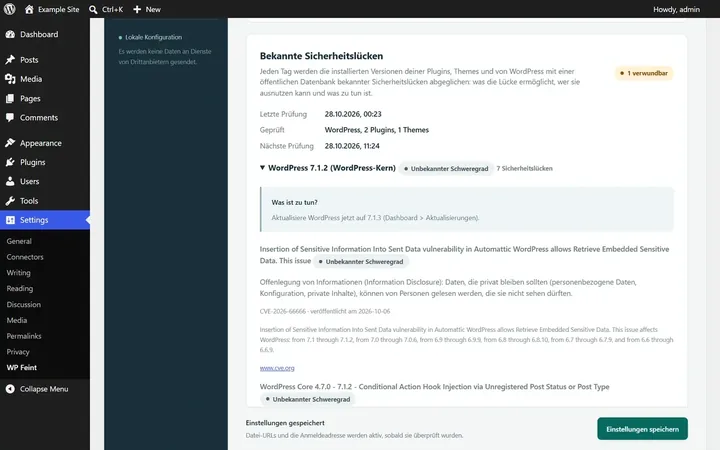
Ein Plugin, das bei der Installation keine bekannten Probleme hat, kann einige Monate später von einer veröffentlichten Sicherheitslücke betroffen sein. WP Feint Pro vergleicht jeden Tag die installierten Versionen deiner Plugins, deiner Themes und von WordPress mit der öffentlichen Datenbank bekannter Sicherheitslücken von WPVulnerability.net. Für jedes betroffene Element zeigt die Karte „Bekannte Sicherheitslücken“ im Tab Überwachung:
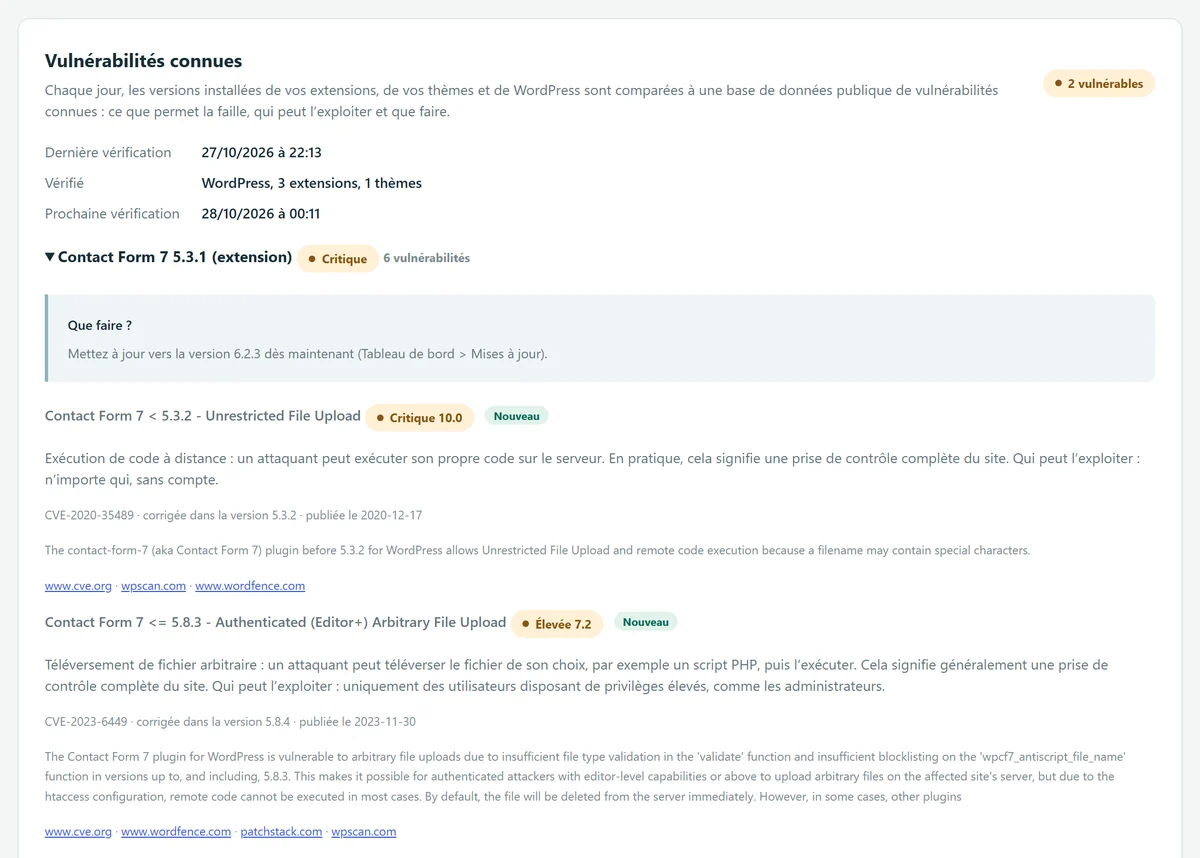
- den Schweregrad: Kritisch, Hoch, Mittel oder Niedrig, mit dem CVSS-Wert, sofern bekannt;
- die Art der Sicherheitslücke, verständlich erklärt: was ein Angreifer konkret tun kann;
- wer sie ausnutzen kann: jeder ohne Konto, ein registrierter Benutzer auch mit einer niedrigen Rolle oder nur ein Administrator;
- die Referenzen: CVE-Kennungen, die Version, die die Lücke schließt, das Veröffentlichungsdatum und Links zu den Quellen;
- was zu tun ist: zum Beispiel „Aktualisiere jetzt auf 6.2.3“ oder, wenn noch kein Fix veröffentlicht ist, das Plugin deaktivieren und durch eine gepflegte Alternative ersetzen.
Warum das nützlich ist
Die meisten veröffentlichten WordPress-Sicherheitslücken betreffen Plugins und Themes, nicht den Kern. Sobald eine Lücke öffentlich ist, können Bots gezielt nach Websites suchen, die die betroffene Version verwenden. Wenn du weißt, dass ein installiertes Plugin betroffen ist, was die Lücke ermöglicht und welche Version sie schließt, kannst du gezielt aktualisieren und mit dem Schwerwiegendsten beginnen.
Mehrere Websites im Blick? Die Anzahl bekannter Sicherheitslücken jeder Website erscheint außerdem täglich in deinem Kundenbereich, zusammen mit den ausstehenden Updates: Eine betroffene Website wird als „Verwundbar“ ganz oben angezeigt. Für eine Agentur ist das die Liste der Kundenwebsites, die zuerst behandelt werden müssen, ohne sich bei jeder anzumelden. So funktioniert die Überwachung.
Auch deaktivierte Plugins werden geprüft: Solange ihre Dateien auf dem Server liegen, können sie direkt angegriffen werden. Die Karte weist darauf hin und rät, alles zu löschen, was du nicht verwendest.
| Art der Sicherheitslücke | Was sie ermöglicht, wie in der Karte erklärt |
|---|---|
| Codeausführung aus der Ferne | Ein Angreifer kann eigenen Code auf dem Server ausführen: In der Praxis ist das die vollständige Übernahme der Website. |
| Beliebiger Datei-Upload | Ein Angreifer kann eine Datei seiner Wahl hochladen, etwa ein PHP-Skript, und sie anschließend ausführen. |
| SQL-Injection | In Datenbankabfragen eingeschleuste Befehle ermöglichen es, Daten zu lesen oder zu verändern (E-Mail-Adressen, Passwort-Hashes). |
| Umgehung der Authentifizierung | Ein Angreifer kann sich anmelden oder als ein anderer Benutzer handeln, ohne dessen Passwort zu kennen. |
| Rechteausweitung | Ein Benutzer mit einer niedrigen Rolle (Abonnent, Mitarbeiter) kann sich mehr Rechte verschaffen, bis hin zum Administrator. |
| Cross-Site-Scripting (XSS) | Ein Skript des Angreifers wird im Browser von Besuchern oder Administratoren ausgeführt, mit den Rechten der Person, die die Seite ansieht. |
| Fehlende Autorisierung | Eine Aktion, die Administratoren vorbehalten ist, kann von Besuchern oder Benutzern mit einer niedrigen Rolle ausgelöst werden. |
Was enthalten ist Pro-Funktion
- Tägliche Prüfung per WP-Cron und Schaltfläche Jetzt überprüfen.
- Plugins, Themes und WordPress, aktiv oder nicht; die installierte Version wird auf deiner Website mit den von jeder Lücke betroffenen Versionen verglichen.
- Empfehlung pro Element, die das unter Dashboard → Aktualisierungen angebotene Update berücksichtigt, wenn es die Lücke schließt.
- Hinweis „Neu“ für Sicherheitslücken, die seit der vorherigen Prüfung hinzugekommen sind, und in diesem Fall eine E-Mail an die Empfänger der Benachrichtigungen (Option standardmäßig aktiviert).
- Hinweis auf Plugins, die auf WordPress.org geschlossen wurden und dort keine Updates mehr erhalten.
- Liste der Elemente ohne bekannte Sicherheitslücke in ihrer installierten Version.
So verwendest du sie
- Öffne WP Feint → Überwachung (Masken-Symbol im Admin-Menü), Karte „Bekannte Sicherheitslücken“. Die erste Prüfung erfolgt etwa zwei Stunden nach der Aktivierung von Pro; mit Jetzt überprüfen kannst du sie sofort starten.
- Kümmere dich zuerst um die Elemente mit Kritisch oder Hoch: Sie stehen ganz oben.
- Folge dem Abschnitt „Was ist zu tun?“: In der Regel aktualisierst du unter Dashboard → Aktualisierungen. Gibt es keinen veröffentlichten Fix, deaktiviere und lösche das Plugin und ersetze es durch eine gepflegte Alternative.
- Lösche Plugins und Themes, die du nicht verwendest, und klicke dann erneut auf Jetzt überprüfen.
- Lass die E-Mail-Option aktiviert, um über künftige Sicherheitslücken informiert zu werden.
Was gesendet wird, und an wen
Die Daten stammen von WPVulnerability.net, einer offenen und kostenlosen Datenbank, deren Daten gemeinfrei sind. Jede Sicherheitslücke verweist auf ihre Quellen (cve.org, Wordfence, Patchstack, WPScan … je nach Fall).
Nur Name (Slug) und Version der Plugins und Themes und die WordPress-Version verlassen deine Website, an unseren Lizenzserver: Er prüft, ob die Lizenz für diese Website aktiv ist, fragt WPVulnerability.net ab und schickt dir die Schwachstellen zurück, die deine Versionen betreffen. Er speichert keine Liste pro Website (nur einen gemeinsamen Cache pro Plugin und das Datum der letzten Prüfung). Die Inhalte deiner Website werden nie übermittelt. Erweiterungen, die nicht auf WordPress.org verteilt werden, werden nicht gesendet.
Grenzen und Vorsichtsmaßnahmen
- Nur bekannte und veröffentlichte Sicherheitslücken können gemeldet werden. Eine noch unbekannte Lücke taucht nirgends auf: Halte alles aktuell, auch ohne Warnung.
- Plugins und Themes, die nicht auf WordPress.org verfügbar sind, werden nicht geprüft.
- Die Daten werden von WPVulnerability.net ohne Gewähr bereitgestellt, über unseren Lizenzserver: Eine aktive Pro-Lizenz ist erforderlich. Antwortet der Dienst nicht, bleibt das letzte bekannte Ergebnis des Elements erhalten und die Abfrage wird eine Stunde später wiederholt.
- Um den Server zu schonen, bricht eine Prüfung nach 25 Sekunden ab und wird einige Minuten später automatisch fortgesetzt.
- Die Prüfungen hängen von WP-Cron ab: Auf einer wenig besuchten Website können sie sich etwas verzögern.
- Die Warnung informiert, sie blockiert nichts und aktualisiert nichts an deiner Stelle.
Starte kostenlos und wechsle zu Pro, wenn du so weit bist
Die kostenlose Version versteckt WordPress bereits, verlegt die Anmeldeseite, sperrt XML-RPC und zählt die Bots. Pro sichert die Anmeldungen ab, benennt die Dateiadressen um und überwacht deine Websites für dich: bekannte Sicherheitslücken, Integrität des Kerns, Aktivitätsprotokoll, E-Mail-Benachrichtigungen und Update-Status all deiner Websites in deinem Kundenbereich. Ab 59 € netto pro Jahr, deutlich weniger als die Bereinigungsangebote, deren Preise wir erhoben haben. Kosten vergleichen.