Was dieses Modul macht
Jeder Bot weiß, wo man sich bei einer WordPress-Website anmeldet: unter /wp-login.php und /wp-admin/. Das Modul Anmeldeseite gibt dir eine eigene Adresse, zum Beispiel /mein-zugang/, und schließt die alte anschließend für nicht angemeldete Besucher.
Warum das sinnvoll ist
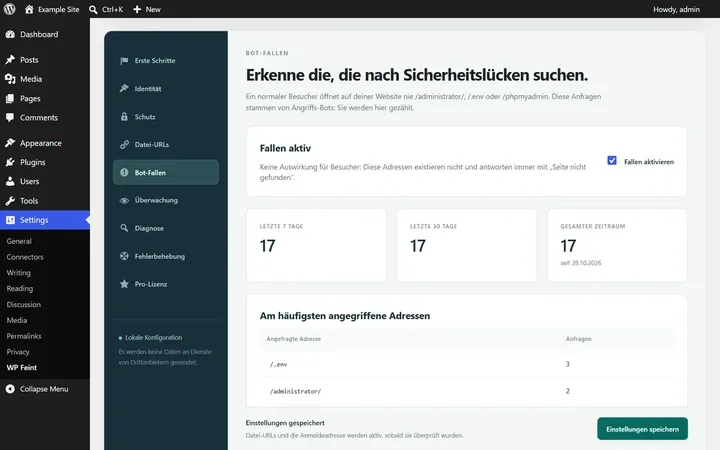
Massenhafte Passwortversuche zielen zuerst auf die Standard-Anmeldeadresse. Antwortet sie mit „Seite nicht gefunden“, ziehen die meisten Bots weiter, deine Logs bleiben sauberer, und ein Versuch über die alte Adresse kann als Falle gezählt werden.
Erst getestet, dann aktiviert
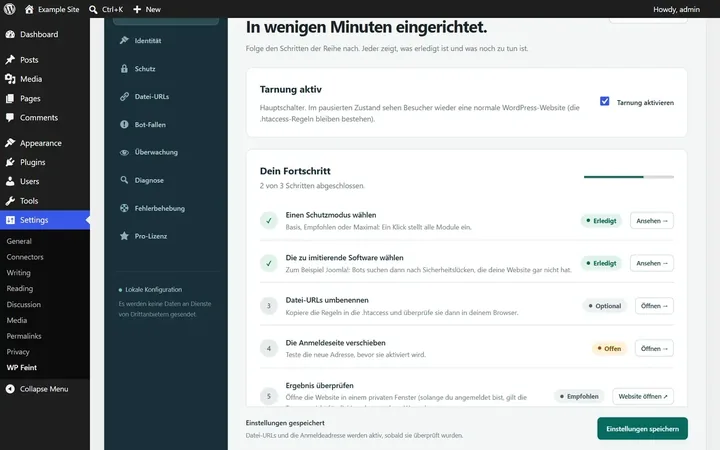
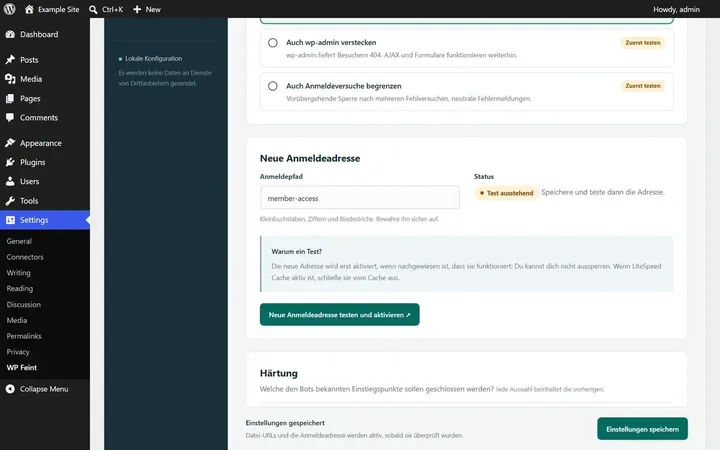
Die neue Adresse wird erst aktiv, wenn sie nachweislich funktioniert. Nach dem Speichern wechselt der Status auf „Test ausstehend“: Klicke auf Neue Anmeldeadresse testen und aktivieren (Tab Schutz). Ist LiteSpeed Cache oder ein anderes Cache-Plugin aktiv, nimm die neue Adresse zuerst vom Caching aus, wie auf der Seite zur Kompatibilität beschrieben.
Notiere dir deine neue Adresse gut: Sie wird nach der Aktivierung im Hinweisbanner angezeigt.
Kostenlos oder Pro
In der kostenlosen Version Kostenlose Funktion
- Eigene Anmeldeadresse
- wp-login.php und wp-admin antworten nicht angemeldeten Besuchern mit 404; AJAX und Formulare funktionieren weiter
- Risikoloser Aktivierungstest
Mit WP Feint Pro Pro-Funktion
- Unbekannte AJAX- und admin-post-Anfragen: 404 statt des WordPress-Fehlers; echte Anfragen funktionieren weiter
- Begrenzung der Versuche und neutrale Fehlermeldungen (siehe Begrenzung der Anmeldeversuche)
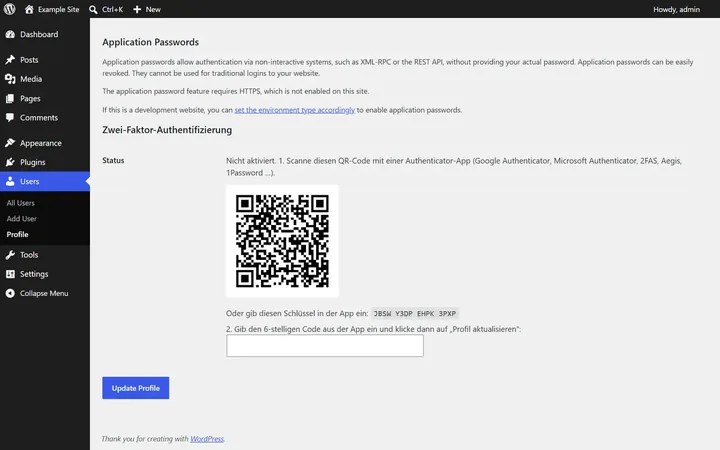
- Zwei-Faktor-Authentifizierung nach dem Passwort
Die Stufen
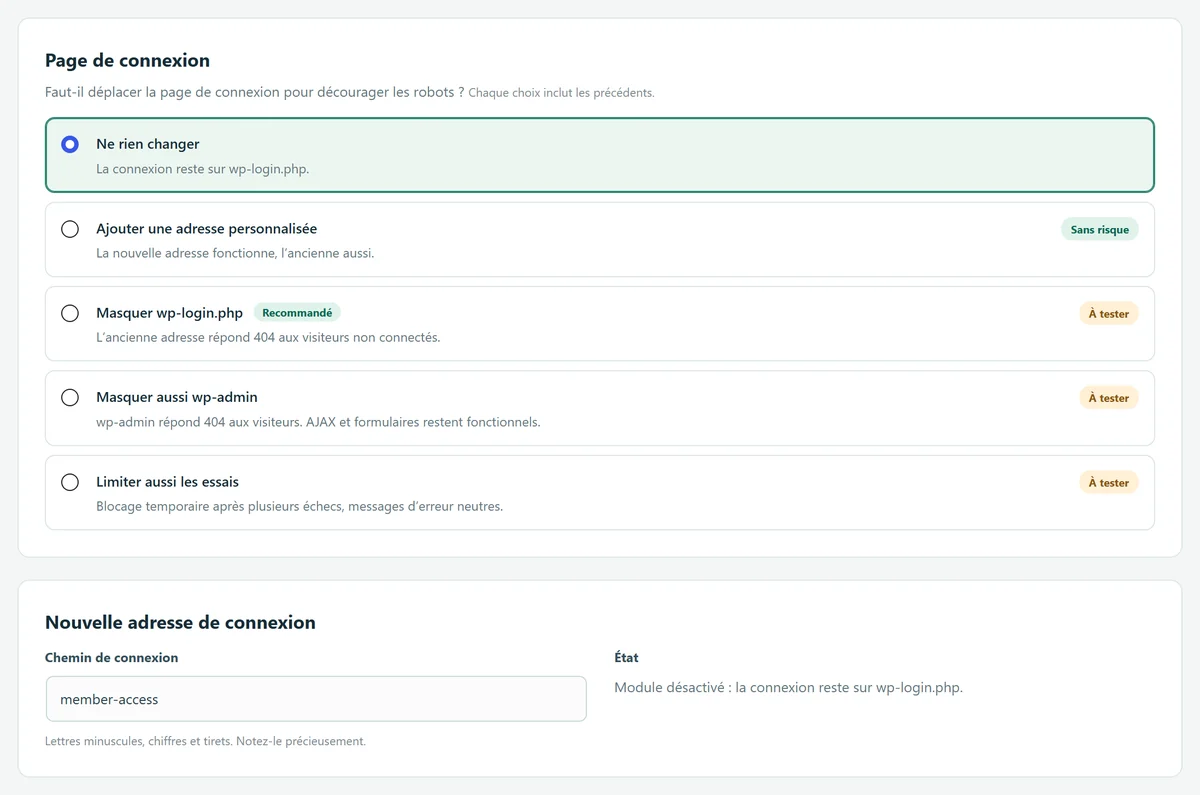
| Auswahl | Wirkung | Version |
|---|---|---|
| Keine Änderung | Die Anmeldung bleibt auf wp-login.php. | Standard |
| Eine eigene Adresse hinzufügen | Die neue Adresse funktioniert, die alte ebenfalls. Ideal für den Übergang. | Kostenlose Funktion |
| wp-login.php und wp-admin verstecken | wp-login.php und wp-admin liefern abgemeldeten Besuchern einen 404: Die neue Adresse wird nie preisgegeben. AJAX und Formulare funktionieren weiter. | Kostenlose Funktion |
| Auch AJAX-Fehler verbergen | Unbekannte AJAX- und admin-post-Anfragen liefern ebenfalls einen 404 statt des WordPress-Fehlers. Echte Anfragen funktionieren weiter. | Pro-Funktion |
| Auch Anmeldeversuche begrenzen | Vorübergehende Sperre nach mehreren Fehlversuchen, neutrale Fehlermeldungen. | Pro-Funktion |
Die Adresse wählen
Kleinbuchstaben, Ziffern und Bindestriche. Standardmäßig vorgeschlagen wird member-access; wähle besser einen Namen, der zu deiner Website passt. Vermeide Namen, die bereits einer Seite entsprechen.
Grenzen und Vorsichtsmaßnahmen
- Teste auf deiner Website: Anmelden, Abmelden, Passwort vergessen, Zurücksetzen, Registrierung, abgelaufene Sitzung und Anmeldung über einen Drittanbieterdienst.
- Nimm die Anmeldeadresse vor dem Test von deinem Seiten-Cache aus.
- Kombiniere dieses Modul nicht mit WPS Hide Login, WP Hide oder Hide My WP: Zwei Tarnungen kommen sich gegenseitig in die Quere. Die Diagnose weist darauf hin.
- Wenn du dich ausgesperrt hast, öffnet die Zeile
define('CMS_FEINT_DISABLE', true);in der wp-config.php wp-login.php wieder. Zur Wiederherstellung.
Starte kostenlos und wechsle zu Pro, wenn du so weit bist
Die kostenlose Version versteckt WordPress bereits, verlegt die Anmeldeseite, sperrt XML-RPC und zählt die Bots. Pro sichert die Anmeldungen ab, benennt die Dateiadressen um und überwacht deine Websites für dich: bekannte Sicherheitslücken, Integrität des Kerns, Aktivitätsprotokoll, E-Mail-Benachrichtigungen und Update-Status all deiner Websites in deinem Kundenbereich. Ab 59 € netto pro Jahr, deutlich weniger als die Bereinigungsangebote, deren Preise wir erhoben haben. Kosten vergleichen.