Die kostenlose Erweiterung Feint Security erscheint bald auf WordPress.org. Was sie kann, wie du sie installierst und wie du auf WP Feint Pro umsteigst.
Kostenlose Version KostenlosKostenlose Funktion
WordPress versteckt und ein authentischer Generator-Tag für 5 Profile (Joomla!, Drupal, PrestaShop, TYPO3, MediaWiki) oder einen Namen deiner Wahl; grundlegende technische Links entfernt; HTML-Kommentare und Generator-Tags von Plugins entfernt; eigene Anmeldeadresse mit versteckten wp-login.php und wp-admin; Pingbacks und XML-RPC gesperrt; Zählung der in die Fallen gegangenen Bots; Verwaltung in 7 Sprachen.
Die Veröffentlichung im offiziellen Verzeichnis auf WordPress.org wird vorbereitet. Bis dahin lädst du die ZIP-Datei hier herunter und installierst sie über Plugins → Plugin hinzufügen → Plugin hochladen.
WP Feint Pro ProPro-Funktion
Enthält die kostenlose Version und ergänzt alles Weitere: 41 Profile, Aliasse für Dateiadressen, unbekannte AJAX-Anfragen mit 404 beantwortet, Zwei-Faktor-Authentifizierung, Begrenzung der Anmeldeversuche, Sicherheits-Header und vor allem die aktive Überwachung: Integritätsprüfung, Warnungen bei verwundbaren Plugins, Aktivitätsprotokoll, E-Mail-Benachrichtigungen, Sperren von Bots und Update-Status all deiner Websites in deinem Kundenbereich. Ab 59 € netto pro Jahr. Du lädst es nach dem Kauf in deinem Mitgliederbereich herunter; dort führt dich der Tab „WP Feint installieren“ Schritt für Schritt bis zur Aktivierung.
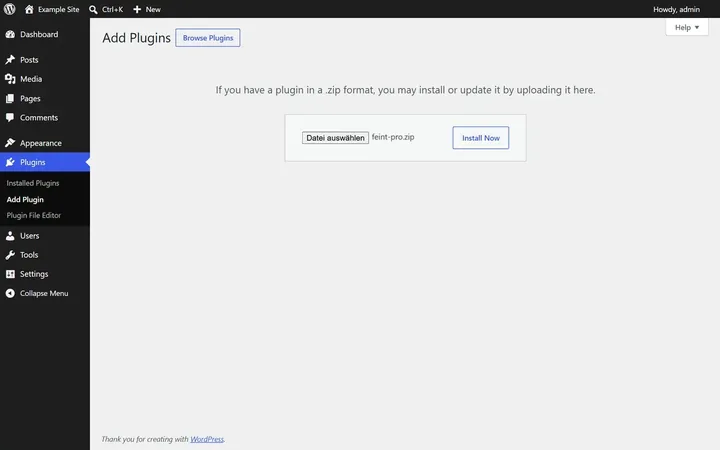
Plugins > Neues Plugin hinzufügen > Plugin hochladen: Wähle die Datei wp-feint-pro.zip aus deinem Konto und klicke auf Jetzt installieren.
Pfeiltasten links und rechts: vorheriger oder nächster Schritt.
Plugin installieren
Plugins > Neues Plugin hinzufügen > Plugin hochladen: Wähle die Datei wp-feint-pro.zip aus deinem Konto und klicke auf Jetzt installieren.
Aktivieren
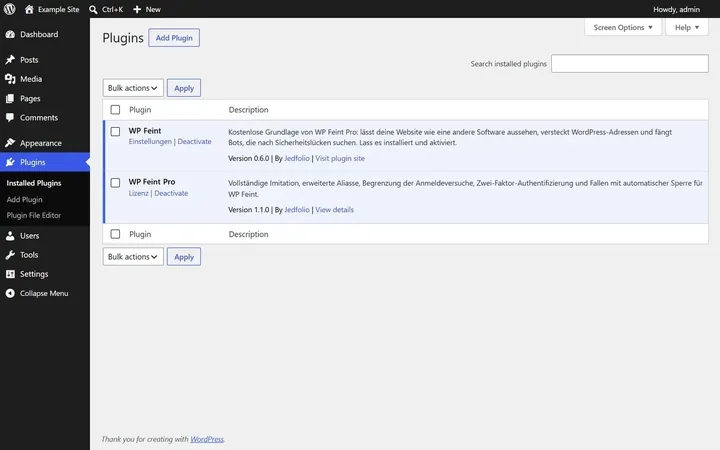
Aktiviere WP Feint und WP Feint Pro und öffne dann die Einstellungen über den Link Einstellungen.
Der Checkliste folgen
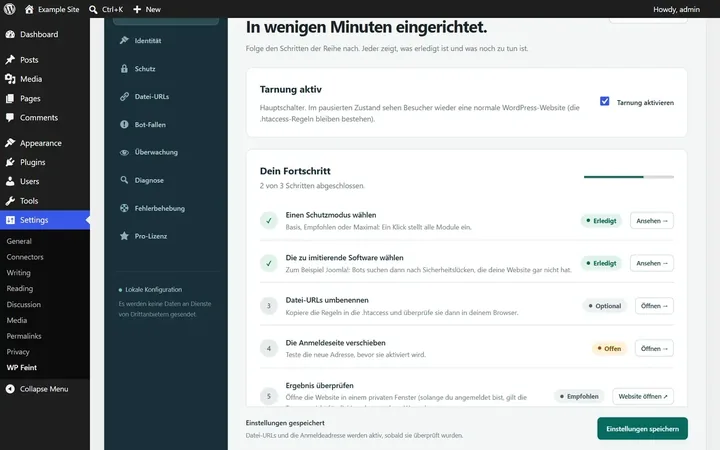
Der Tab Erste Schritte zeigt, was erledigt ist und was noch fehlt, Schritt für Schritt.
Schutzmodus wählen
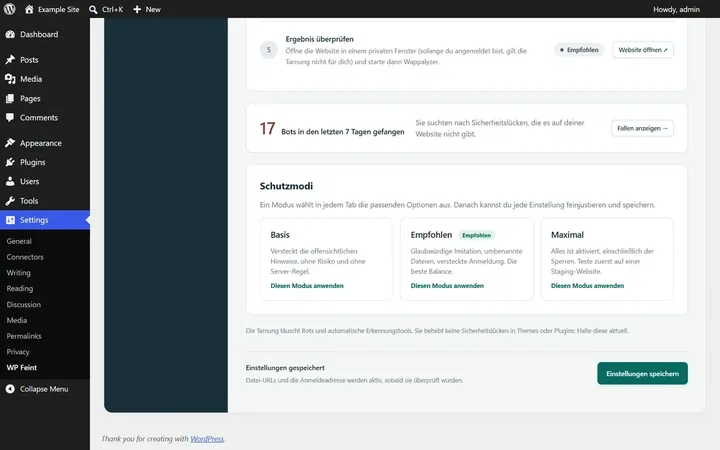
Basis, Empfohlen oder Maximal: Ein Klick wählt in jedem Tab die passenden Optionen. Danach kannst du jede Einstellung feinjustieren.
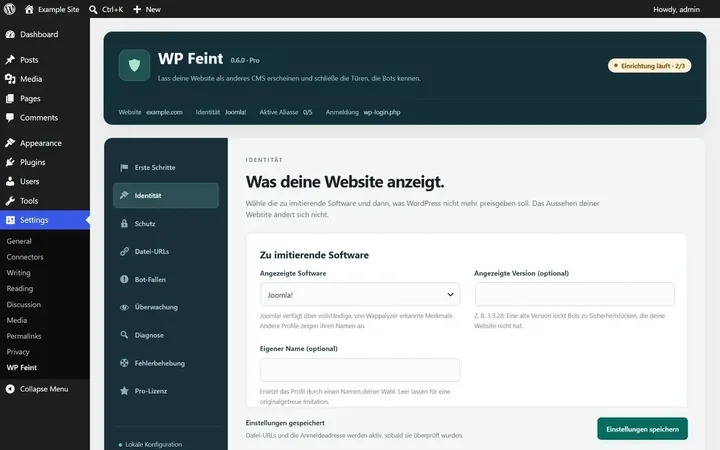
Zu imitierende Software wählen
Zum Beispiel Joomla!: Bots suchen dann nach Lücken, die deine Website nicht hat. Das Aussehen der Website bleibt gleich.
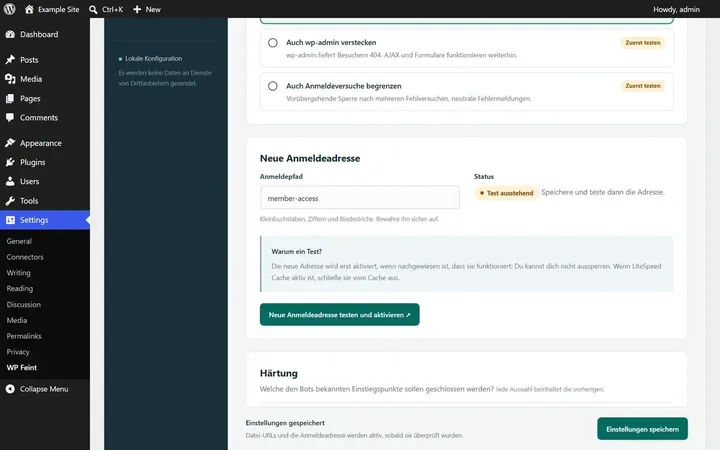
Login-Seite sicher verschieben
Wähle eine neue Login-Adresse und teste sie: Sie wird erst aktiviert, wenn sie nachweislich funktioniert. So sperrst du dich nie aus.
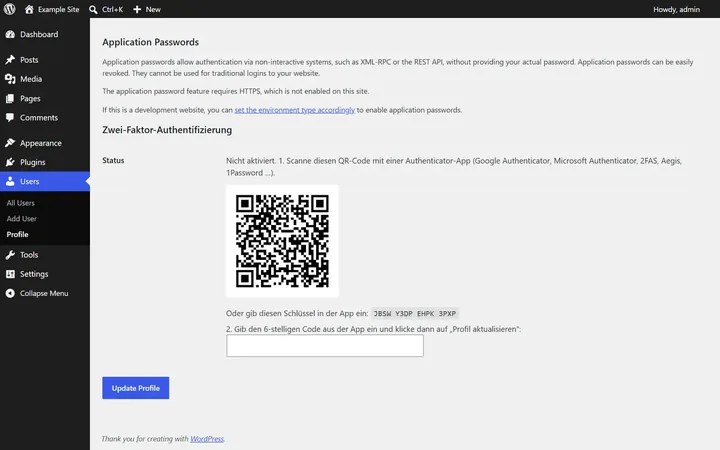
Zwei-Faktor-Anmeldung einschalten
Scanne den QR-Code mit einer Authenticator-App und gib den angezeigten 6-stelligen Code ein. Ein gestohlenes Passwort reicht nicht mehr.
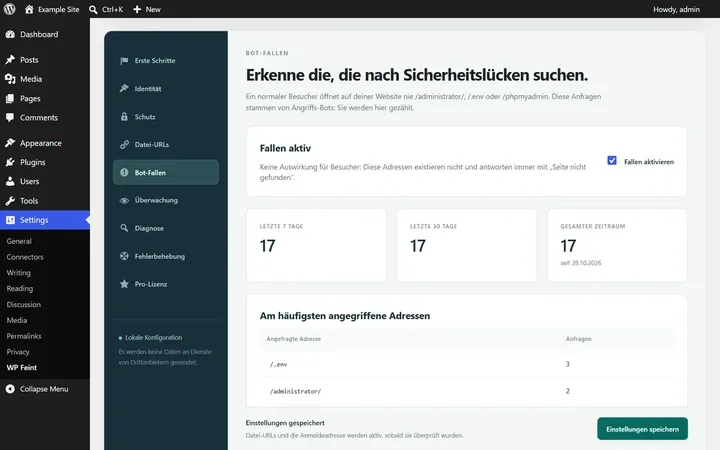
Bots in die Falle tappen sehen
Anfragen an /.env, /administrator/ oder /phpmyadmin stammen von Angriffs-Bots: Sie werden gezählt, mit den am häufigsten angegriffenen Adressen.
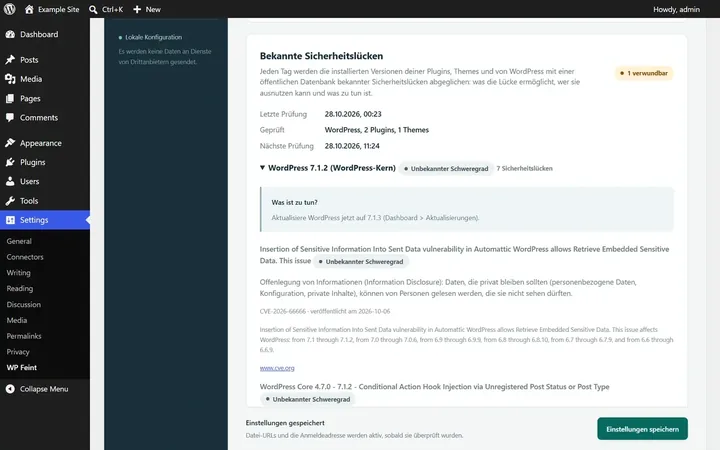
Bei Schwachstellen gewarnt werden
Jeden Tag werden deine Plugins, Themes und WordPress mit einer öffentlichen Datenbank bekannter Schwachstellen abgeglichen, samt Handlungsempfehlung. Warnungen kommen auch per E-Mail.
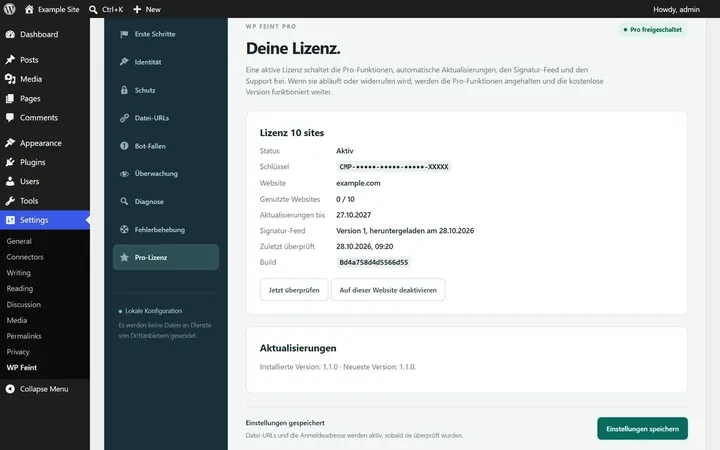
Lizenz aktivieren
Dein Lizenzschlüssel schaltet die Pro-Funktionen, automatische Updates und den Signatur-Feed frei. Du kannst ihn jederzeit prüfen oder auf eine andere Website übertragen.
Voraussetzungen
WordPress 6.9 oder neuer (getestet bis WordPress 7.1);
PHP 7.4 oder neuer;
eine einfache WordPress-Installation: Multisite wird nicht unterstützt;
für Datei-Aliasse (Pro): Zugriff auf die .htaccess oder die Serverkonfiguration (siehe Kompatibilität).
Die kostenlose Version testen
Für alle, die Feint Security, die kostenlose Version, nutzen oder vor dem Kauf ausprobieren möchten. Mit Pro brauchst du diesen Schritt nicht: WP Feint Pro enthält alle kostenlosen Funktionen und wird allein installiert.
Sichere deine Dateien, deine Datenbank und deine Serverkonfiguration. Am besten installierst du zuerst auf einer Kopie der Website.
Suche unter Plugins → Neues Plugin hinzufügen nach „Feint Security“ (sobald es veröffentlicht ist) oder klick auf Plugin hochladen, um die ZIP-Datei hochzuladen. Aktiviere das Plugin.
Öffne Feint Security (Masken-Symbol im Admin-Menü). Solange die Tarnung nicht aktiviert ist, ändert sich nichts.
Folge dem Tab Erste Schritte: Wähle einen Modus und die zu imitierende Software, teste dann die neue Anmeldeadresse und aktiviere sie.
Überprüfe die Website in einem privaten Fenster mit einem Tool wie Wappalyzer.
WP Feint Pro installieren
Dein Mitgliederbereich begleitet dich durch diese Schritte: Der Tab WP Feint installieren zeigt, wo du stehst, stellt die Dateien bereit und erzeugt deinen Aktivierungscode.
WP Feint Pro in 6 Schritten installieren und aktivieren
1Tarif kaufenSichere Zahlung über Stripe.StripeLIC-7KQ2-M9XD
2WP Feint Pro herunterladenEine einzige ZIP-Datei aus deinem Mitgliederbereich.wp-feint-pro.zip
4Plugin aktivierenSonst nichts zu installieren: Pro enthält alles.WP Feint Pro
5Aktivierungscode erzeugenEin Code pro Website, für ihre Adresse.www.example.comACT-7KQ2X-…
6Code einfügenIn WP Feint > Pro-Lizenz: Die Website ist aktiviert.ACT-7KQ2X-…www.example.com
1. Tarif kaufen: Sichere Zahlung über Stripe. 2. WP Feint Pro herunterladen: Eine einzige ZIP-Datei aus deinem Mitgliederbereich. 3. In WordPress hochladen: Plugins > Plugin hinzufügen > Plugin hochladen. 4. Plugin aktivieren: Sonst nichts zu installieren: Pro enthält alles. 5. Aktivierungscode erzeugen: Ein Code pro Website, für ihre Adresse. 6. Code einfügen: In WP Feint > Pro-Lizenz: Die Website ist aktiviert.
Kaufe eine Lizenz auf der Seite Preise. Der Schlüssel (er beginnt mit WFP-) wird sofort angezeigt und kommt per E-Mail: Bewahre ihn als Referenz deiner Lizenz auf, in deine Websites gibst du ihn nicht ein.
Lade die ZIP-Datei von WP Feint Pro herunter, dann Plugins → Neues Plugin hinzufügen → Plugin hochladen, und aktiviere es. Ein Plugin genügt: Ist die kostenlose Version schon installiert, kannst du sie behalten oder löschen, deine Einstellungen bleiben erhalten.
Öffne in deinem Kundenbereich (Mein Konto, Reiter Lizenzen) die Lizenz und dann den Block „Aktivierungscodes“: Gib die Adresse der Website ein (zum Beispiel www.example.com oder example.com/blog für ein WordPress in einem Unterordner) und klick auf „Code erzeugen“. Der Code (ACT-XXXXX-XXXXX-XXXXX) funktioniert nur einmal, nur für diese Adresse, mit oder ohne www., und ist 7 Tage gültig. Für mehrere Websites gibst du eine Adresse pro Zeile ein (höchstens 20 auf einmal).
Öffne WP Feint → Pro-Lizenz, füge den Code ein und klick auf „Lizenz aktivieren“. Wie viele neue Website-Aktivierungen innerhalb von 24 Stunden möglich sind, hängt vom Paket ab: 5 für das Paket mit 1 Website, 10 für 10 Websites, 25 für 50 Websites und 50 für die lebenslange Lizenz.
Die Pro-Optionen werden in jedem Tab freigeschaltet; deine bisherigen Einstellungen bleiben erhalten.
Brauchst du Hilfe? Die Dokumentation beschreibt jeden Schritt im Detail und zeigt, was bei Problemen zu tun ist.
Deine Website ist schon gehackt? Ein Sicherheits-Plugin zu installieren, repariert sie nicht: WP Feint bereinigt keine infizierten Dateien. Beginne mit unserer Anleitung zur Bereinigung einer gehackten WordPress-Website, ändere alle Passwörter und installiere dann WP Feint, um die angegriffenen Türen zu schließen und früher gewarnt zu werden.
Starte kostenlos und wechsle zu Pro, wenn du so weit bist
Die kostenlose Version versteckt WordPress bereits und verschiebt die Anmeldeseite. Pro ergänzt Aliasse, Zwei-Faktor-Authentifizierung und Überwachung.