Was die Aliasse bewirken
Die Adressen deiner Bilder, Stylesheets und Skripte enthalten /wp-content/, /wp-includes/, /wp-content/plugins/ … Das ist das auffälligste Merkmal einer WordPress-Website und der einfachste Weg, herauszufinden, welche Plugins installiert sind.
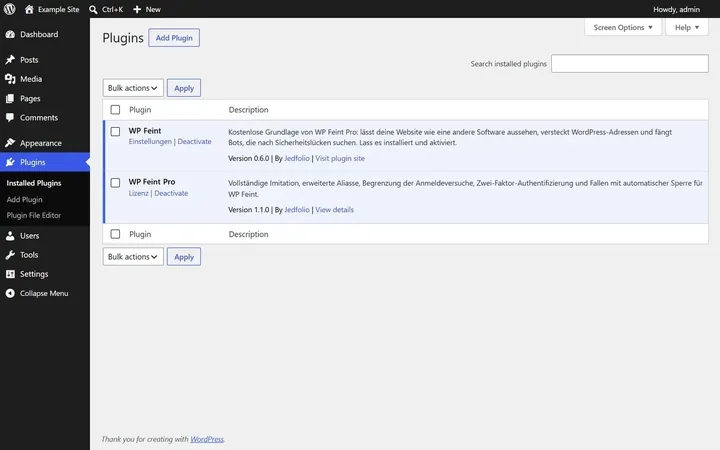
Nur in WP Feint Pro verfügbar. Die kostenlose Version benennt keine Dateiadressen um; sie macht aber die Dateien des Plugins selbst (Readme, Übersetzungen) für Scanner unsichtbar.
Das Modul Dateiadressen von WP Feint Pro ersetzt diese Pfade auf den öffentlichen Seiten durch Aliasse deiner Wahl. Eine Rewrite-Regel auf dem Server leitet den Alias auf den echten Ordner um. Die Ordner selbst werden nicht verschoben: WordPress, deine Plugins und deine Backups funktionieren ganz normal weiter.
| Ordner | Standard-Alias | Beispiel |
|---|---|---|
| wp-content | assets | public-assets |
| uploads / Medien | media | gallery |
| wp-includes | system | runtime |
| Plugins | modules | extensions |
| Themes | skins | presentation |
Erst geprüft, dann aktiviert
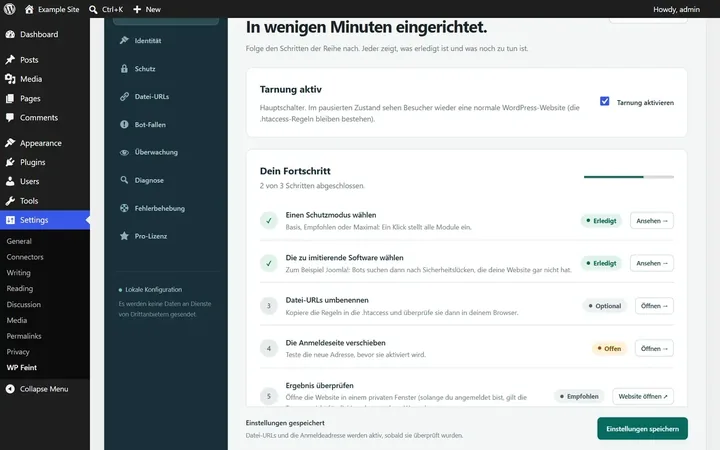
Das ist die Besonderheit von WP Feint: Für deine Besucher ändert sich nichts, solange die Überprüfung nicht erfolgreich war. Drei Schritte:
- Auswählen: Stufe und Namen festlegen, dann speichern.
- Regeln kopieren: Die angezeigten Regeln in die .htaccess (oder die Konfiguration von Nginx, IIS, Caddy) einfügen. Der Block entspricht exakt den gespeicherten Einstellungen.
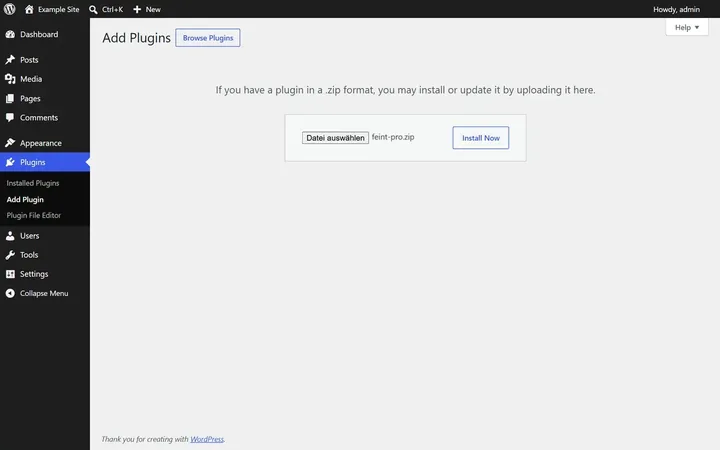
- Überprüfen und aktivieren: Dein Browser lädt pro Alias eine Testdatei herunter und vergleicht ihren SHA-256-Hash mit dem Original. Stimmt alles überein, werden die neuen Adressen verwendet. Andernfalls bleibt der bisherige Plan aktiv, und für jeden Fehlschlag wird die Ursache angezeigt.
Die Überprüfung über den Browser umgeht den Bot-Schutz mancher Hoster, etwa TigerProtect bei o2switch, der Anfragen einer Website an sich selbst blockiert. Zur Kompatibilität mit Hostern.
Was enthalten ist Pro-Funktion
- Aliasse für wp-content, Medien, wp-includes, Plugins und Themes, mit Server-Regeln und Überprüfung über den Browser
- Schaltfläche „Pfade für dieses Profil vorschlagen“
- Sperren der alten Adressen (404)
- Umschreiben der URLs in eingebetteten Skripten, im JSON und in <style>-Blöcken sowie in der optimierten Ausgabe von LiteSpeed Cache und WP Rocket
- Geprüfte Wiederherstellung des vorherigen Plans
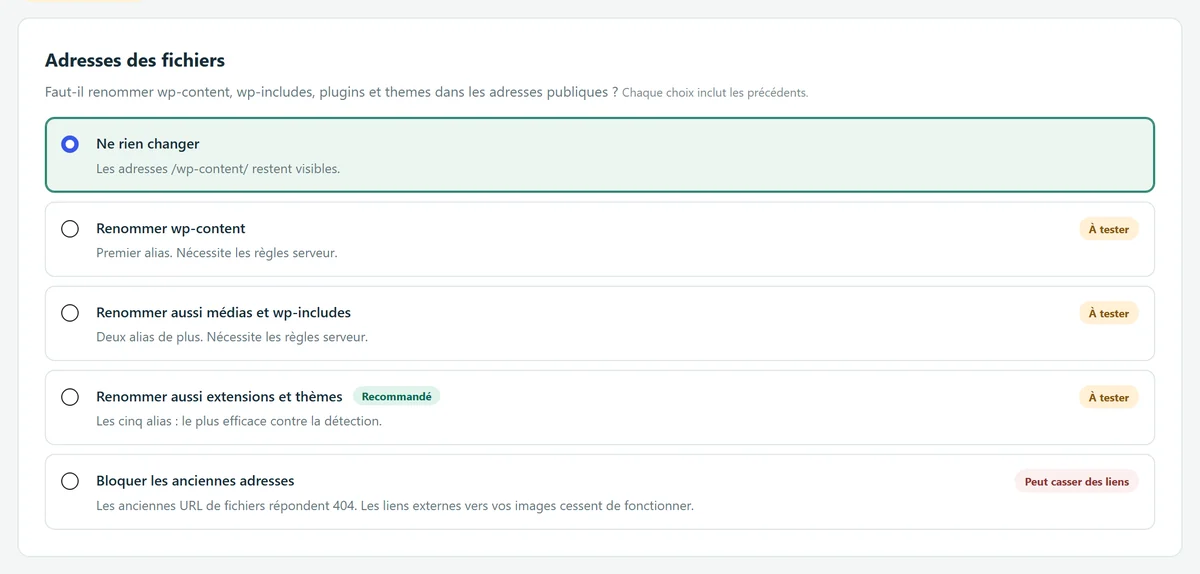
Die Stufen
| Auswahl | Wirkung | Version |
|---|---|---|
| Kein Alias | Die /wp-content/-Adressen bleiben sichtbar. | Standard |
| wp-content umbenennen | Erster Alias. Erfordert die Server-Regeln. | Pro-Funktion |
| Auch Medien und wp-includes umbenennen | Zwei weitere Aliasse. Erfordert die Server-Regeln. | Pro-Funktion |
| Auch Plugins und Themes umbenennen | Alle fünf Aliasse: am wirksamsten gegen die Erkennung. | Pro-Funktion |
| Alte Adressen sperren | Die alten Datei-URLs antworten mit 404. Externe Links auf deine Bilder funktionieren dann nicht mehr. | Pro-Funktion |
Lizenz abgelaufen, Plugin deaktiviert: Was passiert mit dem Plan?
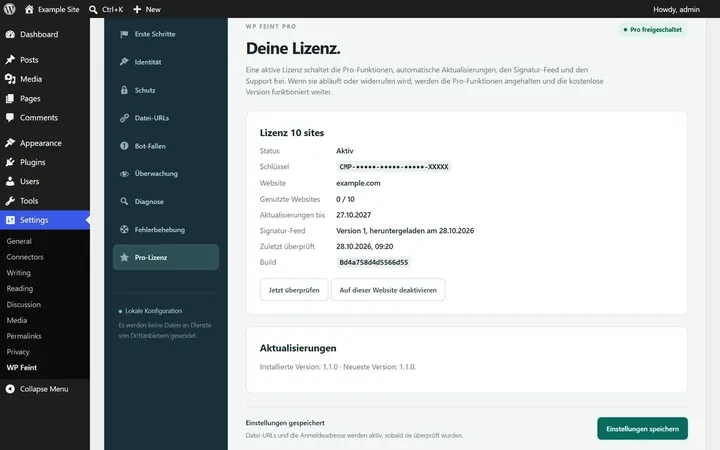
- Lizenz abgelaufen oder widerrufen: Die Pro-Funktionen werden angehalten, ein bereits geprüfter Plan bleibt aber aus Sicherheitsgründen in Kraft. Deine Website geht nie wegen der Lizenz kaputt. Um den Plan zu ändern, brauchst du eine aktive Lizenz.
- Pro-Plugin deaktiviert oder gelöscht: Das Umschreiben steckt in Pro, die Seiten verwenden also wieder die /wp-content/-Adressen. Entferne zuerst die Server-Regeln der Aliasse, vor allem auf Stufe 4, die die alten Adressen sperrt. Ist diese Sperre aktiv, fragt die Plugin-Seite vor dem Deaktivieren nach einer Bestätigung.
Regeln für die Namen
- Pfade relativ zur Website, ohne Schrägstrich am Anfang oder Ende;
- Kleinbuchstaben, Ziffern und Bindestriche, Unterpfade durch einen Schrägstrich getrennt (z. B.
sites/default/files); - jedes Segment beginnt mit einem Buchstaben;
- keine von WordPress reservierten Namen, keine Dubletten und keine ineinander verschachtelten Ordner.
Grenzen und Vorsichtsmaßnahmen
- Umgeschrieben werden nur unterstützte statische Dateien. URLs innerhalb der CSS- und JavaScript-Dateien selbst bleiben unverändert, ebenso die typischen Spuren einzelner Plugins (CSS-Klassen, Skriptnamen).
- Die Ordnernamen der Plugins und Themes bleiben unter ihrem Alias sichtbar: Eine Anonymisierung einzelner Ordner wird nicht unterstützt.
- Das Sperren der alten Adressen schützt nicht vor dem Ausnutzen eines verwundbaren Plugins: Es blockiert nicht alle seine PHP-Dateien.
- Um den Alias der Medien zu überprüfen, wird ein kleines Bild in der Mediathek benötigt.
- Multisite-Installationen, Installationen mit getrennten URLs und solche, die ihre Dateien über ein externes CDN ausliefern, werden ohne Adapter nicht unterstützt.
- Die Sperrstufe ist nur für Websites gedacht, deren fest codierte URLs und Cache-Optimierungen geprüft wurden. Führe die Umstellung auf einer Staging-Umgebung durch.
Starte kostenlos und wechsle zu Pro, wenn du so weit bist
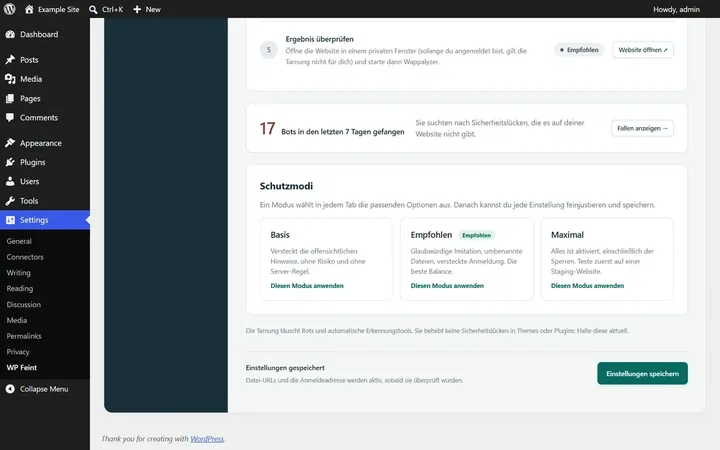
Die kostenlose Version versteckt WordPress bereits, verlegt die Anmeldeseite, sperrt XML-RPC und zählt die Bots. Pro sichert die Anmeldungen ab, benennt die Dateiadressen um und überwacht deine Websites für dich: bekannte Sicherheitslücken, Integrität des Kerns, Aktivitätsprotokoll, E-Mail-Benachrichtigungen und Update-Status all deiner Websites in deinem Kundenbereich. Ab 59 € netto pro Jahr, deutlich weniger als die Bereinigungsangebote, deren Preise wir erhoben haben. Kosten vergleichen.