Was das Aktivitätsprotokoll macht
WP Feint Pro protokolliert die sensiblen Aktionen aller Benutzer, die mindestens Beiträge bearbeiten können (mit den Standardrollen: Mitarbeiter, Autoren, Redakteure und Administratoren), sowie die Änderungen, die WordPress selbst vornimmt, etwa automatische Aktualisierungen. Du findest das Protokoll im Tab Überwachung, Karte „Aktivität der Administratoren“.
| Bereich | Was protokolliert wird |
|---|---|
| Anmeldungen | Anmeldung (auch nach dem Code der Zwei-Faktor-Authentifizierung), fehlgeschlagene Anmeldung bei einem bestehenden Konto, Abmeldung. |
| Konten | Passwort zurückgesetzt oder geändert, E-Mail-Adresse des Kontos geändert, Benutzer erstellt oder gelöscht, Rolle geändert, Zwei-Faktor-Authentifizierung aktiviert oder deaktiviert. |
| Plugins und Themes | Installation, Aktivierung, Deaktivierung, Aktualisierung und Löschung eines Plugins; Installation, Wechsel, Aktualisierung und Löschung eines Themes. |
| WordPress | Aktualisierung des Kerns; Änderung einer sensiblen Website-Einstellung (Website-Adresse, WordPress-Adresse, Administrator-E-Mail-Adresse, Registrierung, Standardrolle, Sichtbarkeit für Suchmaschinen); im Datei-Editor für Themes und Plugins geänderte Datei. |
| WP Feint | Geänderte Einstellungen (nur die Namen der Einstellungen), exportierte oder importierte Einstellungen, exportiertes Protokoll. |
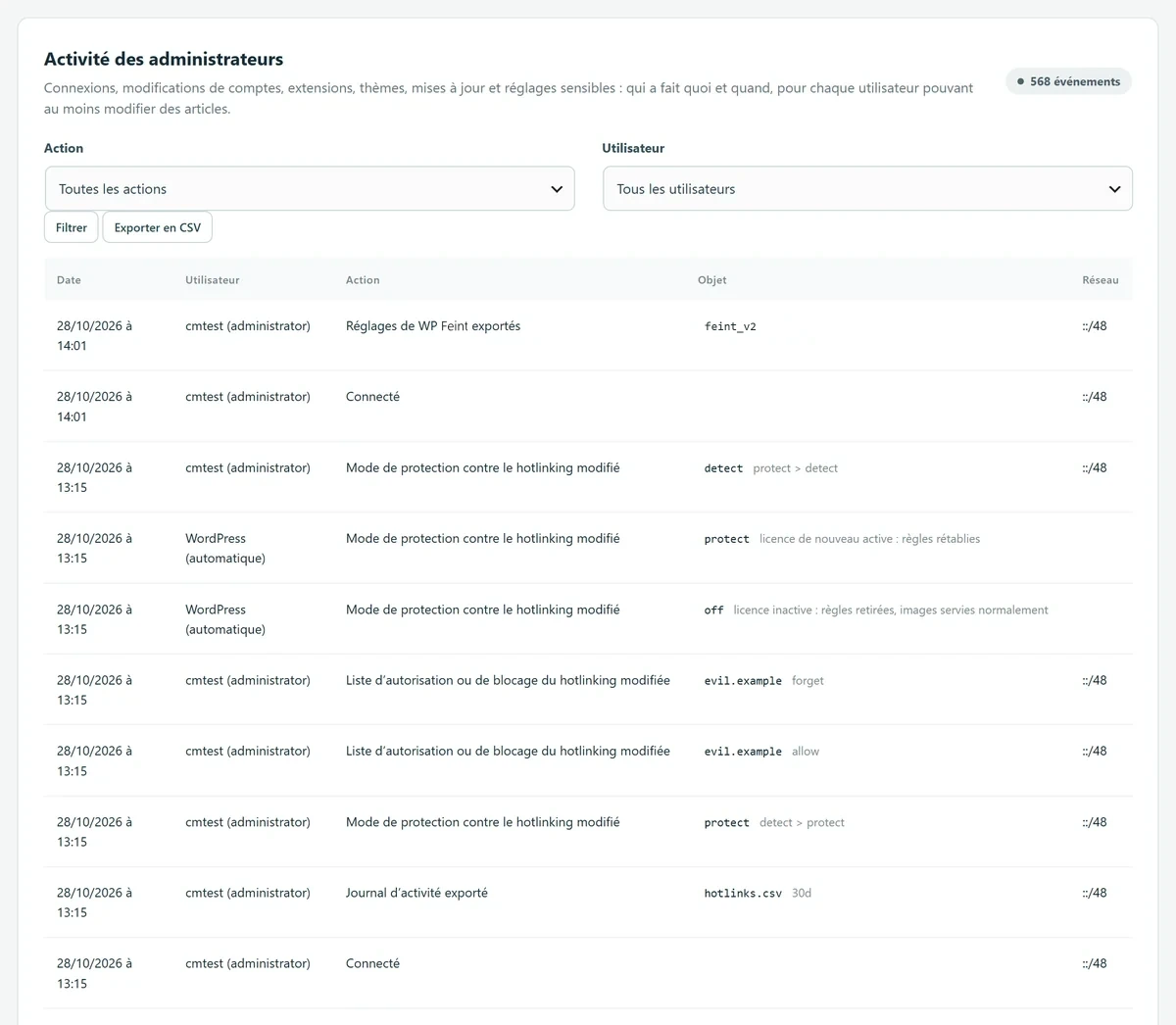
Jede Zeile zeigt das Datum, den Benutzer und seine Rolle, die Aktion, das betroffene Objekt (zum Beispiel den Namen des Plugins), ein nützliches Detail (installierte Version, alte und neue Rolle, alter und neuer Wert einer Website-Einstellung) und das Netzwerk, also die gekürzte IP-Adresse.
Warum das nützlich ist
Ein Administrator, den niemand angelegt hat, ein mitten in der Nacht installiertes Plugin, eine Administrator-E-Mail-Adresse, die sich ändert: Das sind typische Anzeichen für ein kompromittiertes Konto. Ohne Protokoll bleiben sie unbemerkt. Wenn mehrere Personen an einer Website arbeiten (du, ein Kunde, eine Agentur, ein Dienstleister), zeigt das Protokoll außerdem, wer was wann geändert hat, ohne dass du lange suchen musst.
Was enthalten ist Pro-Funktion
- Filter nach Aktion und nach Benutzer, 100 Ereignisse pro Seite.
- CSV-Export der von den Filtern angezeigten Ereignisse, lesbar in einer Tabellenkalkulation. Zellen, die mit =, +, - oder @ beginnen, wird ein Apostroph vorangestellt, damit eine Tabellenkalkulation sie nicht als Formeln ausführt.
- Wählbare Aufbewahrungsdauer: 30, 90 (Standard), 180 oder 365 Tage. Ältere Ereignisse werden täglich automatisch gelöscht.
- Aktionen ohne angemeldeten Benutzer, etwa automatische Aktualisierungen, erscheinen unter „WordPress (automatisch)“.
- Schutz vor Überlastung: höchstens 300 protokollierte fehlgeschlagene Anmeldungen pro Stunde.
So verwendest du es
- Öffne WP Feint → Überwachung (Masken-Symbol im Admin-Menü), Karte „Aktivität der Administratoren“. Die Protokollierung beginnt mit der Aktivierung von Pro, ohne weitere Einstellung.
- Um ein Ereignis zu finden, wähle eine Aktion und/oder einen Benutzer und klicke dann auf Filtern.
- Klicke auf Als CSV exportieren, um das Protokoll zu archivieren oder weiterzugeben. Der Export wird selbst im Protokoll vermerkt.
- Ändere bei Bedarf die Dauer unter „Ereignisse aufbewahren für“ und speichere.
Was nie protokolliert wird
Das Protokoll enthält niemals Passwörter, Schlüssel, Tokens, Anwendungspasswörter oder Geheimnisse der Zwei-Faktor-Authentifizierung. Bei den Einstellungen von WP Feint werden nur die Namen der geänderten Einstellungen gespeichert, nicht ihre Werte. Bei einer fehlgeschlagenen Anmeldung wird der eingegebene Benutzername protokolliert, nie das Passwort.
IP-Adressen werden gekürzt, wie im Protokoll der Fallen: Die letzte Zahl einer IPv4-Adresse wird durch 0 ersetzt, eine IPv6-Adresse wird auf ihr /48-Netzwerk reduziert. Die Ereignisse bleiben in der Datenbank deiner Website.
Grenzen und Vorsichtsmaßnahmen
- Das Protokoll beginnt mit der Aktivierung der Funktion: Für die Zeit davor ist nichts verfügbar.
- Fehlgeschlagene Anmeldungen werden nur für bestehende Konten protokolliert, die Beiträge bearbeiten können. Von Bots zufällig ausprobierte Namen erscheinen dort nicht: Darum kümmern sich die Begrenzung der Anmeldeversuche und die Fallen.
- Änderungen an Inhalten (Beiträge, Seiten, Kommentare) werden nicht protokolliert.
- Was nicht über WordPress läuft, etwa eine per FTP geänderte Datei oder eine direkte Änderung an der Datenbank, erscheint nicht. Für die Kerndateien übernimmt die Integritätsprüfung.
- Das Protokoll wird in der Datenbank der Website gespeichert: Wer sie bereits kontrolliert, kann es verändern. Exportiere es regelmäßig, wenn du einen dauerhaften Nachweis brauchst.
Starte kostenlos und wechsle zu Pro, wenn du so weit bist
Die kostenlose Version versteckt WordPress bereits, verlegt die Anmeldeseite, sperrt XML-RPC und zählt die Bots. Pro sichert die Anmeldungen ab, benennt die Dateiadressen um und überwacht deine Websites für dich: bekannte Sicherheitslücken, Integrität des Kerns, Aktivitätsprotokoll, E-Mail-Benachrichtigungen und Update-Status all deiner Websites in deinem Kundenbereich. Ab 59 € netto pro Jahr, deutlich weniger als die Bereinigungsangebote, deren Preise wir erhoben haben. Kosten vergleichen.