Was Import und Export leisten
Im Tab Fehlerbehebung speichert WP Feint Pro alle Einstellungen von WP Feint in einer .json-Datei, die du später auf derselben oder auf einer anderen Website importieren kannst. Das ist nützlich, um:
- vor einer größeren Änderung zu sichern (anderer Modus, Datei-Aliasse, neue Anmeldeadresse) und zurückzukehren, falls etwas schiefgeht;
- eine Konfiguration zu übertragen, zwischen einer Staging-Umgebung und der Produktion oder auf die Websites deiner Kunden;
- festzuhalten, wie eine Website zu einem bestimmten Zeitpunkt konfiguriert war.
Was die Datei enthält
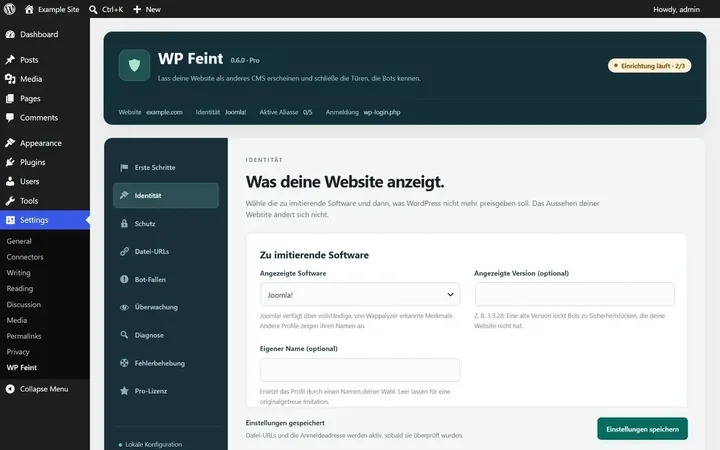
Die Datei enthält die Einstellungen von Feint Security und WP Feint Pro (imitierte Software, Anmeldeseite, Aliasse, Fallen, Header, Benachrichtigungen …), sowie das Datum des Exports, die Adresse der Ursprungswebsite und die Versionsnummern von WP Feint.
Das aktuelle Format umfasst auch die Einstellungen der KI-Crawler und des Hotlink-Schutzes. Dateien, die vor diesem Format erstellt wurden, werden weiterhin akzeptiert.
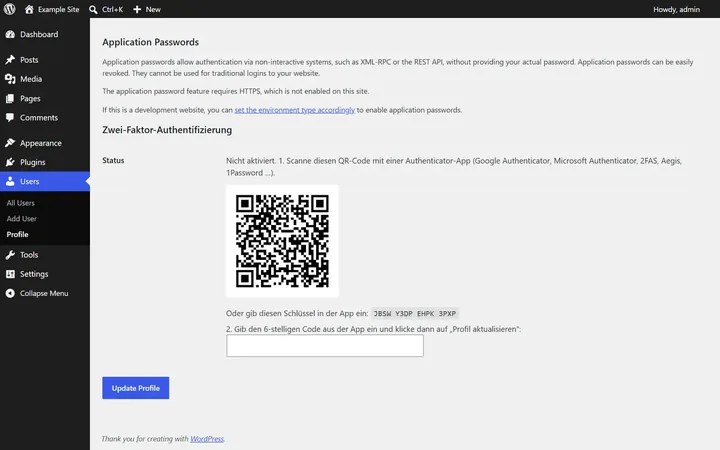
Sie enthält niemals die Lizenz, die Geheimnisse der Zwei-Faktor-Authentifizierung, Schlüssel oder andere WordPress-Einstellungen. Jede Einstellung, deren Name auf ein Geheimnis hindeutet (Passwort, Token, Schlüssel, Lizenz …), wird ausgeschlossen, beim Export wie beim Import. Sie enthält jedoch die Empfänger der Benachrichtigungen und die Liste der erlaubten IP-Adressen, sofern du sie eingetragen hast: Behandle sie wie ein internes Dokument.
Auch der aktive Alias-Plan und die Entscheidung, den Status der Website mit deinem Kundenbereich zu teilen, werden nicht exportiert: Jede Website entscheidet selbst, was sie sendet.
Ein Import, der vor dem Anwenden geprüft wird Pro-Funktion
| Schritt | Was passiert |
|---|---|
| 1. Prüfung der Datei | Endung .json, höchstens 200 KB, Textdatei, Exportformat von WP Feint. Ein Export aus einer neueren Version des Formats wird abgelehnt: Aktualisiere zuerst die Plugins. |
| 2. Sortieren der Einstellungen | Übernommen werden nur Einstellungen, die diese Website kennt. Unbekannte oder nicht erlaubte Namen und zu lange Werte werden ignoriert und aufgelistet. |
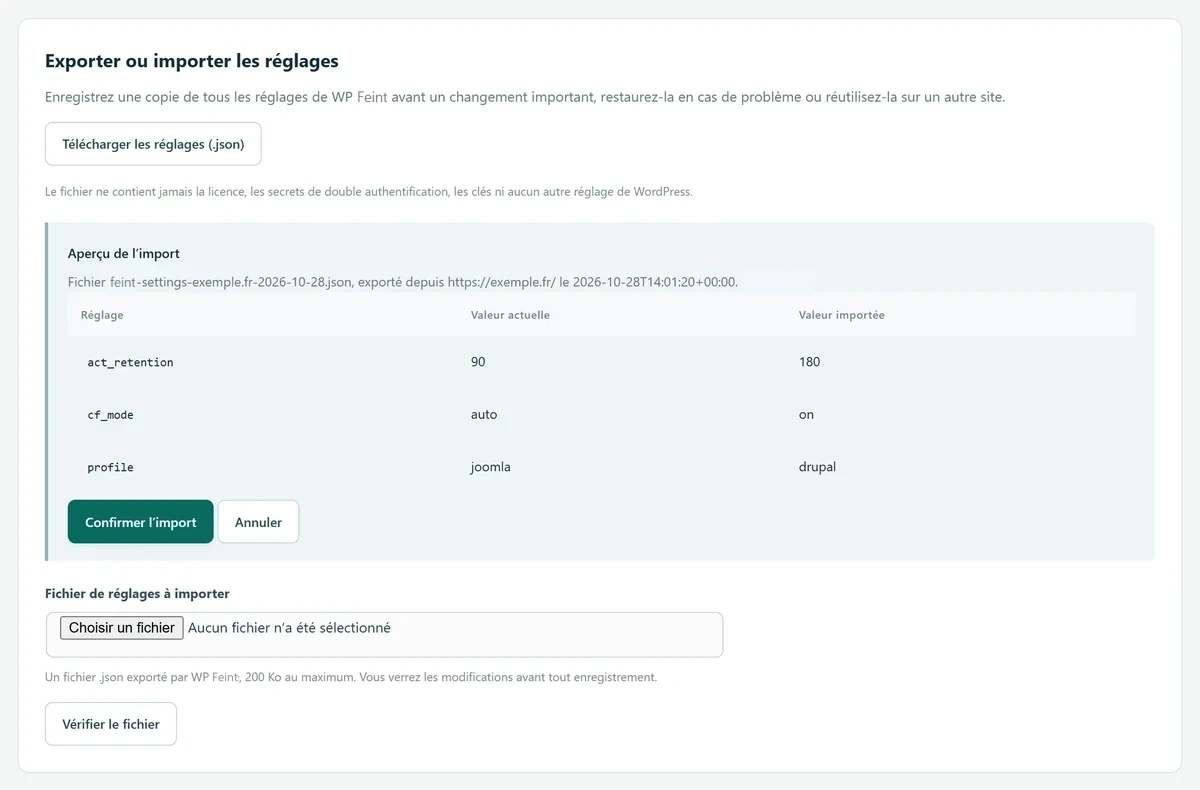
| 3. Vorschau | Eine Tabelle zeigt für jede Einstellung, die sich ändert, den aktuellen und den importierten Wert, zusammen mit der Website und dem Datum des Exports. |
| 4. Bestätigung | Nichts wird gespeichert, bevor du auf Import bestätigen klickst. Abbrechen ändert nichts, und die Vorschau läuft nach 10 Minuten ab. |
| 5. Speichern | Die Werte durchlaufen dieselben Prüfungen wie auf der Einstellungsseite. Einstellungen, die nicht in der Datei stehen, behalten ihren aktuellen Wert. |
Kein Risiko, dich auszusperren: Eine neue Anmeldeadresse oder neue Ordnernamen werden gespeichert, bleiben aber inaktiv, bis du sie testest, genau wie bei der Eingabe von Hand. Export und Import werden im Aktivitätsprotokoll vermerkt.
Einstellungsprofile Pro-Funktion
Ein Profil ist eine benannte Kopie deiner Einstellungen, die du auf dieser oder auf anderen Websites erneut anwenden kannst. Gib in der Karte „Einstellungen exportieren oder importieren“ unter Neues Profil aus den aktuellen Einstellungen einen Namen ein und klicke auf Als Profil speichern; die Website behält bis zu 20. Lade das Profil dann herunter und importiere es auf der anderen Website in derselben Karte.
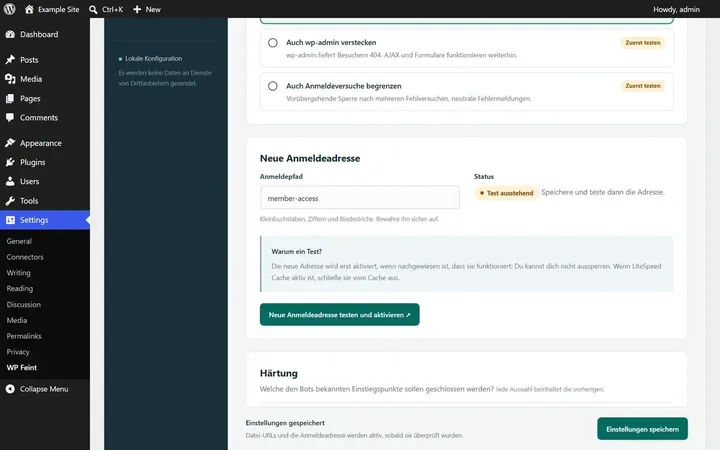
Werte, die zur Quell-Website gehören, werden weggelassen, außer du aktivierst die Option, die sie einschließt: Anmeldeadresse, Ordnernamen, IP-Adressen, Empfänger der Benachrichtigungen und Firewall-Bereiche sowie jeder Wert, der die Adresse der Website enthält. Die Ziel-Website behält ihre eigenen. Schließt du sie ein, durchlaufen Anmeldeadresse und Ordnernamen auf der neuen Website trotzdem ihren üblichen Test.
Du betreust Kunden-Websites? Das Agentur-Dashboard in deinem Kundenbereich sendet ein Profil an mehrere Websites zugleich, an jene, deren Administrator es erlaubt hat. Die Änderung erscheint dann auf der Website als ausstehend, mit „Jetzt anwenden“ und „Ablehnen“.
So gehst du vor
Exportieren
Öffne WP Feint → Fehlerbehebung (Masken-Symbol im Admin-Menü), Karte „Einstellungen exportieren oder importieren“, und klicke dann auf Einstellungen herunterladen (.json). Der Dateiname enthält den Namen der Website und das Datum, zum Beispiel feint-security-settings-beispiel.de-2026-10-28.json.
Importieren
- Öffne auf der Zielwebsite, mit aktuellem WP Feint und WP Feint Pro, dieselbe Karte.
- Wähle die Datei unter „Einstellungs- oder Profildatei zum Importieren“ aus und klicke dann auf Datei prüfen.
- Kreuze in der nach Bereichen gegliederten Vorschau die Zu importierenden Bereiche an: Du kannst zum Beispiel nur die Sicherheits-Header übernehmen.
- Sieh dir die Vorschau der Änderungen an und klicke dann auf Import bestätigen oder auf Abbrechen.
- Ändern sich die Anmeldeadresse oder die Ordnernamen, teste sie in den Tabs Schutz und Datei-URLs und leere dann die Caches.
Grenzen und Vorsichtsmaßnahmen
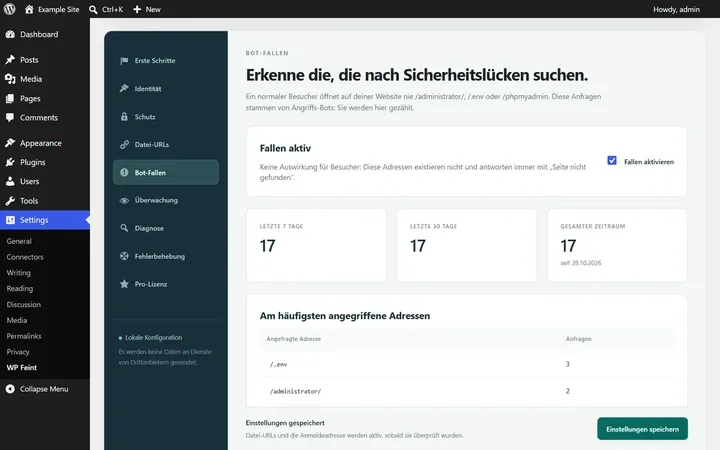
- Übertragen werden nur die Einstellungen. Die Lizenz wird auf jeder Website separat aktiviert, und die Zwei-Faktor-Authentifizierung der Konten, das Aktivitätsprotokoll und die Zähler der Fallen bleiben an die jeweilige Website gebunden.
- Die Server-Regeln der Aliasse (.htaccess, Nginx-Konfiguration …) sind nicht in der Datei enthalten: Übernimm die Regeln, die der Tab Datei-URLs für die neue Website anzeigt.
- Eine Datei, die mit einer neueren Version von WP Feint Pro exportiert wurde, wird akzeptiert, aber Einstellungen, die deine Version nicht kennt, werden ignoriert: Eine Warnung in der Vorschau weist darauf hin.
- Die Datei kann E-Mail-Adressen und IP-Adressen enthalten: Veröffentliche sie nicht und hänge sie nicht an ein öffentliches Ticket an.
Starte kostenlos und wechsle zu Pro, wenn du so weit bist
Die kostenlose Version versteckt WordPress bereits, verlegt die Anmeldeseite, sperrt XML-RPC und zählt die Bots. Pro sichert die Anmeldungen ab, benennt die Dateiadressen um und überwacht deine Websites für dich: bekannte Sicherheitslücken, Integrität des Kerns, Aktivitätsprotokoll, E-Mail-Benachrichtigungen und Update-Status all deiner Websites in deinem Kundenbereich. Ab 59 € netto pro Jahr, deutlich weniger als die Bereinigungsangebote, deren Preise wir erhoben haben. Kosten vergleichen.