Was die Fallen machen
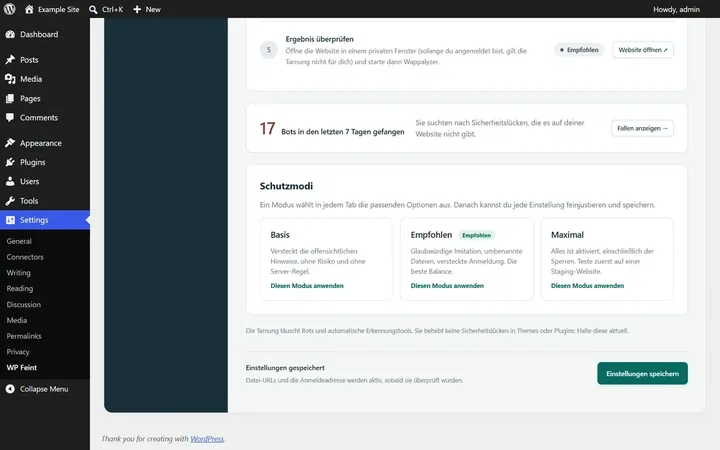
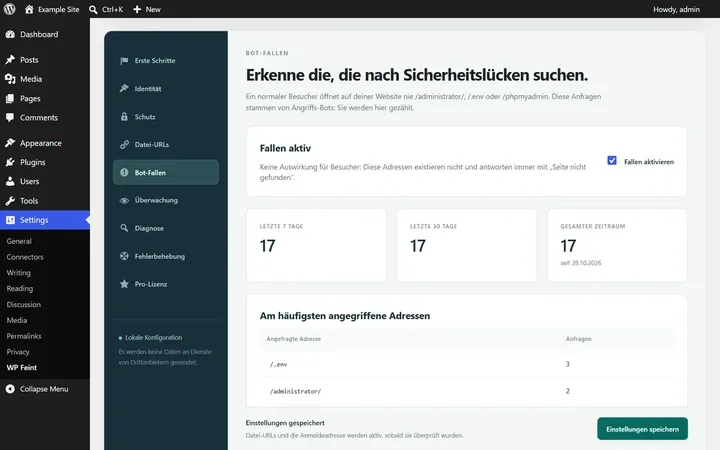
Das Modul Bot-Fallen erkennt Anfragen an Adressen, die es auf deiner Website nicht gibt, nach denen Angriffsbots aber suchen. Sie werden in drei Gruppen eingeteilt:
- Sicherheitslücken der imitierten Software: zum Beispiel
/administrator/oder?option=com_für Joomla!,/user/loginfür Drupal; - Scanner für sensible Dateien:
/.env,/phpmyadmin, Sicherungen wie.sqloder.bak; - Geschlossene WordPress-Adressen:
wp-login.php,xmlrpc.php,/?author=(mit Pro), sobald die anderen Module sie verstecken.
Diese Adressen antworten immer mit „Seite nicht gefunden“: Für deine Besucher haben die Fallen keine Auswirkungen. Eine tatsächlich vorhandene Seite wird nie gezählt, ebenso wenig eine fehlende Datei unter deinen eigenen Aliassen, und angemeldete Besucher werden nicht mitgezählt.
Warum das sinnvoll ist
Die Fallen machen Aktivitäten sichtbar, die sonst in den Serverlogs untergehen. Zusammen mit der Imitation zeigen sie, dass Bots nach Sicherheitslücken suchen, die es bei dir gar nicht gibt. Mit Pro werden sie zu einem Werkzeug, das die hartnäckigsten Bots automatisch aussperrt.
Kostenlos oder Pro
In der kostenlosen Version Kostenlose Funktion
- Zählung der Bots nach Gruppe
- Statistiken für 7 Tage, 30 Tage und den gesamten Zeitraum
- Am häufigsten angegriffene Adressen
- Zähler zurücksetzen
Mit WP Feint Pro Pro-Funktion
- Automatische Sperre nach N Fallen (empfohlen: 3, denn ein Mensch tappt nie in drei Fallen)
- Detailliertes Protokoll über 30 Tage: Datum, angefragte Adresse, Netzwerk (gekürzte IP), verwendetes Tool
- Gefälschte Anmeldeseiten von Joomla! (/administrator/) und Drupal (/user/login), die ins Leere führen
- Neue Fallenmuster über den Signatur-Feed
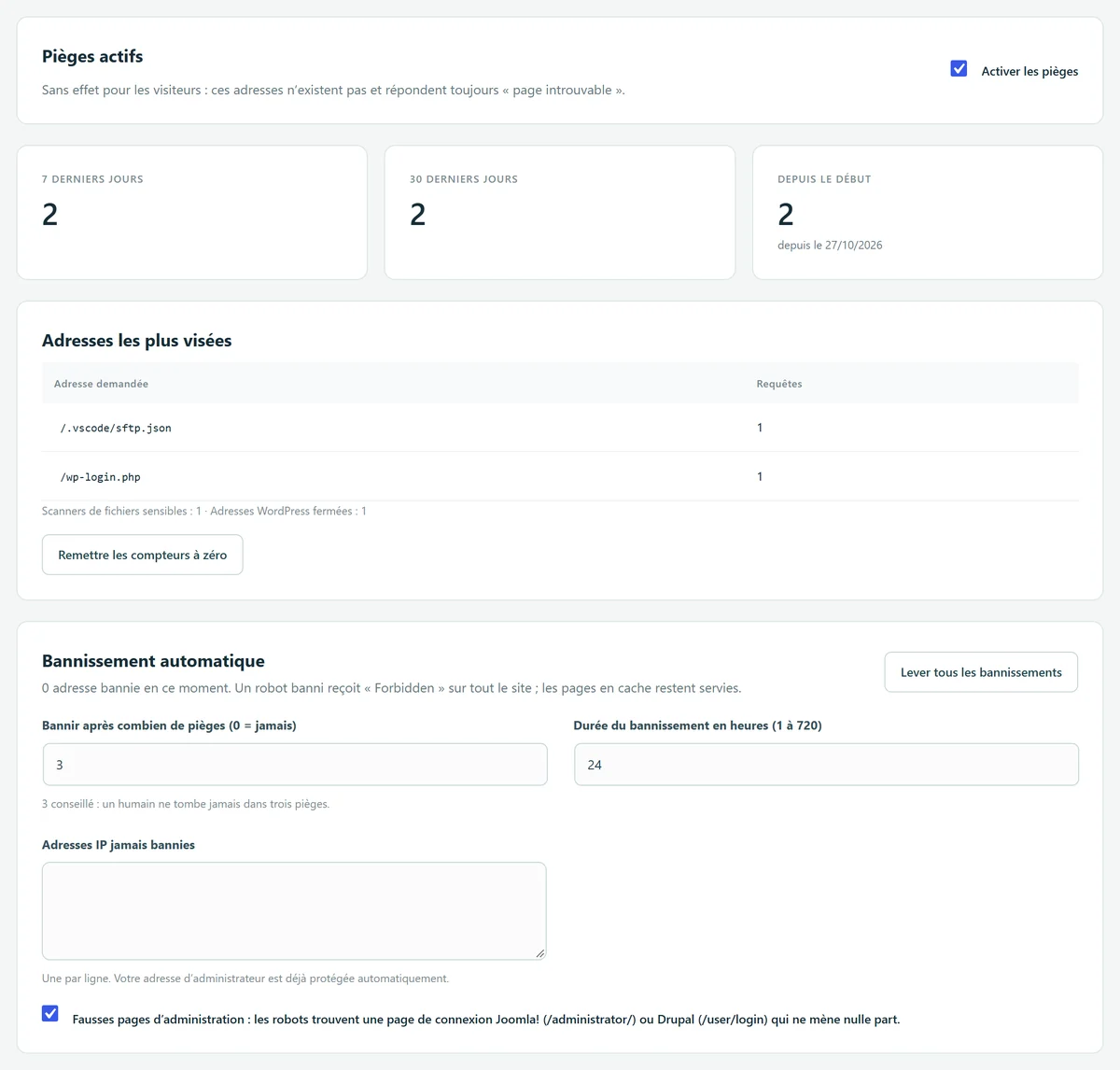
Die Sperre einstellen (Pro)
| Einstellung | Werte |
|---|---|
| Sperren nach wie vielen Fallen | 0 = nie; empfohlen: 3 |
| Sperrdauer | 1 bis 720 Stunden |
| Nie gesperrte IP-Adressen | eine pro Zeile; deine eigene Administratoradresse ist bereits automatisch geschützt |
Ein gesperrter Bot erhält auf der gesamten Website „Forbidden“. Der Button Alle Sperren aufheben setzt alles zurück, und Mich entsperren gibt deine aktuelle IP-Adresse frei, falls du dich versehentlich selbst gesperrt hast.
Personenbezogene Daten
Das Pro-Protokoll speichert höchstens 30 Tage lang Datum, angefragte Adresse, gekürzte IP-Adresse (IPv4 /24, IPv6 /48) und das verwendete Tool. Die Sperre arbeitet mit einem Fingerabdruck (HMAC) der IP-Adresse, nie mit der Adresse im Klartext. Auf einer gefälschten Admin-Seite vermerkt das Protokoll, dass Zugangsdaten eingegeben wurden, ohne zu speichern, was eingetippt wurde. Diese Daten bleiben auf deiner Website: Erwähne sie in deiner Datenschutzerklärung (berechtigtes Interesse: Sicherheit).
Grenzen und Vorsichtsmaßnahmen
- Bereits zwischengespeicherte Seiten werden auch an einen gesperrten Bot ausgeliefert: Die Sperre greift bei Anfragen, die WordPress erreichen.
- Hinter einem Proxy oder CDN sollte dein Hoster die echte Besucheradresse wiederherstellen: Sonst teilen sich alle Besucher die Adresse des Proxys.
- Die Fallen beobachten Bots und halten sie fern; sie ersetzen weder eine Netzwerk-Firewall noch einen Schutz vor verteilten Angriffen.
Hinter Cloudflare sperrt Pro die echte IP-Adresse der Bots, nicht die eines Cloudflare-Servers, über den auch deine Besucher kommen. Mehr zur Cloudflare-Unterstützung.
Starte kostenlos und wechsle zu Pro, wenn du so weit bist
Die kostenlose Version versteckt WordPress bereits, verlegt die Anmeldeseite, sperrt XML-RPC und zählt die Bots. Pro sichert die Anmeldungen ab, benennt die Dateiadressen um und überwacht deine Websites für dich: bekannte Sicherheitslücken, Integrität des Kerns, Aktivitätsprotokoll, E-Mail-Benachrichtigungen und Update-Status all deiner Websites in deinem Kundenbereich. Ab 59 € netto pro Jahr, deutlich weniger als die Bereinigungsangebote, deren Preise wir erhoben haben. Kosten vergleichen.