O que o registro de atividades faz
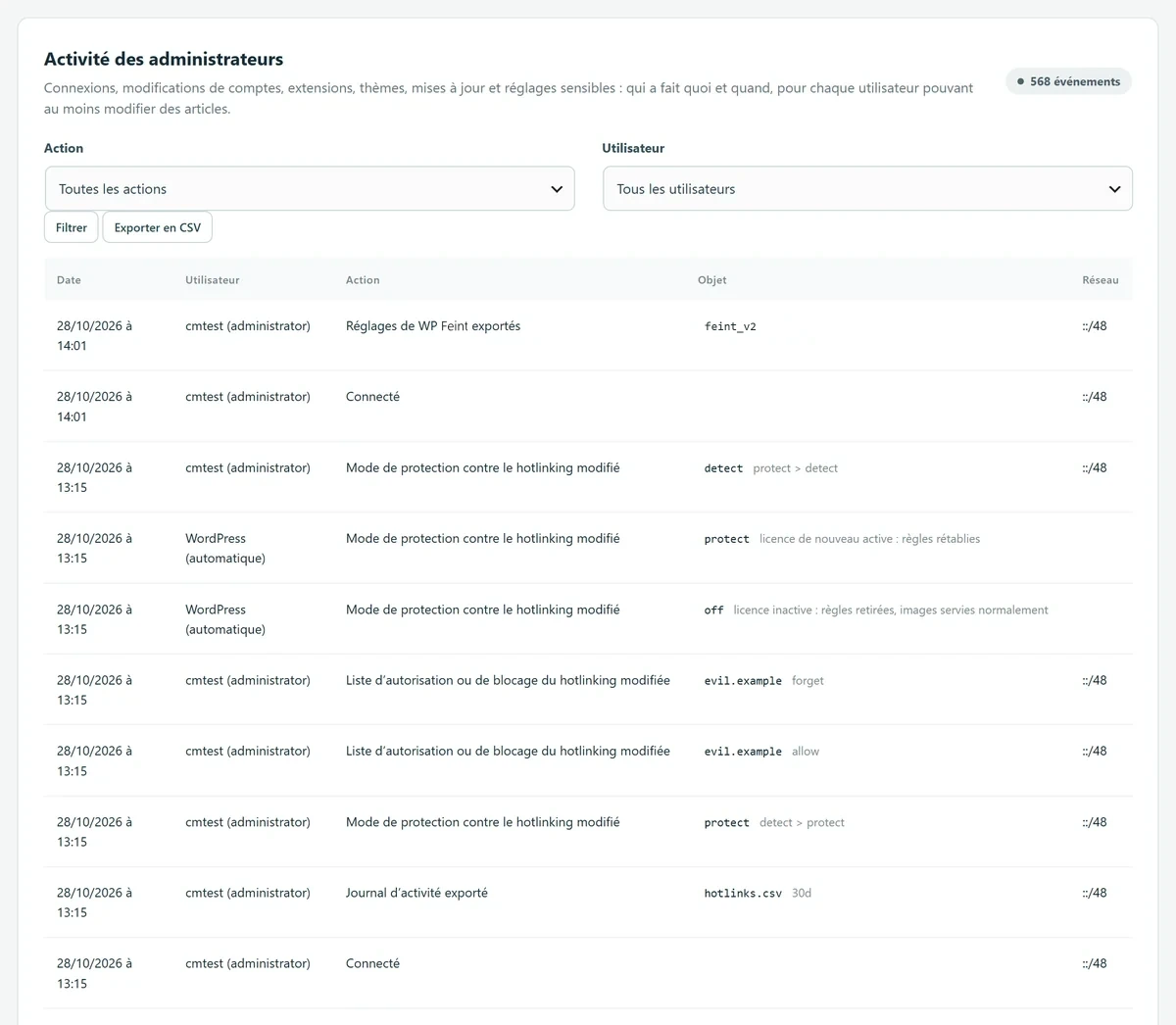
O WP Feint Pro registra as ações sensíveis de todos os usuários que podem pelo menos editar posts (com as funções padrão: colaboradores, autores, editores e administradores), assim como as mudanças feitas pelo próprio WordPress, como as atualizações automáticas. O registro pode ser consultado na aba Monitoramento, cartão “Atividade dos administradores”.
| Área | O que é registrado |
|---|---|
| Logins | Login (inclusive após o código da verificação em duas etapas), falha de login numa conta existente, logout. |
| Contas | Senha redefinida ou alterada, e-mail da conta alterado, usuário criado ou excluído, função alterada, verificação em duas etapas ativada ou desativada. |
| Plugins e temas | Instalação, ativação, desativação, atualização e exclusão de um plugin; instalação, troca, atualização e exclusão de um tema. |
| WordPress | Atualização do núcleo; alteração de uma configuração sensível do site (endereço do site, endereço do WordPress, e-mail de administração, cadastros, função padrão, visibilidade para os mecanismos de busca); arquivo modificado no editor de arquivos de temas e plugins. |
| WP Feint | Configurações alteradas (somente os nomes das configurações), configurações exportadas ou importadas, registro exportado. |
Cada linha indica a data, o usuário e a função dele, a ação, o item em questão (por exemplo o nome do plugin), um detalhe útil (versão instalada, função antiga e nova, valor antigo e novo de uma configuração do site) e a rede, ou seja, o endereço IP truncado.
Por que isso é útil
Um administrador que ninguém criou, um plugin instalado no meio da noite, um e-mail de administração que muda: são sinais típicos de uma conta comprometida. Sem registro, eles passam despercebidos. Quando várias pessoas trabalham num site (você, um cliente, uma agência, um prestador de serviços), o registro também mostra quem mudou o quê, e quando, sem precisar procurar.
O que está incluído Recurso Pro
- Filtros por ação e por usuário, 100 eventos por página.
- Exportação CSV dos eventos exibidos pelos filtros, que pode ser aberta numa planilha. As células que começam com =, +, - ou @ recebem um apóstrofo na frente, para que a planilha não as execute como fórmulas.
- Tempo de retenção à sua escolha: 30, 90 (padrão), 180 ou 365 dias. Os eventos mais antigos são excluídos automaticamente todos os dias.
- Ações feitas sem usuário conectado, como as atualizações automáticas, indicadas como “WordPress (automático)”.
- Proteção contra sobrecarga: no máximo 300 falhas de login registradas por hora.
Como usar
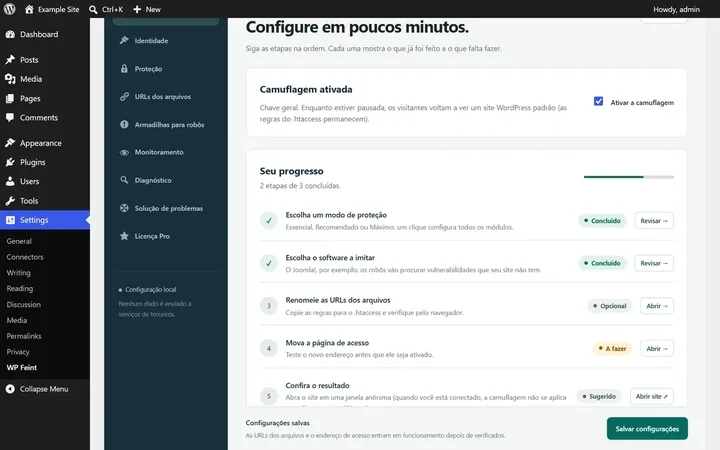
- Abra WP Feint → Monitoramento (o ícone de máscara no menu do painel), cartão “Atividade dos administradores”. O registro começa assim que o Pro é ativado, sem nenhuma configuração.
- Para encontrar um evento, escolha uma ação e/ou um usuário e clique em Filtrar.
- Clique em Exportar como CSV para arquivar o registro ou enviá-lo a alguém. A própria exportação fica anotada no registro.
- Se necessário, mude o tempo em “Manter os eventos por” e salve.
O que nunca é registrado
O registro nunca contém senha, chave, token, senha de aplicativo nem segredo da verificação em duas etapas. Para as configurações do WP Feint, só os nomes das configurações alteradas são guardados, não os valores. Numa falha de login, o nome digitado é registrado, nunca a senha.
Os endereços IP são truncados, como no registro das armadilhas: o último número de um endereço IPv4 é substituído por 0, e um endereço IPv6 é reduzido à sua rede /48. Os eventos ficam no banco de dados do seu site.
Limites e precauções
- O registro começa na ativação do recurso: nada fica disponível para o período anterior.
- As falhas de login só são registradas para as contas existentes que podem editar posts. Os nomes sorteados pelos robôs não aparecem: a limitação de tentativas de login e as armadilhas cuidam deles.
- As alterações de conteúdo (posts, páginas, comentários) não são registradas.
- O que não passa pelo WordPress, como um arquivo modificado por FTP ou uma alteração direta no banco de dados, não aparece. Para os arquivos do núcleo, a verificação de integridade assume o controle.
- O registro fica guardado no banco de dados do site: alguém que já o controla pode modificá-lo. Exporte-o regularmente se você precisar de um histórico duradouro.
Comece de graça e mude para o Pro quando estiver pronto
A versão gratuita já oculta o WordPress, muda o endereço da página de login, bloqueia o XML-RPC e conta os robôs. O Pro blinda os logins, renomeia os endereços dos arquivos e monitora seus sites por você: vulnerabilidades conhecidas, integridade do núcleo, registro de atividades, alertas por e-mail e status das atualizações de todos os seus sites na sua área do cliente. A partir de 59 € por ano sem impostos, bem menos do que as ofertas de limpeza cujos preços levantamos. Comparar os custos.