Wat het activiteitenlogboek doet
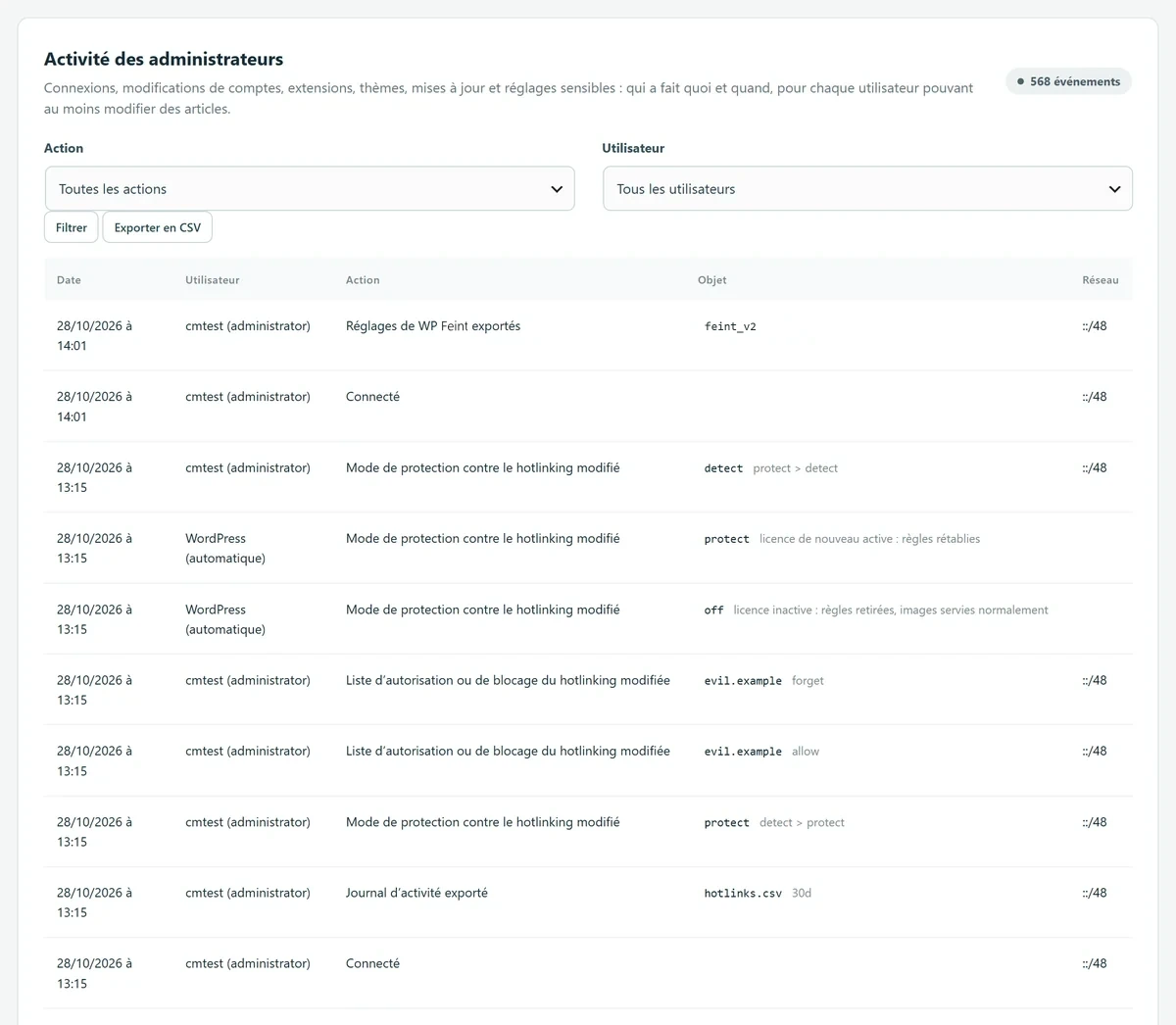
WP Feint Pro registreert de gevoelige acties van alle gebruikers die minstens berichten kunnen bewerken (met de standaardrollen: schrijvers, auteurs, redacteuren en beheerders), en ook de wijzigingen die WordPress zelf doorvoert, zoals automatische updates. Je bekijkt het logboek in de tab Bewaking, kaart ‘Activiteit van beheerders’.
| Domein | Wat er wordt geregistreerd |
|---|---|
| Inloggen | Inloggen (ook na de code voor tweestapsverificatie), mislukte inlogpoging op een bestaand account, uitloggen. |
| Accounts | Wachtwoord opnieuw ingesteld of gewijzigd, e-mailadres van het account gewijzigd, gebruiker aangemaakt of verwijderd, rol gewijzigd, tweestapsverificatie ingeschakeld of uitgeschakeld. |
| Plugins en thema's | Installatie, activering, deactivering, update en verwijdering van een plugin; installatie, wissel, update en verwijdering van een thema. |
| WordPress | Update van de kern; wijziging van een gevoelige site-instelling (siteadres, WordPress-adres, beheerders-e-mailadres, registratie, standaardrol, zichtbaarheid voor zoekmachines); bestand gewijzigd in de bestandseditor voor thema's en plugins. |
| WP Feint | Instellingen gewijzigd (alleen de namen van de instellingen), instellingen geëxporteerd of geïmporteerd, logboek geëxporteerd. |
Elke regel toont de datum, de gebruiker en zijn rol, de actie, het betreffende onderdeel (bijvoorbeeld de naam van de plugin), een nuttig detail (geïnstalleerde versie, oude en nieuwe rol, oude en nieuwe waarde van een site-instelling) en het netwerk, dat wil zeggen het ingekorte IP-adres.
Waarom dat handig is
Een beheerder die niemand heeft aangemaakt, een plugin die midden in de nacht is geïnstalleerd, een beheerders-e-mailadres dat verandert: het zijn typische tekenen van een gecompromitteerd account. Zonder logboek blijven ze onopgemerkt. Werken meerdere mensen aan een site (jij, een klant, een bureau, een dienstverlener), dan zie je in het logboek ook zonder zoeken wie wat heeft gewijzigd, en wanneer.
Wat er inbegrepen is Pro-functie
- Filters op actie en op gebruiker, 100 gebeurtenissen per pagina.
- CSV-export van de gebeurtenissen die de filters tonen, te openen in een spreadsheet. Cellen die beginnen met =, +, - of @ krijgen een apostrof ervoor, zodat een spreadsheet ze niet als formules uitvoert.
- Bewaartermijn naar keuze: 30, 90 (standaard), 180 of 365 dagen. Oudere gebeurtenissen worden elke dag automatisch verwijderd.
- Acties zonder ingelogde gebruiker, zoals automatische updates, worden vermeld onder ‘WordPress (automatisch)’.
- Bescherming tegen overbelasting: hoogstens 300 mislukte inlogpogingen geregistreerd per uur.
Zo gebruik je het
- Open WP Feint → Bewaking (het maskerpictogram in het beheermenu), kaart ‘Activiteit van beheerders’. De registratie begint zodra Pro is geactiveerd, zonder instelling.
- Om een gebeurtenis terug te vinden, kies je een actie en/of een gebruiker en klik je op Filteren.
- Klik op Exporteren als CSV om het logboek te archiveren of door te sturen. De export wordt zelf ook in het logboek vastgelegd.
- Wijzig zo nodig de termijn bij ‘Gebeurtenissen bewaren gedurende’ en sla op.
Wat nooit wordt geregistreerd
Het logboek bevat nooit een wachtwoord, sleutel, token, applicatiewachtwoord of geheim voor tweestapsverificatie. Voor de instellingen van WP Feint worden alleen de namen van de gewijzigde instellingen bewaard, niet hun waarden. Bij een mislukte inlogpoging wordt de ingevoerde naam vastgelegd, nooit het wachtwoord.
IP-adressen worden ingekort, net als in het logboek van de vallen: het laatste getal van een IPv4-adres wordt vervangen door 0, en een IPv6-adres wordt teruggebracht tot zijn /48-netwerk. De gebeurtenissen blijven in de database van je site.
Grenzen en voorzorgen
- Het logboek begint wanneer de functie wordt ingeschakeld: voor de periode daarvoor is niets beschikbaar.
- Mislukte inlogpogingen worden alleen geregistreerd voor bestaande accounts die berichten kunnen bewerken. Namen die robots willekeurig proberen, komen er niet in: daarvoor zorgen de beperking van inlogpogingen en de vallen.
- Wijzigingen in content (berichten, pagina's, reacties) worden niet geregistreerd.
- Wat niet via WordPress loopt, zoals een bestand dat via FTP is gewijzigd of een rechtstreekse wijziging in de database, verschijnt niet. Voor de kernbestanden neemt de integriteitscontrole het over.
- Het logboek staat in de database van de site: wie die al in handen heeft, kan het wijzigen. Exporteer het regelmatig als je een blijvend spoor nodig hebt.
Begin gratis, stap over op Pro wanneer je eraan toe bent
De gratis versie verbergt WordPress al, verplaatst de inlogpagina, blokkeert XML-RPC en telt robots. Pro schermt het inloggen af, hernoemt bestandsadressen en bewaakt je sites voor je: bekende kwetsbaarheden, integriteit van de kern, activiteitenlogboek, e-mailwaarschuwingen en de updatestatus van al je sites in je accountomgeving. Vanaf € 59 per jaar excl. btw, veel minder dan de opschoondiensten waarvan we de prijzen hebben opgezocht. Vergelijk de kosten.