Ce que fait le journal d’activité
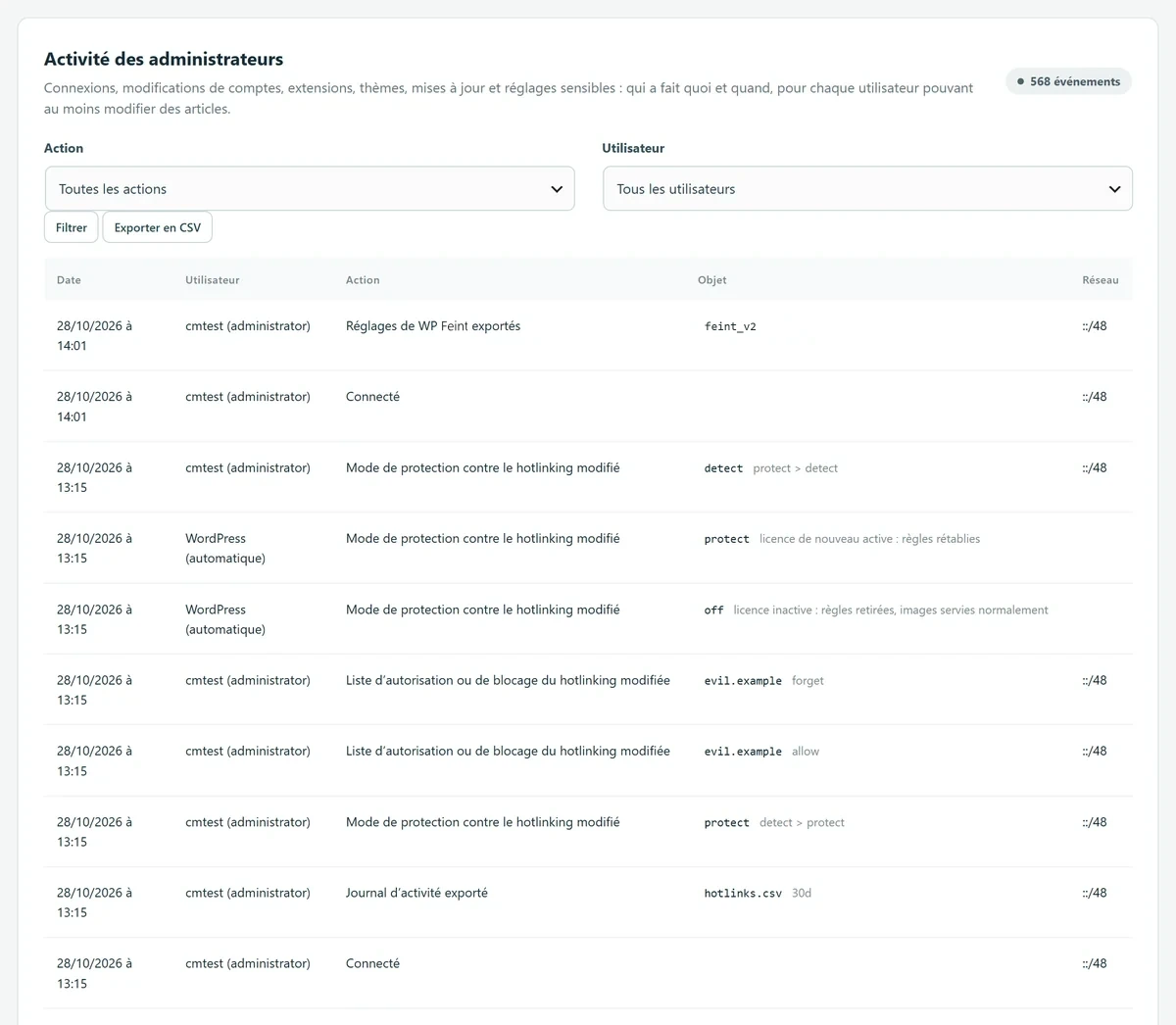
WP Feint Pro enregistre les actions sensibles de tous les utilisateurs qui peuvent au moins modifier des articles (avec les rôles par défaut : contributeurs, auteurs, éditeurs et administrateurs), ainsi que les changements faits par WordPress lui-même, comme les mises à jour automatiques. Le journal se consulte dans l’onglet Surveillance, carte « Activité des administrateurs ».
| Domaine | Ce qui est enregistré |
|---|---|
| Connexions | Connexion (y compris après le code de double authentification), échec de connexion sur un compte existant, déconnexion. |
| Comptes | Mot de passe réinitialisé ou modifié, e-mail du compte modifié, utilisateur créé ou supprimé, rôle modifié, double authentification activée ou désactivée. |
| Extensions et thèmes | Installation, activation, désactivation, mise à jour et suppression d’une extension ; installation, changement, mise à jour et suppression d’un thème. |
| WordPress | Mise à jour du cœur ; modification d’un réglage sensible du site (adresse du site, adresse de WordPress, e-mail d’administration, inscriptions, rôle par défaut, visibilité pour les moteurs de recherche) ; fichier modifié dans l’éditeur de fichiers des thèmes et des extensions. |
| WP Feint | Réglages modifiés (noms des réglages uniquement), réglages exportés ou importés, journal exporté. |
Chaque ligne indique la date, l’utilisateur et son rôle, l’action, l’élément concerné (par exemple le nom de l’extension), un détail utile (version installée, ancien et nouveau rôle, ancienne et nouvelle valeur d’un réglage du site) et le réseau, c’est-à-dire l’adresse IP tronquée.
Pourquoi c’est utile
Un administrateur que personne n’a créé, une extension installée en pleine nuit, une adresse e-mail d’administration qui change : ce sont des signes typiques d’un compte compromis. Sans journal, ils passent inaperçus. Quand plusieurs personnes interviennent sur un site (vous, un client, une agence, un prestataire), le journal permet aussi de savoir qui a changé quoi, et quand, sans avoir à chercher.
Ce qui est inclus Fonction Pro
- Filtres par action et par utilisateur, 100 événements par page.
- Export CSV des événements affichés par les filtres, lisible dans un tableur. Les cellules qui commencent par =, +, - ou @ sont précédées d’une apostrophe, pour qu’un tableur ne les exécute pas comme des formules.
- Durée de conservation au choix : 30, 90 (par défaut), 180 ou 365 jours. Les événements plus anciens sont supprimés automatiquement chaque jour.
- Actions faites sans utilisateur connecté, comme les mises à jour automatiques, signalées sous « WordPress (automatique) ».
- Protection contre l’engorgement : au plus 300 échecs de connexion enregistrés par heure.
Comment l’utiliser
- Ouvrez WP Feint → Surveillance (icône de masque dans le menu d’administration), carte « Activité des administrateurs ». L’enregistrement commence dès l’activation de Pro, sans réglage.
- Pour retrouver un événement, choisissez une action et/ou un utilisateur, puis cliquez sur Filtrer.
- Cliquez sur Exporter en CSV pour archiver le journal ou le transmettre. L’export est lui-même inscrit dans le journal.
- Si besoin, changez la durée dans « Conserver les événements pendant », puis enregistrez.
Ce qui n’est jamais enregistré
Le journal ne contient jamais de mot de passe, de clé, de jeton, de mot de passe d’application ni de secret de double authentification. Pour les réglages de WP Feint, seuls les noms des réglages modifiés sont conservés, pas leurs valeurs. Lors d’un échec de connexion, le nom saisi est enregistré, jamais le mot de passe.
Les adresses IP sont tronquées, comme dans le journal des pièges : le dernier nombre d’une adresse IPv4 est remplacé par 0, et une adresse IPv6 est réduite à son réseau /48. Les événements restent dans la base de données de votre site.
Limites et précautions
- Le journal commence à l’activation de la fonction : rien n’est disponible pour la période précédente.
- Les échecs de connexion ne sont enregistrés que pour les comptes existants qui peuvent modifier des articles. Les noms tirés au hasard par les robots n’y figurent pas : la limitation des connexions et les pièges s’en occupent.
- Les modifications de contenus (articles, pages, commentaires) ne sont pas enregistrées.
- Ce qui ne passe pas par WordPress, comme un fichier modifié par FTP ou une modification directe de la base de données, n’apparaît pas. Pour les fichiers du cœur, le contrôle d’intégrité prend le relais.
- Le journal est stocké dans la base de données du site : quelqu’un qui la contrôle déjà peut le modifier. Exportez-le régulièrement si vous avez besoin d’une trace durable.
Commencez gratuitement, passez à Pro quand vous êtes prêt
La version gratuite masque déjà WordPress, déplace la page de connexion, bloque XML-RPC et compte les robots. Pro verrouille les connexions, renomme les adresses des fichiers et surveille vos sites pour vous : failles connues, intégrité du cœur, journal d’activité, alertes e-mail et état des mises à jour de tous vos sites dans votre espace membre. Dès 59 € HT par an, bien moins que les offres de nettoyage dont nous avons relevé les prix. Comparer les coûts.