Qué hace el registro de actividad
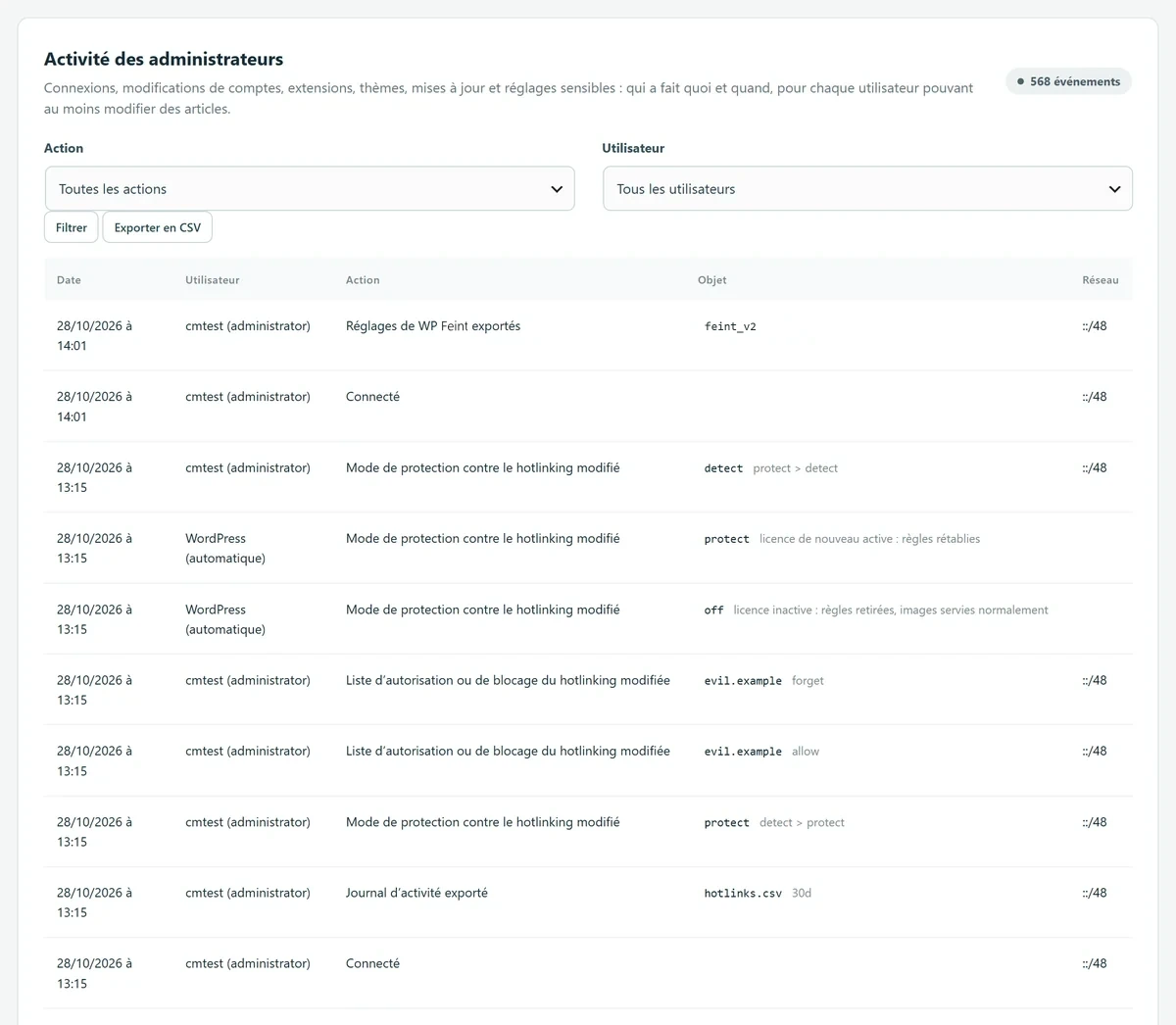
WP Feint Pro registra las acciones sensibles de todos los usuarios que pueden al menos editar entradas (con los perfiles por defecto: colaboradores, autores, editores y administradores), así como los cambios que hace el propio WordPress, como las actualizaciones automáticas. El registro se consulta en la pestaña Supervisión, tarjeta «Actividad de los administradores».
| Ámbito | Qué se registra |
|---|---|
| Accesos | Inicio de sesión (también después del código de verificación en dos pasos), acceso fallido con una cuenta existente, cierre de sesión. |
| Cuentas | Contraseña restablecida o cambiada, correo electrónico de la cuenta cambiado, usuario creado o eliminado, perfil cambiado, verificación en dos pasos activada o desactivada. |
| Plugins y temas | Instalación, activación, desactivación, actualización y eliminación de un plugin; instalación, cambio, actualización y eliminación de un tema. |
| WordPress | Actualización del núcleo; cambio de un ajuste sensible del sitio (dirección del sitio, dirección de WordPress, correo electrónico de administración, registro de usuarios, perfil por defecto, visibilidad en los motores de búsqueda); archivo modificado en el editor de archivos de temas y plugins. |
| WP Feint | Ajustes modificados (solo los nombres de los ajustes), ajustes exportados o importados, registro exportado. |
Cada línea indica la fecha, el usuario y su perfil, la acción, el elemento afectado (por ejemplo el nombre del plugin), un detalle útil (versión instalada, perfil anterior y nuevo, valor anterior y nuevo de un ajuste del sitio) y la red, es decir, la dirección IP truncada.
Por qué es útil
Un administrador que nadie ha creado, un plugin instalado en plena noche, un correo electrónico de administración que cambia: son señales típicas de una cuenta comprometida. Sin registro, pasan desapercibidas. Cuando varias personas trabajan en un sitio (tú, un cliente, una agencia, un proveedor), el registro también te permite saber quién cambió qué y cuándo, sin tener que buscar.
Qué incluye Función Pro
- Filtros por acción y por usuario, 100 eventos por página.
- Exportación CSV de los eventos que muestran los filtros, legible en una hoja de cálculo. Las celdas que empiezan por =, +, - o @ llevan delante un apóstrofo, para que la hoja de cálculo no las ejecute como fórmulas.
- Tiempo de conservación a elegir: 30, 90 (por defecto), 180 o 365 días. Los eventos más antiguos se eliminan automáticamente cada día.
- Las acciones realizadas sin ningún usuario conectado, como las actualizaciones automáticas, aparecen como «WordPress (automático)».
- Protección contra la saturación: como máximo se registran 300 accesos fallidos por hora.
Cómo usarlo
- Abre WP Feint → Supervisión (el icono de máscara del menú de administración), tarjeta «Actividad de los administradores». El registro empieza en cuanto activas Pro, sin configurar nada.
- Para encontrar un evento, elige una acción, un usuario o ambos, y haz clic en Filtrar.
- Haz clic en Exportar como CSV para archivar el registro o enviarlo. La propia exportación queda anotada en el registro.
- Si lo necesitas, cambia la duración en «Conservar los eventos durante» y guarda.
Lo que nunca se registra
El registro nunca contiene contraseñas, claves, tokens, contraseñas de aplicación ni secretos de verificación en dos pasos. En los ajustes de WP Feint, solo se conservan los nombres de los ajustes modificados, no sus valores. En un acceso fallido, se registra el nombre introducido, nunca la contraseña.
Las direcciones IP se truncan, como en el registro de las trampas: el último número de una dirección IPv4 se sustituye por 0, y una dirección IPv6 se reduce a su red /48. Los eventos se quedan en la base de datos de tu sitio.
Límites y precauciones
- El registro empieza cuando se activa la función: no hay nada disponible del periodo anterior.
- Los accesos fallidos solo se registran para las cuentas existentes que pueden editar entradas. Los nombres que prueban los robots al azar no aparecen: de ellos se ocupan la limitación de los accesos y las trampas.
- Los cambios en los contenidos (entradas, páginas, comentarios) no se registran.
- Lo que no pasa por WordPress, como un archivo modificado por FTP o un cambio directo en la base de datos, no aparece. Para los archivos del núcleo, toma el relevo el control de integridad.
- El registro se guarda en la base de datos del sitio: alguien que ya la controla puede modificarlo. Expórtalo con regularidad si necesitas un rastro duradero.
Empieza gratis y pasa a Pro cuando estés listo
La versión gratuita ya oculta WordPress, cambia la dirección de la página de acceso, bloquea XML-RPC y cuenta los robots. Pro blinda los accesos, renombra las direcciones de los archivos y vigila tus sitios por ti: vulnerabilidades conocidas, integridad del núcleo, registro de actividad, alertas por correo y estado de las actualizaciones de todos tus sitios en tu área de cliente. Desde 59 € al año sin IVA, mucho menos que las ofertas de limpieza cuyos precios hemos consultado. Comparar los costes.