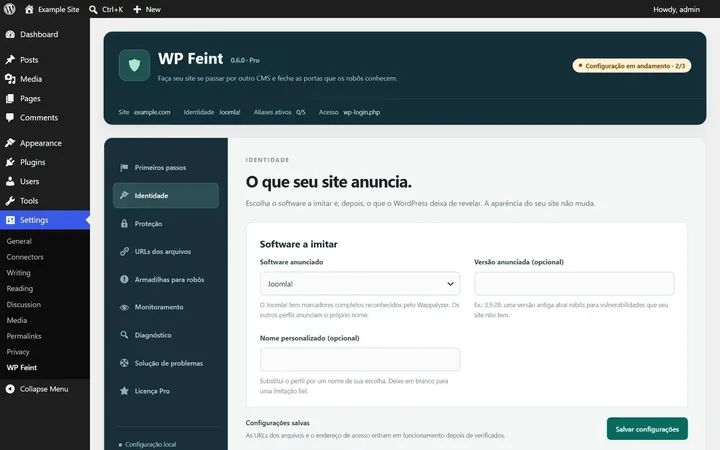
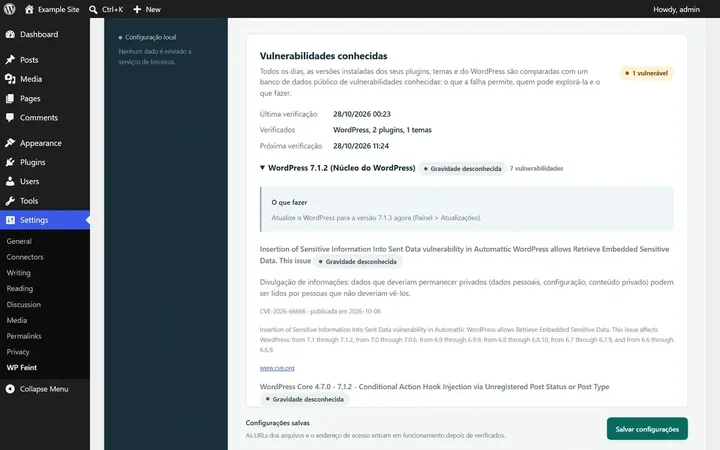
O que este módulo faz
Todo robô sabe onde fazer login num site WordPress: /wp-login.php e /wp-admin/. O módulo Página de login dá a você um endereço personalizado, por exemplo /area-de-membros/, e depois fecha o antigo para visitantes não conectados.
Por que isso é útil
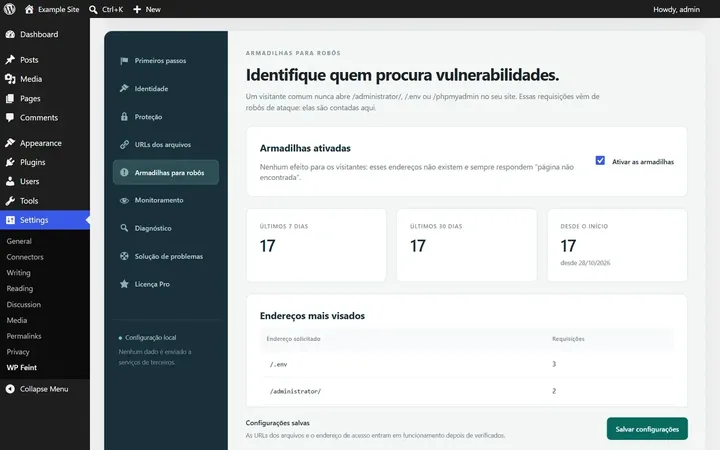
Os testes de senhas em massa miram primeiro o endereço de login padrão. Quando ele responde “página não encontrada”, a maioria dos robôs segue adiante, seus logs ficam mais limpos e uma tentativa no endereço antigo pode ser contada como armadilha.
Testado antes de ser ativado
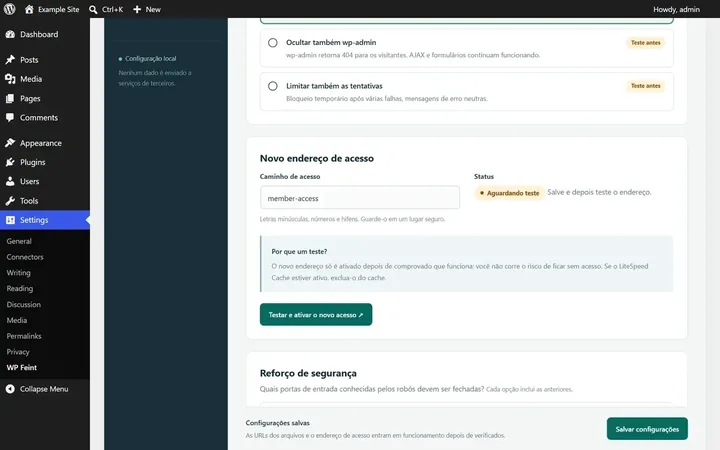
O novo endereço só é ativado depois de provar que funciona. Após salvar, o status passa para “Aguardando teste”: clique em Testar e ativar o novo acesso (aba Proteção). Se o LiteSpeed Cache ou outro plugin de cache estiver ativo, exclua antes o novo endereço do cache, como indica a página de compatibilidade.
Anote com cuidado o seu novo endereço: ele aparece no aviso exibido após a ativação.
Gratuito ou Pro
Na versão gratuita Recurso gratuito
- Endereço de login personalizado
- wp-login.php e wp-admin respondem 404 para visitantes não conectados; AJAX e formulários continuam funcionando
- Teste de ativação sem riscos
Com o WP Feint Pro Recurso Pro
- Requisições AJAX e admin-post desconhecidas: 404 em vez do erro do WordPress; as reais continuam funcionando
- Limitação de tentativas e mensagens de erro neutras (veja limitação de tentativas)
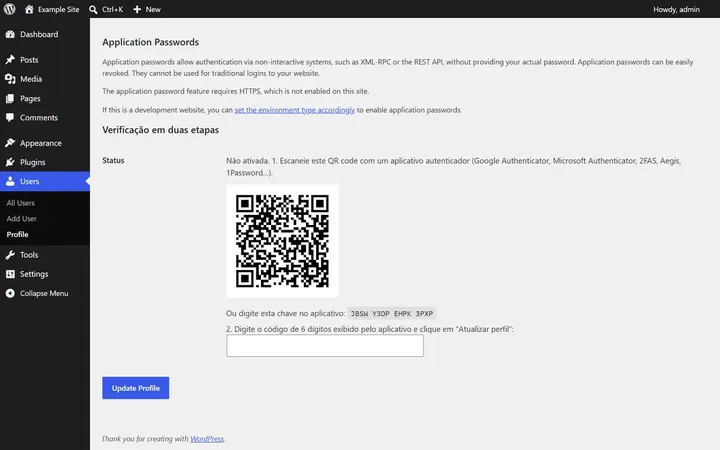
- Verificação em duas etapas depois da senha
Os níveis
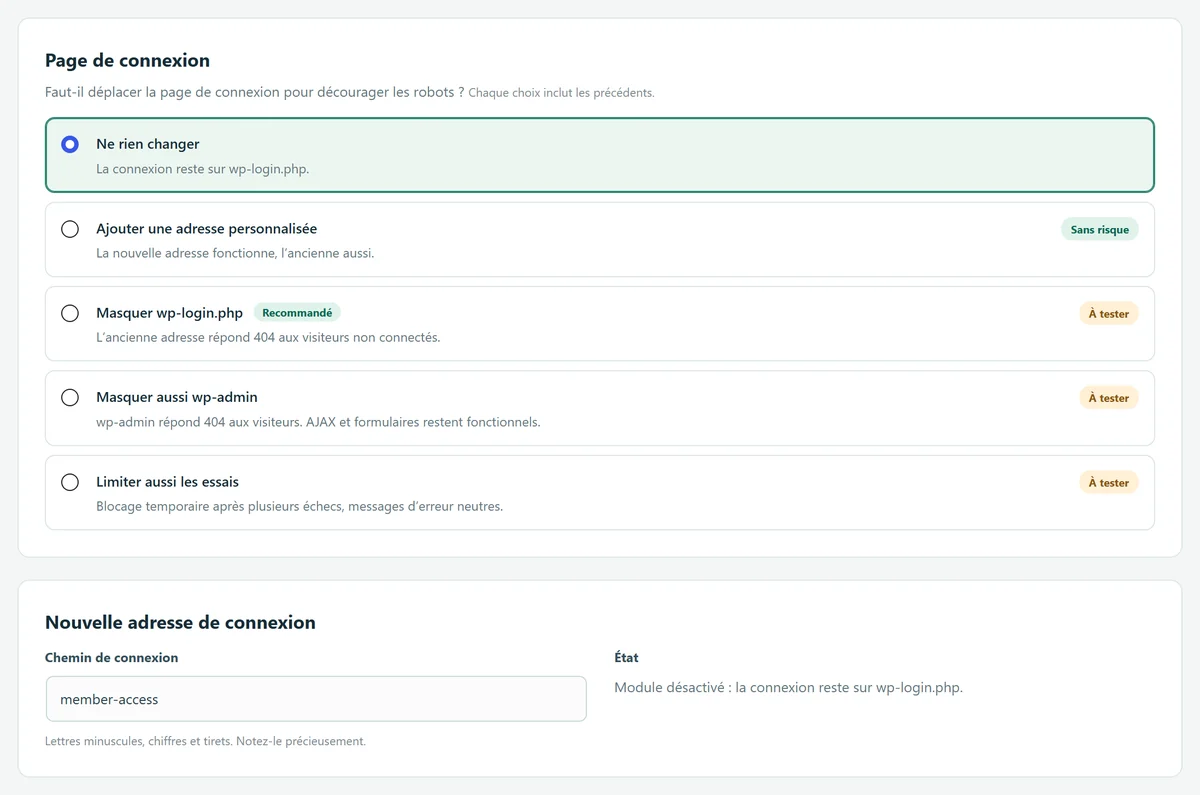
| Opção | Efeito | Versão |
|---|---|---|
| Nenhuma alteração | O acesso continua em wp-login.php. | Padrão |
| Adicionar um endereço personalizado | O novo endereço funciona, e o antigo também. Ideal para a transição. | Recurso gratuito |
| Ocultar wp-login.php e wp-admin | wp-login.php e wp-admin retornam 404 para visitantes não conectados: o novo endereço nunca é revelado. AJAX e formulários continuam funcionando. | Recurso gratuito |
| Silenciar também os erros AJAX | Requisições AJAX e admin-post desconhecidas também retornam 404 em vez do erro do WordPress. As reais continuam funcionando. | Recurso Pro |
| Limitar também as tentativas | Bloqueio temporário após várias falhas, mensagens de erro neutras. | Recurso Pro |
Escolher o endereço
Letras minúsculas, números e hifens. O endereço sugerido por padrão é member-access; prefira um nome próprio do seu site. Evite um nome que já corresponda a uma página.
Limites e precauções
- Teste no seu site: login, logout, senha perdida, redefinição, cadastro, sessão expirada e login por serviço de terceiros.
- Exclua o endereço de login do seu cache de páginas antes do teste.
- Não use este módulo junto com WPS Hide Login, WP Hide ou Hide My WP: duas camuflagens se contradizem. O diagnóstico os sinaliza.
- Se ficar bloqueado, a linha
define('CMS_FEINT_DISABLE', true);no wp-config.php reabre o wp-login.php. Ver a recuperação.
Comece de graça e mude para o Pro quando estiver pronto
A versão gratuita já oculta o WordPress, muda o endereço da página de login, bloqueia o XML-RPC e conta os robôs. O Pro blinda os logins, renomeia os endereços dos arquivos e monitora seus sites por você: vulnerabilidades conhecidas, integridade do núcleo, registro de atividades, alertas por e-mail e status das atualizações de todos os seus sites na sua área do cliente. A partir de 59 € por ano sem impostos, bem menos do que as ofertas de limpeza cujos preços levantamos. Comparar os custos.