Ce que fait ce module
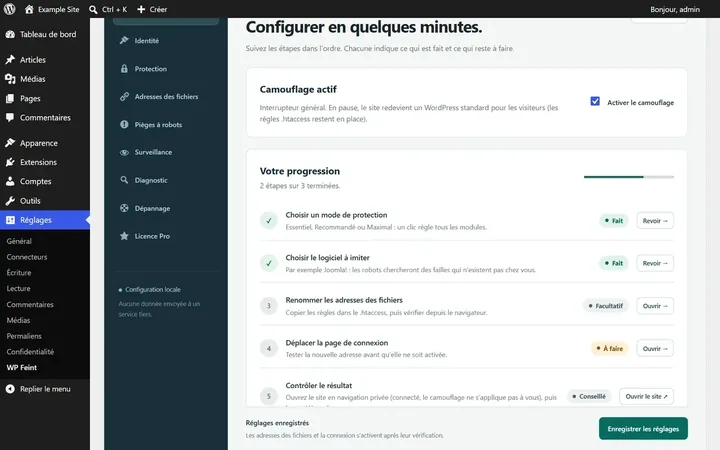
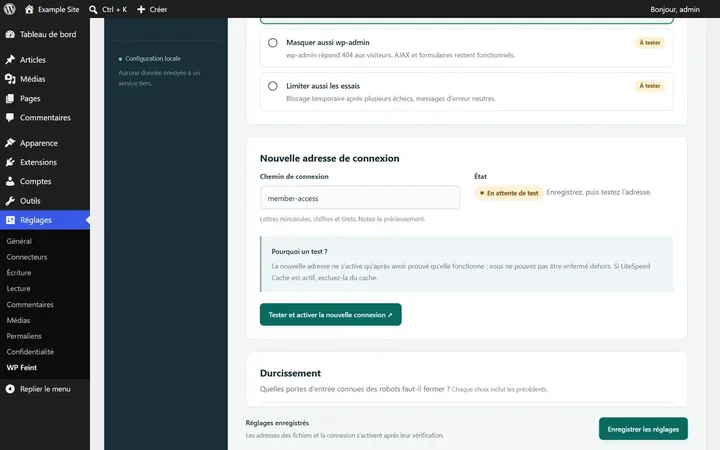
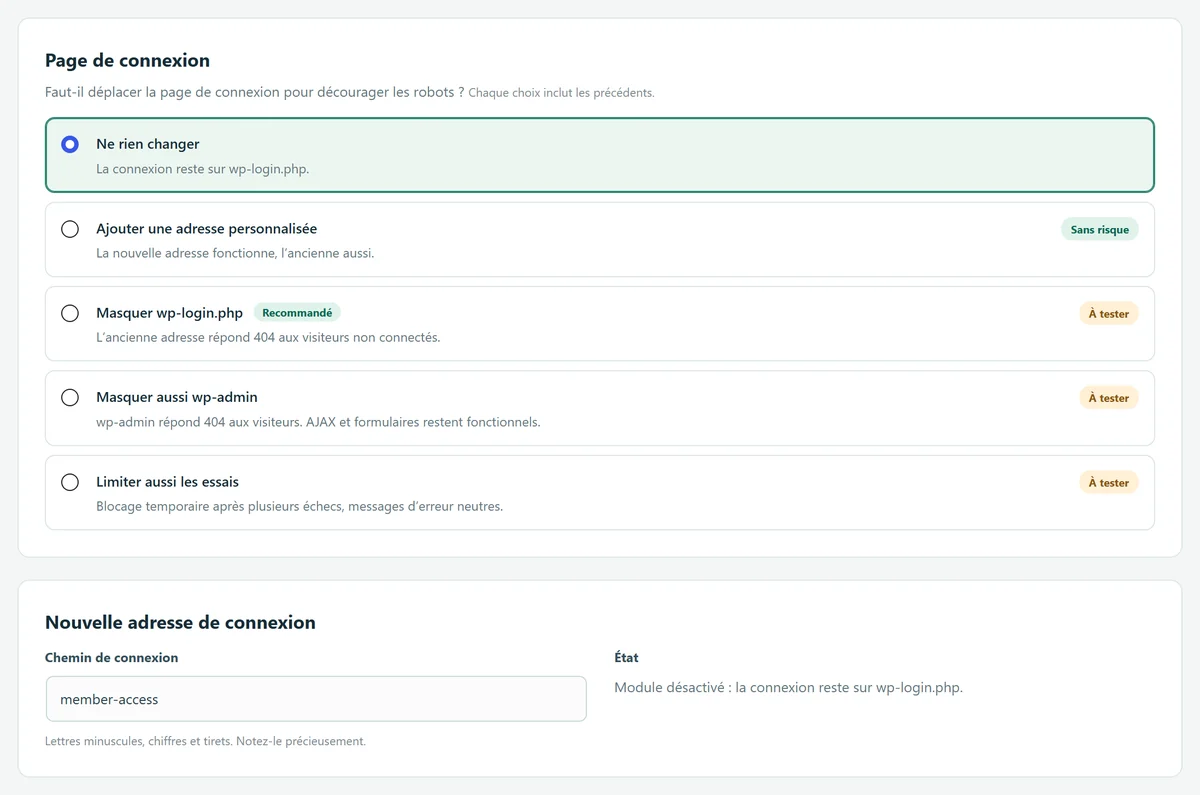
Tous les robots savent où se connecter à un site WordPress : /wp-login.php et /wp-admin/. Le module Page de connexion vous donne une adresse personnalisée, par exemple /espace-membre/, puis ferme l’ancienne aux visiteurs non connectés.
Pourquoi c’est utile
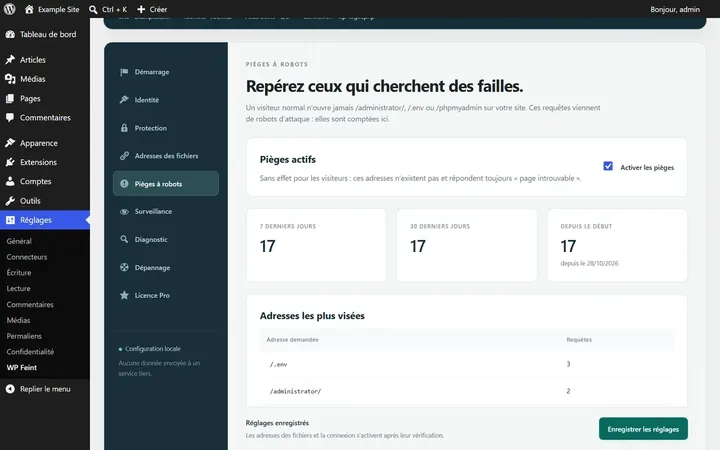
Les essais de mots de passe en série visent d’abord l’adresse de connexion standard. Quand elle répond « page introuvable », la plupart des robots passent leur chemin, vos journaux sont plus propres, et une tentative sur l’ancienne adresse peut être comptée comme piège.
Testée avant d’être activée
La nouvelle adresse ne s’active qu’après avoir prouvé qu’elle fonctionne. Après l’enregistrement, l’état passe à « En attente de test » : cliquez sur Tester et activer la nouvelle connexion (onglet Protection). Si LiteSpeed Cache ou une autre extension de cache est actif, excluez d’abord la nouvelle adresse du cache, comme l’indique la page compatibilité.
Notez précieusement votre nouvelle adresse : elle s’affiche dans le bandeau après activation.
Gratuit ou Pro
Dans la version gratuite Fonction gratuite
- Adresse de connexion personnalisée
- wp-login.php et wp-admin répondent 404 aux visiteurs non connectés ; AJAX et formulaires restent fonctionnels
- Test d’activation sans risque
Avec WP Feint Pro Fonction Pro
- Requêtes AJAX et admin-post inconnues : 404 au lieu de l’erreur de WordPress ; les vraies continuent de fonctionner
- Limitation des essais et messages d’erreur neutres (voir limitation des tentatives)
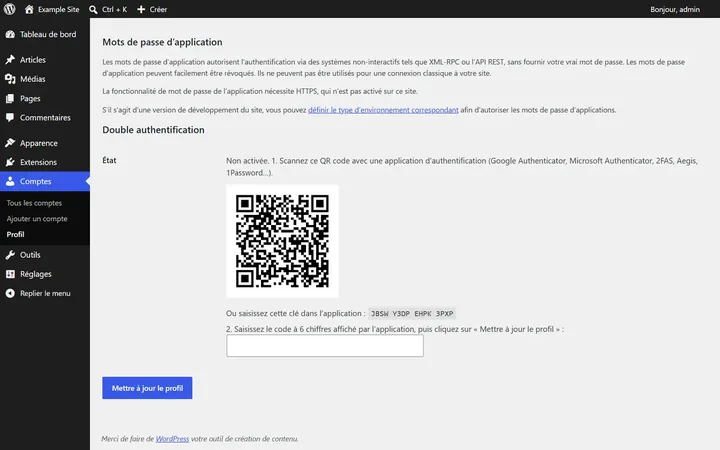
- Double authentification après le mot de passe
Les niveaux
| Choix | Effet | Version |
|---|---|---|
| Aucun changement | La connexion reste sur wp-login.php. | Par défaut |
| Ajouter une adresse personnalisée | La nouvelle adresse fonctionne, l’ancienne aussi. Idéal pour la transition. | Fonction gratuite |
| Masquer wp-login.php et wp-admin | wp-login.php et wp-admin renvoient une 404 aux visiteurs non connectés : la nouvelle adresse n’est jamais révélée. AJAX et formulaires continuent de fonctionner. | Fonction gratuite |
| Taire aussi les erreurs AJAX | Les requêtes AJAX et admin-post inconnues renvoient aussi une 404 au lieu de l’erreur WordPress. Les vraies continuent de fonctionner. | Fonction Pro |
| Limiter aussi les essais | Blocage temporaire après plusieurs échecs, messages d’erreur neutres. | Fonction Pro |
Choisir l’adresse
Lettres minuscules, chiffres et tirets. L’adresse proposée par défaut est member-access ; choisissez plutôt un nom propre à votre site. Évitez un nom qui correspond déjà à une page.
Limites et précautions
- Testez sur votre site : connexion, déconnexion, mot de passe perdu, réinitialisation, inscription, session expirée et connexion par un service tiers.
- Excluez l’adresse de connexion de votre cache de pages avant le test.
- Ne cumulez pas ce module avec WPS Hide Login, WP Hide ou Hide My WP : deux camouflages se contredisent. Le diagnostic les signale.
- En cas de blocage, la ligne
define('CMS_FEINT_DISABLE', true);dans wp-config.php rouvre wp-login.php. Voir la récupération.
Commencez gratuitement, passez à Pro quand vous êtes prêt
La version gratuite masque déjà WordPress, déplace la page de connexion, bloque XML-RPC et compte les robots. Pro verrouille les connexions, renomme les adresses des fichiers et surveille vos sites pour vous : failles connues, intégrité du cœur, journal d’activité, alertes e-mail et état des mises à jour de tous vos sites dans votre espace membre. Dès 59 € HT par an, bien moins que les offres de nettoyage dont nous avons relevé les prix. Comparer les coûts.