Wat deze module doet
Elke robot weet waar je inlogt op een WordPress-site: /wp-login.php en /wp-admin/. De module Inlogpagina geeft je een eigen adres, bijvoorbeeld /espace-membre/, en sluit daarna het oude adres af voor bezoekers die niet zijn ingelogd.
Waarom dat helpt
Geautomatiseerde wachtwoordaanvallen richten zich eerst op het standaard inlogadres. Antwoordt dat adres met ‘pagina niet gevonden’, dan trekken de meeste robots verder. Je logboeken blijven schoner, en een poging op het oude adres kan worden geteld als val.
Getest voordat het actief wordt
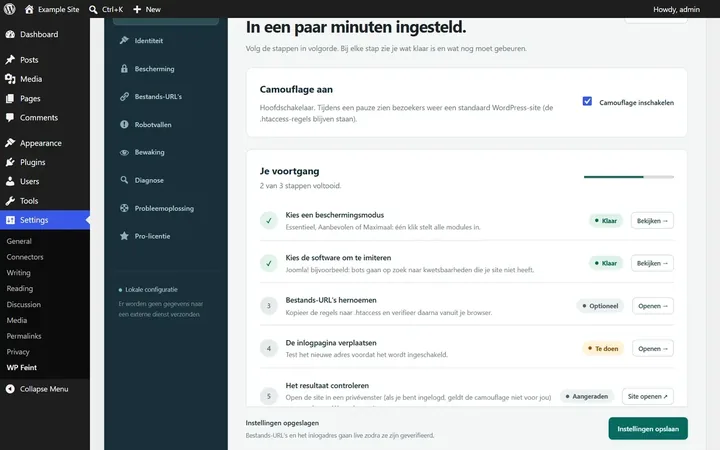
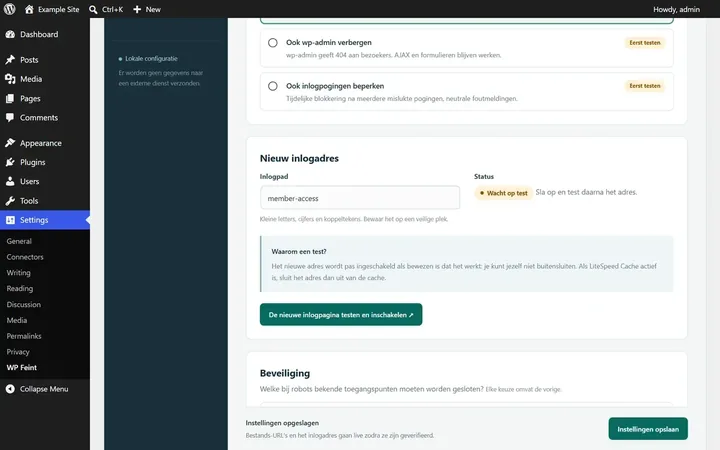
Het nieuwe adres wordt pas actief als bewezen is dat het werkt. Na het opslaan staat de status op ‘Wacht op test’: klik dan op De nieuwe inlogpagina testen en inschakelen (tab Bescherming). Gebruik je LiteSpeed Cache of een andere cacheplugin, sluit het nieuwe adres dan eerst uit van de cache, zoals beschreven op de compatibiliteitspagina.
Bewaar je nieuwe adres goed: het verschijnt na activering in de melding bovenaan.
Gratis of Pro
In de gratis versie Gratis functie
- Eigen inlogadres
- wp-login.php en wp-admin geven 404 aan bezoekers die niet zijn ingelogd; AJAX en formulieren blijven werken
- Activeringstest zonder risico
Met WP Feint Pro Pro-functie
- Onbekende AJAX- en admin-post-verzoeken: 404 in plaats van de WordPress-fout; echte verzoeken blijven werken
- Beperkte inlogpogingen en neutrale foutmeldingen (zie inlogpogingen beperken)
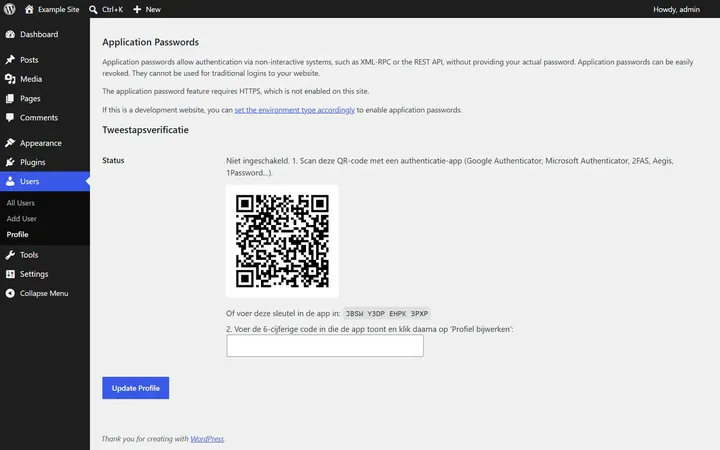
- Tweestapsverificatie na het wachtwoord
De niveaus
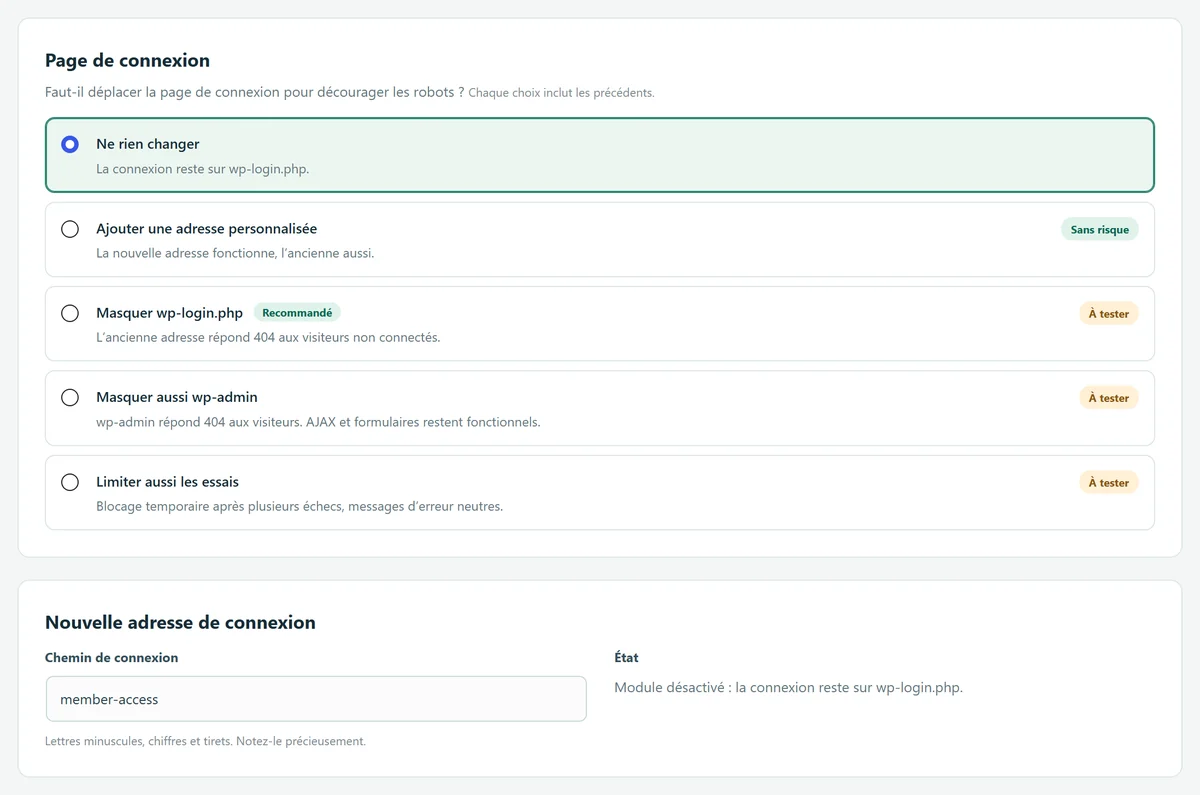
| Keuze | Effect | Versie |
|---|---|---|
| Geen wijziging | Inloggen blijft via wp-login.php. | Standaard |
| Een aangepast adres toevoegen | Het nieuwe adres werkt, en het oude ook. Ideaal als overgangsfase. | Gratis functie |
| wp-login.php en wp-admin verbergen | wp-login.php en wp-admin geven een 404 aan niet-ingelogde bezoekers: het nieuwe adres wordt nooit onthuld. AJAX en formulieren blijven werken. | Gratis functie |
| Ook AJAX-fouten verbergen | Onbekende AJAX- en admin-post-verzoeken geven ook een 404 in plaats van de WordPress-fout. Echte verzoeken blijven werken. | Pro-functie |
| Ook inlogpogingen beperken | Tijdelijke blokkade na meerdere mislukte pogingen, neutrale foutmeldingen. | Pro-functie |
Het adres kiezen
Kleine letters, cijfers en koppeltekens. Het standaard voorgestelde adres is member-access; kies liever een naam die bij je eigen site past. Vermijd een naam die al door een pagina wordt gebruikt.
Beperkingen en voorzorgen
- Test op je eigen site: inloggen, uitloggen, wachtwoord vergeten, wachtwoord opnieuw instellen, registreren, verlopen sessie en inloggen via een externe dienst.
- Sluit het inlogadres vóór de test uit van je paginacache.
- Combineer deze module niet met WPS Hide Login, WP Hide of Hide My WP: twee camouflageplugins spreken elkaar tegen. De diagnose meldt ze.
- Kom je niet meer binnen, dan zet de regel
define('CMS_FEINT_DISABLE', true);in wp-config.php wp-login.php weer open. Zie herstel.
Begin gratis, stap over op Pro wanneer je eraan toe bent
De gratis versie verbergt WordPress al, verplaatst de inlogpagina, blokkeert XML-RPC en telt robots. Pro schermt het inloggen af, hernoemt bestandsadressen en bewaakt je sites voor je: bekende kwetsbaarheden, integriteit van de kern, activiteitenlogboek, e-mailwaarschuwingen en de updatestatus van al je sites in je accountomgeving. Vanaf € 59 per jaar excl. btw, veel minder dan de opschoondiensten waarvan we de prijzen hebben opgezocht. Vergelijk de kosten.