O que os aliases fazem
Os endereços das suas imagens, folhas de estilo e scripts contêm /wp-content/, /wp-includes/, /wp-content/plugins/… É o indício mais visível de um site WordPress, e a forma mais simples de adivinhar quais plugins estão instalados.
Recurso exclusivo do WP Feint Pro. A versão gratuita não renomeia nenhum endereço de arquivo; em compensação, ela torna invisíveis para os scanners os arquivos do próprio plugin (readme, traduções).
O módulo Endereços dos arquivos do WP Feint Pro substitui esses caminhos por aliases à sua escolha nas páginas públicas. Uma regra de reescrita no servidor faz o alias corresponder à pasta real. As pastas físicas não são movidas: o WordPress, seus plugins e seus backups continuam funcionando normalmente.
| Pasta | Alias sugerido por padrão | Exemplo |
|---|---|---|
| wp-content | assets | public-assets |
| uploads / mídia | media | gallery |
| wp-includes | system | runtime |
| Plugins | modules | extensions |
| Temas | skins | presentation |
Verificado antes de ser ativado
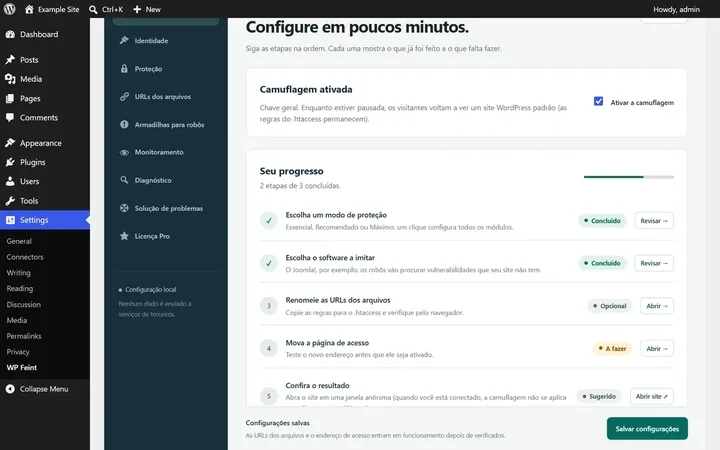
Este é o diferencial do WP Feint: nada muda para os seus visitantes enquanto a verificação não for bem-sucedida. São três etapas:
- Escolher o nível e os nomes, e salvar.
- Copiar as regras exibidas para o .htaccess (ou para a configuração do Nginx, IIS, Caddy). O bloco corresponde exatamente às configurações salvas.
- Verificar e ativar: o seu navegador baixa um arquivo de controle por alias e compara o hash SHA-256 dele com o original. Se tudo bater, os novos endereços passam a ser usados. Caso contrário, o plano anterior é mantido e a causa de cada falha é exibida.
A verificação pelo navegador contorna as proteções antirrobôs de algumas hospedagens, como o TigerProtect da o2switch, que bloqueiam as requisições de um site para ele mesmo. Ver a compatibilidade com hospedagens.
O que está incluído Recurso Pro
- Aliases para wp-content, mídia, wp-includes, plugins e temas, com regras de servidor e verificação pelo navegador
- Botão “Sugerir caminhos para este perfil”
- Bloqueio dos endereços antigos (404)
- Reescrita das URLs nos scripts embutidos, no JSON e nos blocos <style>, assim como na saída otimizada do LiteSpeed Cache e do WP Rocket
- Restauração verificada do plano anterior
Os níveis
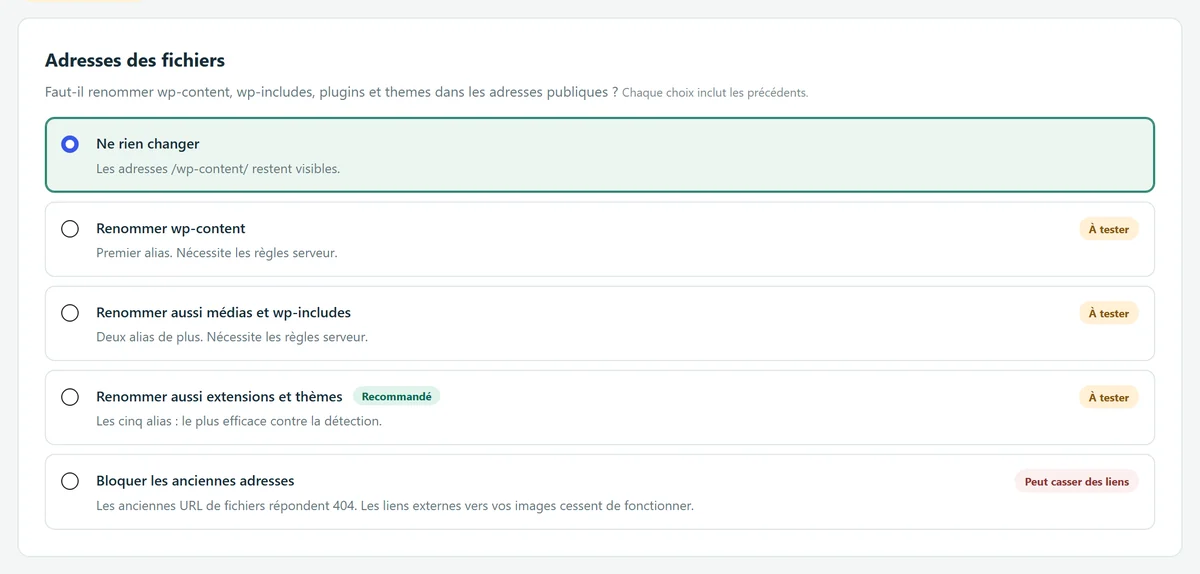
| Opção | Efeito | Versão |
|---|---|---|
| Nenhum alias | Os endereços /wp-content/ continuam visíveis. | Padrão |
| Renomear wp-content | Primeiro alias. Requer as regras do servidor. | Recurso Pro |
| Renomear também mídia e wp-includes | Mais dois aliases. Requer as regras do servidor. | Recurso Pro |
| Renomear também plugins e temas | Os cinco aliases: o mais eficaz contra a detecção. | Recurso Pro |
| Bloquear os endereços antigos | As URLs antigas dos arquivos respondem 404. Links externos para as suas imagens deixam de funcionar. | Recurso Pro |
Licença expirada, plugin desativado: o que acontece com o plano?
- Licença expirada ou revogada: os recursos Pro param, mas um plano já verificado continua sendo aplicado, por segurança. O site nunca quebra por causa da licença. Para alterar o plano, é preciso ter uma licença ativa.
- Plugin Pro desativado ou excluído: a reescrita fica no Pro, então as páginas voltam a usar os endereços /wp-content/. Remova antes as regras de servidor dos aliases, principalmente no nível 4, que bloqueia os endereços antigos. Se esse bloqueio estiver ativo, a página Plugins pede uma confirmação antes da desativação.
Regras para os nomes
- caminhos relativos ao site, sem barra no início nem no fim;
- letras minúsculas, números e hifens, com subcaminhos separados por barra (ex.:
sites/default/files); - cada segmento começa com uma letra;
- nada de nomes reservados pelo WordPress, duplicados ou pastas aninhadas umas nas outras.
Limites e precauções
- Somente os arquivos estáticos compatíveis são reescritos. As URLs contidas dentro dos próprios arquivos CSS e JavaScript não mudam, assim como as assinaturas próprias dos plugins (classes CSS, nomes de scripts).
- Os nomes das pastas de plugins e temas continuam presentes sob o alias: a anonimização individual deles não é suportada.
- O bloqueio dos endereços antigos não protege contra a exploração de um plugin vulnerável: ele não bloqueia todos os arquivos PHP do plugin.
- É preciso ter uma pequena imagem na biblioteca de mídia para verificar o alias da mídia.
- Instalações multisite, com URLs separadas ou que servem seus arquivos a partir de uma CDN externa não são suportadas sem um adaptador.
- O nível de bloqueio deve ser reservado aos sites cujas URLs fixas no código e otimizações de cache já foram auditadas. Faça a transição num ambiente de homologação.
Comece de graça e mude para o Pro quando estiver pronto
A versão gratuita já oculta o WordPress, muda o endereço da página de login, bloqueia o XML-RPC e conta os robôs. O Pro blinda os logins, renomeia os endereços dos arquivos e monitora seus sites por você: vulnerabilidades conhecidas, integridade do núcleo, registro de atividades, alertas por e-mail e status das atualizações de todos os seus sites na sua área do cliente. A partir de 59 € por ano sem impostos, bem menos do que as ofertas de limpeza cujos preços levantamos. Comparar os custos.