Ce que font les alias
Les adresses de vos images, feuilles de style et scripts contiennent /wp-content/, /wp-includes/, /wp-content/plugins/… C’est l’indice le plus visible d’un site WordPress, et le moyen le plus simple de deviner quelles extensions sont installées.
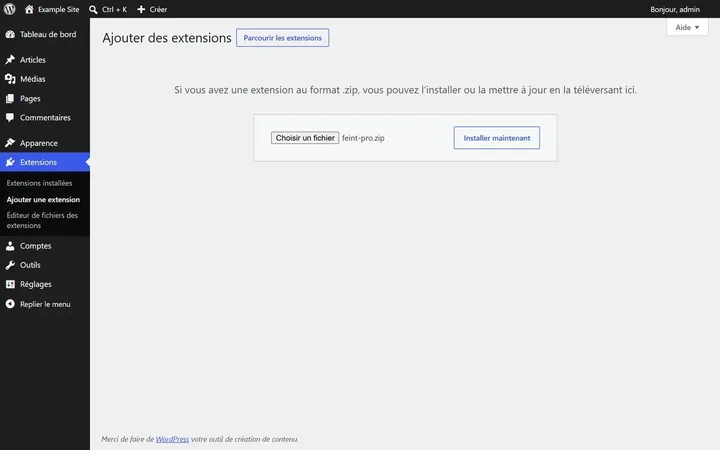
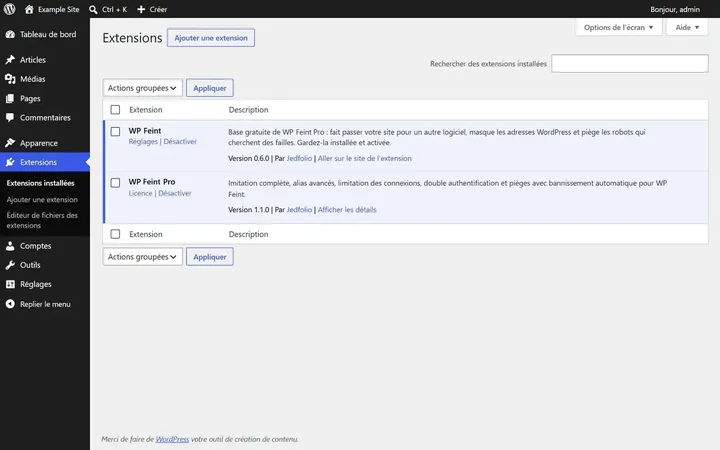
Fonction réservée à WP Feint Pro. La version gratuite ne renomme aucune adresse de fichier ; elle rend en revanche invisibles aux scanners les fichiers de l’extension elle-même (readme, traductions).
Le module Adresses des fichiers de WP Feint Pro remplace ces chemins par des alias de votre choix dans les pages publiques. Une règle de réécriture côté serveur fait correspondre l’alias au vrai dossier. Les dossiers physiques ne sont pas déplacés : WordPress, vos extensions et vos sauvegardes continuent de fonctionner normalement.
| Dossier | Alias proposé par défaut | Exemple |
|---|---|---|
| wp-content | assets | public-assets |
| uploads / médias | media | gallery |
| wp-includes | system | runtime |
| Extensions | modules | extensions |
| Thèmes | skins | presentation |
Vérifié avant d’être activé
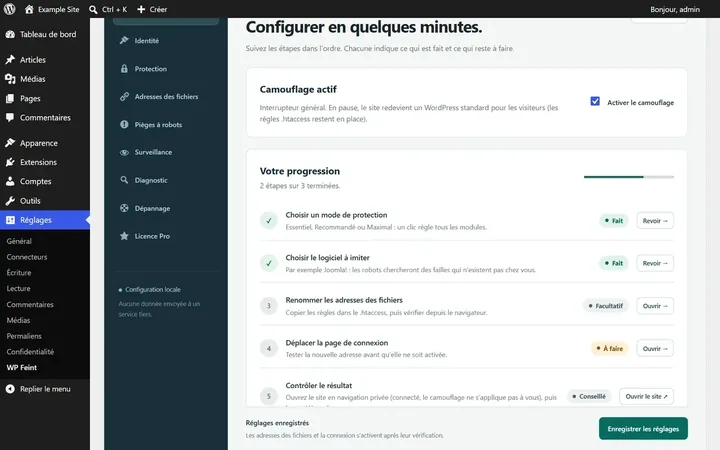
C’est la particularité de WP Feint : rien ne change pour vos visiteurs tant que la vérification n’a pas réussi. Trois étapes :
- Choisir le niveau et les noms, puis enregistrer.
- Copier les règles affichées dans le .htaccess (ou la configuration Nginx, IIS, Caddy). Le bloc correspond exactement aux réglages enregistrés.
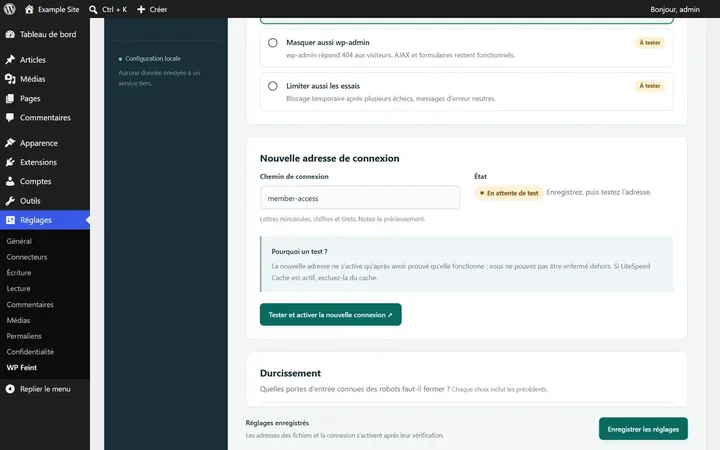
- Vérifier et activer : votre navigateur télécharge un fichier témoin par alias et compare son empreinte SHA-256 à l’original. Si tout correspond, les nouvelles adresses sont utilisées. Sinon, le plan précédent est conservé et la cause de chaque échec est affichée.
La vérification depuis le navigateur contourne les protections anti-robots de certains hébergeurs, comme TigerProtect chez o2switch, qui bloquent les requêtes d’un site vers lui-même. Voir la compatibilité hébergeurs.
Ce qui est inclus Fonction Pro
- Alias de wp-content, des médias, de wp-includes, des extensions et des thèmes, avec règles serveur et vérification depuis le navigateur
- Bouton « Proposer des chemins pour ce profil »
- Blocage des anciennes adresses (404)
- Réécriture des URL dans les scripts intégrés, le JSON et les blocs <style>, ainsi que dans la sortie optimisée de LiteSpeed Cache et WP Rocket
- Restauration vérifiée du plan précédent
Les niveaux
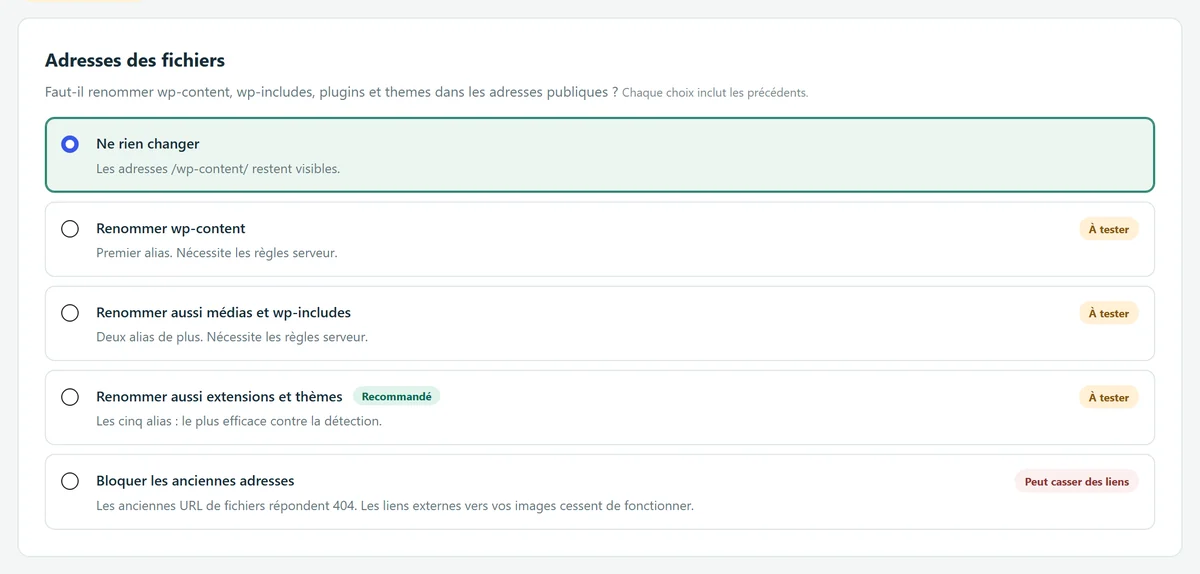
| Choix | Effet | Version |
|---|---|---|
| Aucun alias | Les adresses /wp-content/ restent visibles. | Par défaut |
| Renommer wp-content | Premier alias. Nécessite les règles serveur. | Fonction Pro |
| Renommer aussi médias et wp-includes | Deux alias de plus. Nécessite les règles serveur. | Fonction Pro |
| Renommer aussi extensions et thèmes | Les cinq alias : le plus efficace contre la détection. | Fonction Pro |
| Bloquer les anciennes adresses | Les anciennes URL de fichiers répondent 404. Les liens externes vers vos images cessent de fonctionner. | Fonction Pro |
Licence expirée, extension désactivée : que devient le plan ?
- Licence expirée ou révoquée : les fonctions Pro s’arrêtent, mais un plan déjà vérifié continue de s’appliquer, par sécurité. Le site ne casse jamais à cause de la licence. Pour modifier le plan, il faut une licence active.
- Extension Pro désactivée ou supprimée : la réécriture vit dans Pro, donc les pages reviennent aux adresses /wp-content/. Retirez d’abord les règles serveur des alias, surtout au niveau 4 qui bloque les anciennes adresses. Si ce blocage est actif, la page Extensions demande une confirmation avant la désactivation.
Règles de saisie des noms
- chemins relatifs au site, sans slash au début ni à la fin ;
- lettres minuscules, chiffres et tirets, sous-chemins séparés par un slash (ex.
sites/default/files) ; - chaque segment commence par une lettre ;
- pas de noms réservés par WordPress, de doublons ni de dossiers imbriqués entre eux.
Limites et précautions
- Seuls les fichiers statiques pris en charge sont réécrits. Les URL contenues dans les fichiers CSS et JavaScript eux-mêmes restent inchangées, tout comme les signatures propres aux extensions (classes CSS, noms de scripts).
- Les noms des dossiers d’extensions et de thèmes restent présents sous leur alias : leur anonymisation individuelle n’est pas prise en charge.
- Le blocage des anciennes adresses ne protège pas contre l’exploitation d’une extension vulnérable : il ne bloque pas tous ses fichiers PHP.
- Il faut une petite image dans la médiathèque pour vérifier l’alias des médias.
- Les installations multisites, à URL séparées ou servant leurs fichiers depuis un CDN externe ne sont pas prises en charge sans adaptateur.
- Le niveau de blocage est à réserver aux sites dont les URL codées en dur et les optimisations de cache ont été auditées. Faites la transition sur une préproduction.
Commencez gratuitement, passez à Pro quand vous êtes prêt
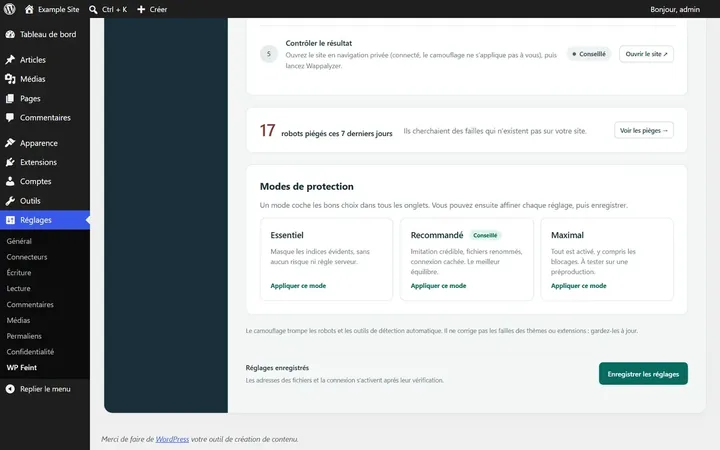
La version gratuite masque déjà WordPress, déplace la page de connexion, bloque XML-RPC et compte les robots. Pro verrouille les connexions, renomme les adresses des fichiers et surveille vos sites pour vous : failles connues, intégrité du cœur, journal d’activité, alertes e-mail et état des mises à jour de tous vos sites dans votre espace membre. Dès 59 € HT par an, bien moins que les offres de nettoyage dont nous avons relevé les prix. Comparer les coûts.