Qué hacen los alias
Las direcciones de tus imágenes, hojas de estilo y scripts contienen /wp-content/, /wp-includes/, /wp-content/plugins/… Es el indicio más visible de un sitio WordPress, y la forma más sencilla de adivinar qué plugins tiene instalados.
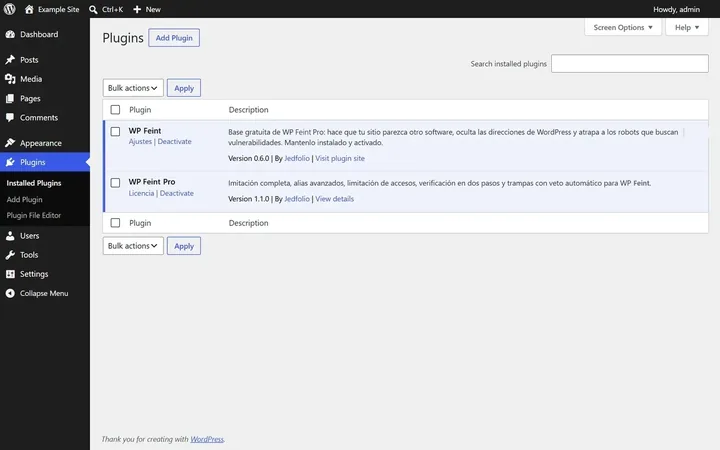
Función exclusiva de WP Feint Pro. La versión gratuita no renombra ninguna dirección de archivo; en cambio, hace invisibles para los escáneres los archivos del propio plugin (readme, traducciones).
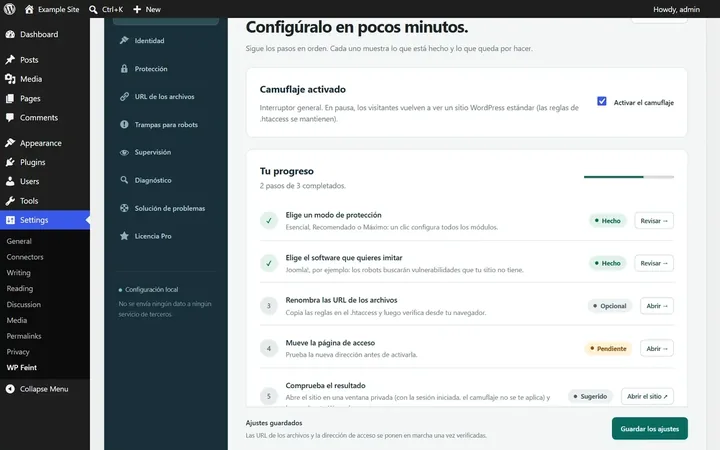
El módulo Direcciones de los archivos de WP Feint Pro sustituye estas rutas por los alias que elijas en las páginas públicas. Una regla de reescritura en el servidor hace corresponder el alias con la carpeta real. Las carpetas físicas no se mueven: WordPress, tus plugins y tus copias de seguridad siguen funcionando con normalidad.
| Carpeta | Alias propuesto por defecto | Ejemplo |
|---|---|---|
| wp-content | assets | public-assets |
| uploads / medios | media | gallery |
| wp-includes | system | runtime |
| Plugins | modules | extensions |
| Temas | skins | presentation |
Comprobado antes de activarse
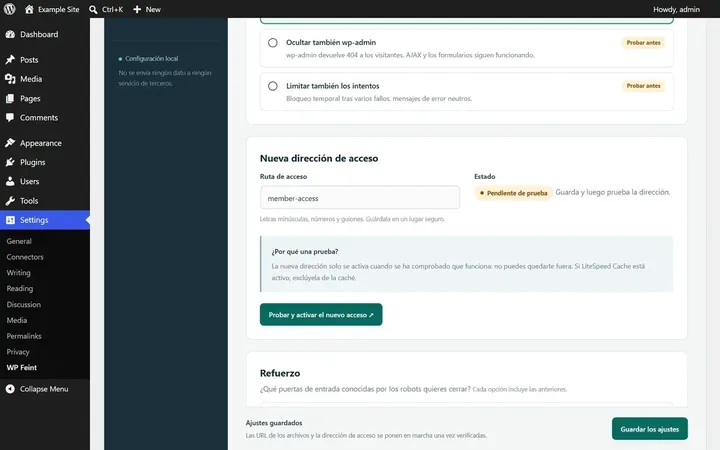
Es lo que distingue a WP Feint: nada cambia para tus visitantes mientras la comprobación no haya salido bien. Tres pasos:
- Elegir el nivel y los nombres, y guardar.
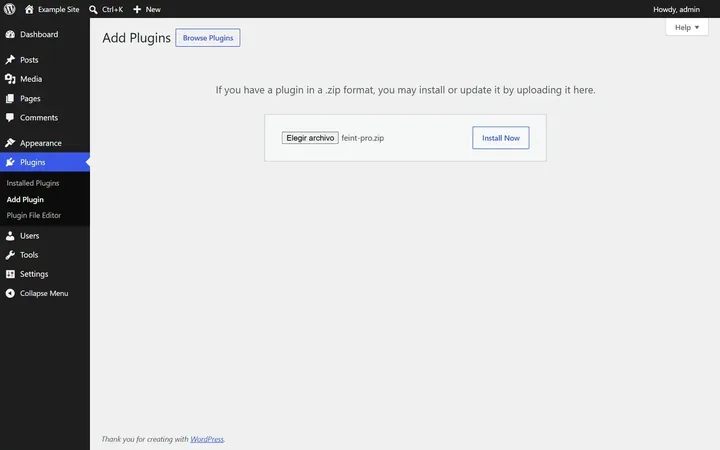
- Copiar las reglas que se muestran en el .htaccess (o en la configuración de Nginx, IIS o Caddy). El bloque corresponde exactamente a los ajustes guardados.
- Verificar y activar: tu navegador descarga un archivo de prueba por alias y compara su huella SHA-256 con la del original. Si todo coincide, se empiezan a usar las nuevas direcciones. Si no, se mantiene el plan anterior y se muestra la causa de cada fallo.
La comprobación desde el navegador sortea las protecciones antirrobots de algunos proveedores de hosting, como TigerProtect en o2switch, que bloquean las peticiones de un sitio hacia sí mismo. Ver la compatibilidad con hostings.
Qué incluye Función Pro
- Alias de wp-content, de los medios, de wp-includes, de los plugins y de los temas, con reglas del servidor y comprobación desde el navegador
- Botón «Proponer rutas para este perfil»
- Bloqueo de las direcciones antiguas (404)
- Reescritura de las URL en los scripts en línea, el JSON y los bloques <style>, así como en la salida optimizada de LiteSpeed Cache y WP Rocket
- Restauración comprobada del plan anterior
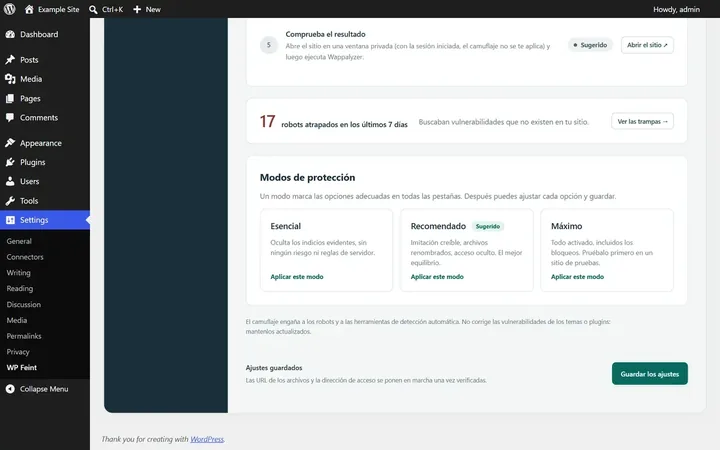
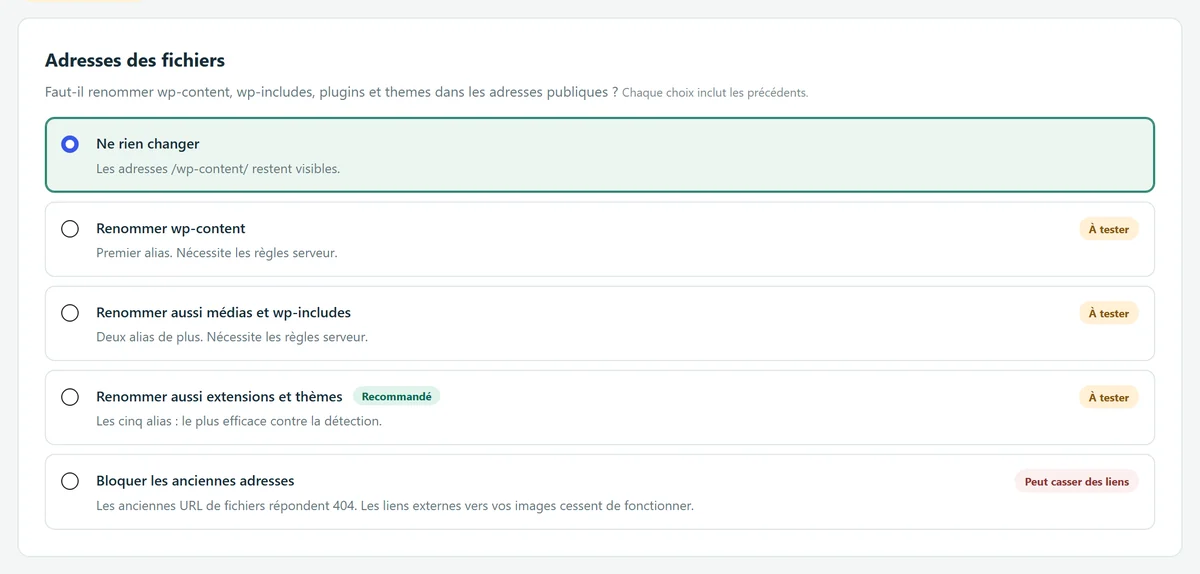
Los niveles
| Opción | Efecto | Versión |
|---|---|---|
| Sin alias | Las direcciones /wp-content/ siguen visibles. | Por defecto |
| Renombrar wp-content | Primer alias. Requiere las reglas del servidor. | Función Pro |
| Renombrar también medios y wp-includes | Dos alias más. Requiere las reglas del servidor. | Función Pro |
| Renombrar también plugins y temas | Los cinco alias: lo más eficaz contra la detección. | Función Pro |
| Bloquear las direcciones antiguas | Las URL antiguas de los archivos responden 404. Los enlaces externos a tus imágenes dejan de funcionar. | Función Pro |
Licencia caducada, plugin desactivado: ¿qué pasa con el plan?
- Licencia caducada o revocada: las funciones Pro se detienen, pero un plan ya comprobado se sigue aplicando, por seguridad. El sitio nunca se rompe por culpa de la licencia. Para modificar el plan necesitas una licencia activa.
- Plugin Pro desactivado o eliminado: la reescritura está en Pro, así que las páginas vuelven a las direcciones /wp-content/. Retira antes las reglas del servidor de los alias, sobre todo en el nivel 4, que bloquea las direcciones antiguas. Si ese bloqueo está activo, la página Plugins pide confirmación antes de desactivarlo.
Reglas para escribir los nombres
- rutas relativas al sitio, sin barra al principio ni al final;
- letras minúsculas, cifras y guiones, con las subrutas separadas por una barra (p. ej.
sites/default/files); - cada segmento empieza por una letra;
- sin nombres reservados por WordPress, sin duplicados y sin carpetas anidadas entre sí.
Límites y precauciones
- Solo se reescriben los archivos estáticos compatibles. Las URL que contienen los propios archivos CSS y JavaScript no cambian, igual que las firmas propias de cada plugin (clases CSS, nombres de scripts).
- Los nombres de las carpetas de plugins y temas siguen apareciendo bajo su alias: no se pueden anonimizar uno a uno.
- El bloqueo de las direcciones antiguas no protege contra la explotación de un plugin vulnerable: no bloquea todos sus archivos PHP.
- Hace falta una imagen pequeña en la biblioteca de medios para comprobar el alias de los medios.
- Las instalaciones multisitio, con URL separadas o que sirven sus archivos desde una CDN externa no son compatibles sin un adaptador.
- Reserva el nivel de bloqueo para sitios cuyas URL escritas a mano en el código y optimizaciones de caché se hayan auditado. Haz la transición en un entorno de preproducción.
Empieza gratis y pasa a Pro cuando estés listo
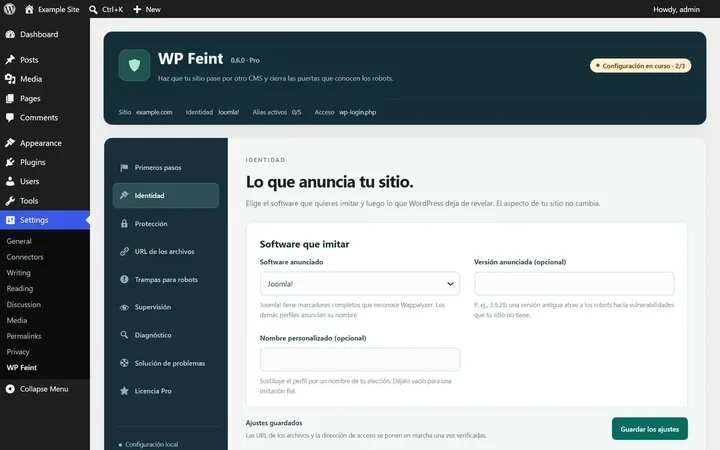
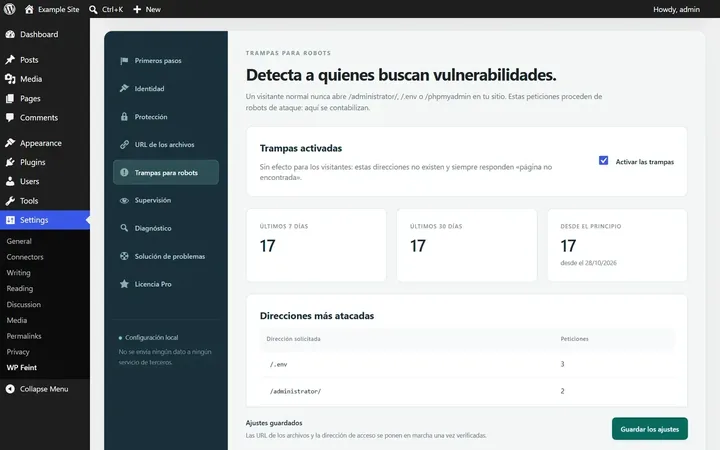
La versión gratuita ya oculta WordPress, cambia la dirección de la página de acceso, bloquea XML-RPC y cuenta los robots. Pro blinda los accesos, renombra las direcciones de los archivos y vigila tus sitios por ti: vulnerabilidades conocidas, integridad del núcleo, registro de actividad, alertas por correo y estado de las actualizaciones de todos tus sitios en tu área de cliente. Desde 59 € al año sin IVA, mucho menos que las ofertas de limpieza cuyos precios hemos consultado. Comparar los costes.