
Aggiornare un plugin direttamente sul sito online significa fare il test davanti ai clienti. Un ambiente di staging sposta questo rischio su una copia: stessa versione di PHP, stessi plugin, stessi dati o quasi, ma un indirizzo a parte e un accesso riservato. Se l’aggiornamento rompe una pagina, nessuno lo vede tranne te.
Come funziona un ambiente di staging
Il ciclo si riduce a pochi passaggi: copiare il sito online nello staging, applicarvi e testare le modifiche, poi riprodurre in produzione ciò che è stato convalidato. La copia deve somigliare il più possibile all’originale, altrimenti il test non dimostra nulla: un sito di prova con un’altra versione di PHP o senza la stessa cache può funzionare mentre la produzione fallirà.
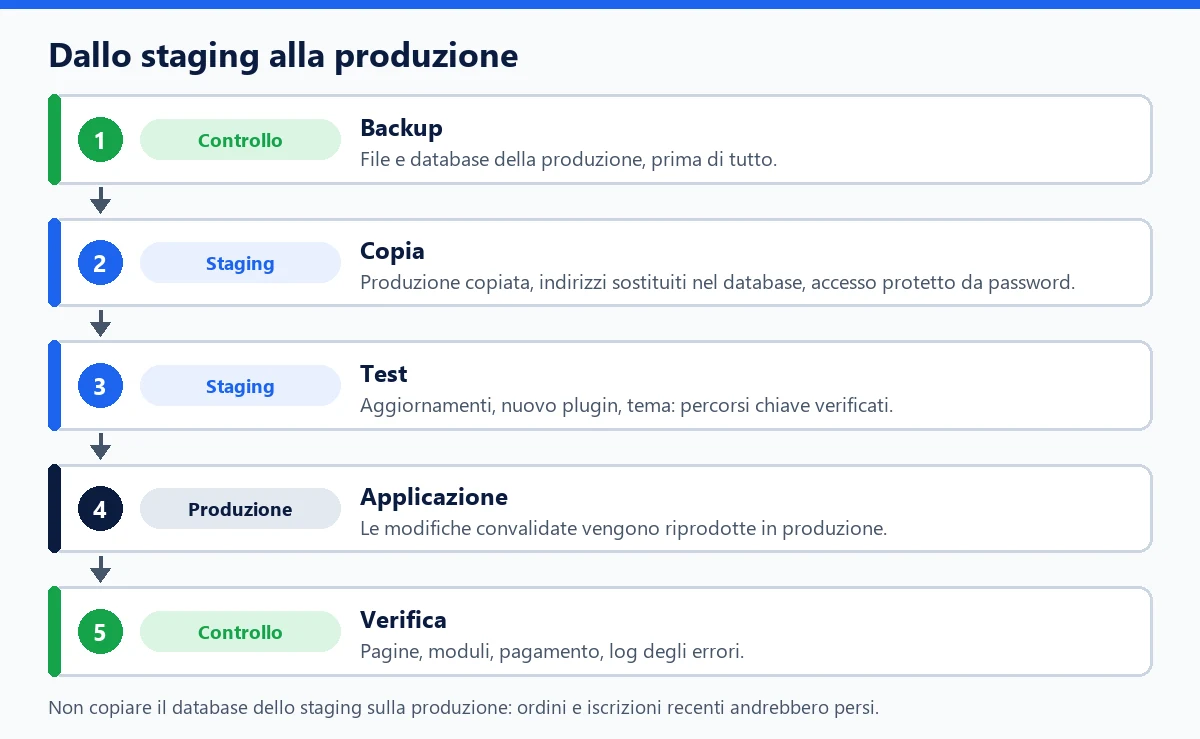
Molti provider di hosting offrono lo staging con un clic. In alternativa bastano un plugin di migrazione o WP-CLI. Durante la copia gli indirizzi del sito vanno sostituiti nel database. Il comando wp search-replace lo fa gestendo i dati serializzati di PHP, che una semplice sostituzione di testo in un export SQL romperebbe; la sua opzione --dry-run mostra cosa verrebbe modificato senza salvare nulla.
Dire a WordPress che è in staging
Da WordPress 5.5 la funzione wp_get_environment_type() restituisce il tipo di ambiente: local, development, staging o production, quest’ultimo come valore predefinito. Si imposta con la costante WP_ENVIRONMENT_TYPE in wp-config.php, e alcuni plugin la usano per adattare il proprio comportamento.
define( 'WP_ENVIRONMENT_TYPE', 'staging' );Per WordPress
- Proteggi l’accesso con una password HTTP o per indirizzo IP. L’opzione di WordPress che chiede ai motori di ricerca di non indicizzare il sito non blocca nessuno: serve soprattutto a evitare l’indicizzazione di contenuti duplicati.
- Disattiva ciò che esce: email ai clienti, pagamenti reali, sincronizzazioni con servizi esterni e attività pianificate con cron che potrebbero inviare messaggi o modificare dati remoti.
- Non copiare il database dello staging sulla produzione di un sito attivo: ordini, commenti e iscrizioni arrivati nel frattempo andrebbero persi. Riproduci invece le modifiche.
- Testa anche la sicurezza: nuovo indirizzo di login, regole del server, header. La nostra guida allo staging di WordPress descrive il metodo, e l’articolo sugli aggiornamenti automatici aiuta a decidere cosa può farne a meno.
- Tieni un backup della produzione prima di ogni pubblicazione, secondo la regola 3-2-1.
Errori frequenti
Lasciare online un vecchio staging, mai aggiornato, con gli stessi account amministratore del sito reale: è una seconda porta d’ingresso, spesso dimenticata. Elimina le copie che non ti servono più.