Qué hace la importación y exportación
En la pestaña Solución de problemas, WP Feint Pro guarda todos los ajustes de WP Feint en un archivo .json que puedes importar más adelante en el mismo sitio o en otro. Es útil para:
- hacer una copia antes de un cambio importante (otro modo, alias de los archivos, nueva dirección de acceso) y dar marcha atrás si algo sale mal;
- reproducir una configuración entre un entorno de preproducción y producción, o en los sitios de tus clientes;
- guardar constancia de la configuración de un sitio en una fecha determinada.
Qué contiene el archivo
El archivo contiene los ajustes de Feint Security y de WP Feint Pro (software imitado, página de acceso, alias, trampas, cabeceras, alertas…), así como la fecha de la exportación, la dirección del sitio de origen y los números de versión de WP Feint.
El formato actual cubre también los ajustes de los rastreadores de IA y de la protección contra el hotlinking. Los archivos creados antes de este formato se siguen aceptando.
Nunca contiene la licencia, los secretos de verificación en dos pasos, las claves ni ningún otro ajuste de WordPress. Cualquier ajuste cuyo nombre sugiera un secreto (contraseña, token, clave, licencia…) se excluye, tanto en la exportación como en la importación. En cambio, sí contiene los destinatarios de las alertas y la lista de direcciones IP autorizadas si las has indicado: trátalo como un documento interno.
Tampoco se exportan el plan de alias activo ni la elección de compartir el estado del sitio con tu área de cliente: cada sitio decide por sí mismo lo que envía.
Una importación comprobada antes de aplicarse Función Pro
| Paso | Qué ocurre |
|---|---|
| 1. Control del archivo | Extensión .json, 200 KB como máximo, archivo de texto, formato de exportación de WP Feint. Una exportación generada con una versión más reciente del formato se rechaza: actualiza antes los plugins. |
| 2. Selección de los ajustes | Solo se conservan los ajustes que este sitio conoce. Los nombres desconocidos o no autorizados y los valores demasiado largos se ignoran y se muestran en una lista. |
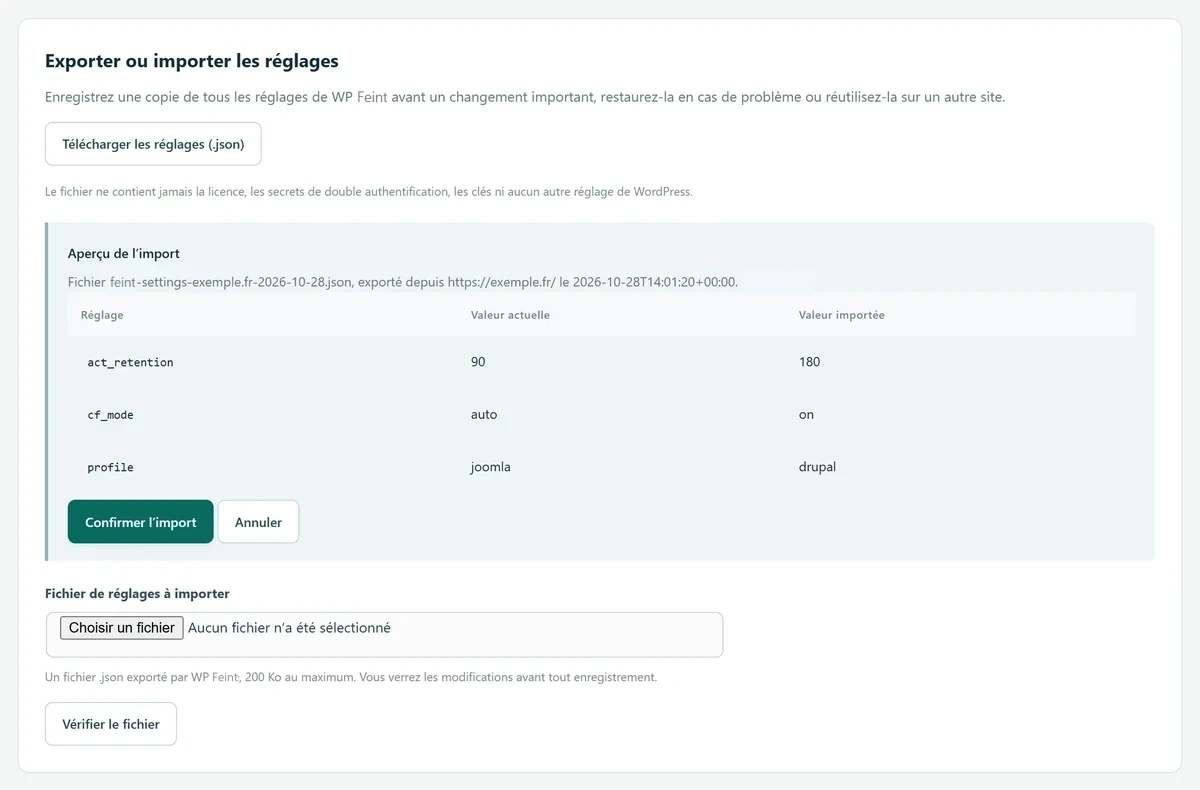
| 3. Vista previa | Una tabla muestra, para cada ajuste que cambia, el valor actual y el valor importado, junto con el sitio y la fecha de la exportación. |
| 4. Confirmación | No se guarda nada antes de Confirmar la importación. Cancelar no cambia nada, y la vista previa caduca a los 10 minutos. |
| 5. Guardado | Los valores pasan por los mismos controles que en la página de ajustes. Los ajustes que no están en el archivo conservan su valor actual. |
Sin riesgo de quedarte fuera: una nueva dirección de acceso o nuevos nombres de carpetas se guardan, pero siguen inactivos hasta que los pruebes, igual que cuando los introduces a mano. La exportación y la importación quedan anotadas en el registro de actividad.
Perfiles de ajustes Función Pro
Un perfil es una copia con nombre de tus ajustes, para volver a aplicarla en este sitio o en otros. En la tarjeta «Exportar o importar los ajustes», pon nombre al Nuevo perfil a partir de los ajustes actuales y haz clic en Guardar como perfil; el sitio conserva hasta 20. Después descarga el perfil e impórtalo en la misma tarjeta del otro sitio.
Los valores propios del sitio de origen se dejan fuera, salvo si marcas la opción que los incluye: dirección de acceso, nombres de carpetas, direcciones IP, destinatarios de las alertas y rangos del cortafuegos, además de cualquier valor que contenga la dirección del sitio. El sitio de destino conserva los suyos. Si los incluyes, la dirección de acceso y los nombres de carpetas siguen sometidos a su prueba habitual en el nuevo sitio.
¿Gestionas sitios de clientes? El panel para agencias de tu área de cliente envía un perfil a varios sitios a la vez, a los que su administrador lo ha autorizado. El cambio aparece entonces pendiente en el sitio, con «Aplicar ahora» y «Rechazar».
Cómo hacerlo
Exportar
Abre WP Feint → Solución de problemas (el icono de máscara del menú de administración), tarjeta «Exportar o importar los ajustes», y haz clic en Descargar los ajustes (.json). El archivo lleva el nombre del sitio y la fecha, por ejemplo feint-security-settings-ejemplo.es-2026-10-28.json.
Importar
- En el sitio de destino, con WP Feint y WP Feint Pro actualizados, abre la misma tarjeta.
- Elige el archivo en «Archivo de ajustes o de perfil para importar» y haz clic en Comprobar el archivo.
- En la vista previa, agrupada por secciones, marca las Secciones para importar: por ejemplo, puedes tomar solo las cabeceras de seguridad.
- Revisa la vista previa de los cambios y haz clic en Confirmar la importación o en Cancelar.
- Si cambian la dirección de acceso o los nombres de las carpetas, pruébalos en las pestañas Protección y URL de los archivos, y después vacía las cachés.
Límites y precauciones
- Solo se transfieren los ajustes. La licencia se activa por separado en cada sitio, y la verificación en dos pasos de las cuentas, el registro de actividad y los contadores de las trampas son propios de cada sitio.
- Las reglas del servidor para los alias (.htaccess, configuración de Nginx…) no están en el archivo: copia las que muestra la pestaña URL de los archivos para el nuevo sitio.
- Un archivo exportado con una versión más reciente de WP Feint Pro se acepta, pero los ajustes que tu versión no conoce se ignoran: un aviso lo indica en la vista previa.
- El archivo puede contener direcciones de correo electrónico y direcciones IP: no lo publiques ni lo adjuntes a un ticket público.
Empieza gratis y pasa a Pro cuando estés listo
La versión gratuita ya oculta WordPress, cambia la dirección de la página de acceso, bloquea XML-RPC y cuenta los robots. Pro blinda los accesos, renombra las direcciones de los archivos y vigila tus sitios por ti: vulnerabilidades conocidas, integridad del núcleo, registro de actividad, alertas por correo y estado de las actualizaciones de todos tus sitios en tu área de cliente. Desde 59 € al año sin IVA, mucho menos que las ofertas de limpieza cuyos precios hemos consultado. Comparar los costes.