Ce que fait l’import/export
Dans l’onglet Dépannage, WP Feint Pro enregistre tous les réglages de WP Feint dans un fichier .json, que vous pouvez importer plus tard sur le même site ou sur un autre. C’est utile pour :
- sauvegarder avant un changement important (autre mode, alias des fichiers, nouvelle adresse de connexion) et revenir en arrière si quelque chose se passe mal ;
- reproduire une configuration entre une préproduction et la production, ou sur les sites de vos clients ;
- garder une trace de la configuration d’un site à une date donnée.
Ce que contient le fichier
Le fichier contient les réglages de Feint Security et de WP Feint Pro (logiciel imité, page de connexion, alias, pièges, en-têtes, alertes…), ainsi que la date de l’export, l’adresse du site d’origine et les numéros de version de WP Feint.
Le format actuel couvre aussi les réglages des robots d’IA et de la protection anti-hotlink. Les fichiers produits avant ce format restent acceptés.
Il ne contient jamais la licence, les secrets de double authentification, les clés ni aucun autre réglage de WordPress. Tout réglage dont le nom évoque un secret (mot de passe, jeton, clé, licence…) est exclu, à l’export comme à l’import. En revanche, il contient les destinataires des alertes et la liste des adresses IP autorisées si vous les avez renseignés : traitez-le comme un document interne.
Le plan d’alias actif et le choix de partager l’état du site avec votre espace membre ne sont pas exportés non plus : chaque site décide lui-même de ce qu’il envoie.
Un import vérifié avant d’être appliqué Fonction Pro
| Étape | Ce qui se passe |
|---|---|
| 1. Contrôle du fichier | Extension .json, 200 Ko au maximum, fichier texte, format d’export de WP Feint. Un export produit par une version plus récente du format est refusé : mettez d’abord les extensions à jour. |
| 2. Tri des réglages | Seuls les réglages que ce site connaît sont retenus. Les noms inconnus ou non autorisés et les valeurs trop longues sont ignorés et listés. |
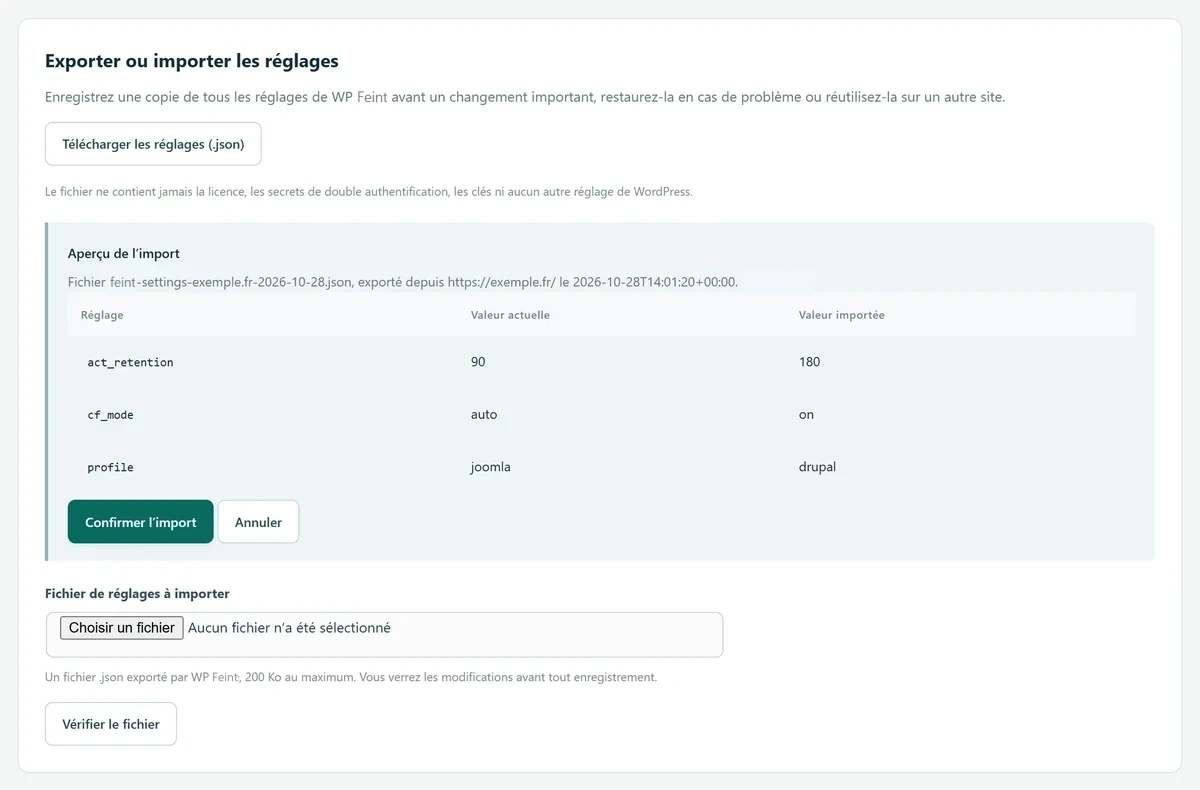
| 3. Aperçu | Un tableau montre, pour chaque réglage qui change, la valeur actuelle et la valeur importée, avec le site et la date de l’export. |
| 4. Confirmation | Rien n’est enregistré avant Confirmer l’import. Annuler ne change rien, et l’aperçu expire au bout de 10 minutes. |
| 5. Enregistrement | Les valeurs passent par les mêmes contrôles que la page de réglages. Les réglages absents du fichier gardent leur valeur actuelle. |
Pas de risque de vous enfermer dehors : une nouvelle adresse de connexion ou de nouveaux noms de dossiers sont enregistrés mais restent inactifs jusqu’à ce que vous les testiez, comme lorsque vous les saisissez à la main. L’export et l’import sont inscrits dans le journal d’activité.
Profils de réglages Fonction Pro
Un profil est une copie nommée de vos réglages, à réappliquer sur ce site ou sur d’autres. Dans la carte « Exporter ou importer les réglages », donnez un nom au Nouveau profil à partir des réglages actuels et cliquez sur Enregistrer comme profil ; le site en garde jusqu’à 20. Téléchargez ensuite le profil et importez-le dans la même carte sur l’autre site.
Les valeurs propres au site d’origine sont laissées de côté, sauf si vous cochez l’option qui les inclut : adresse de connexion, noms de dossiers, adresses IP, destinataires des alertes et plages du pare-feu, ainsi que toute valeur qui contient l’adresse du site. Le site de destination garde les siennes. Si vous les incluez, l’adresse de connexion et les noms de dossiers restent soumis à leur test habituel sur le nouveau site.
Vous gérez des sites clients ? Le tableau de bord agence de votre espace membre envoie un profil à plusieurs sites à la fois, sur ceux dont l’administrateur l’a autorisé. Le changement s’affiche alors en attente sur le site, avec « Appliquer maintenant » et « Refuser ».
Comment faire
Exporter
Ouvrez WP Feint → Dépannage (icône de masque dans le menu d’administration), carte « Exporter ou importer les réglages », puis cliquez sur Télécharger les réglages (.json). Le fichier porte le nom du site et la date, par exemple feint-security-settings-exemple.fr-2026-10-28.json.
Importer
- Sur le site de destination, avec WP Feint et WP Feint Pro à jour, ouvrez la même carte.
- Choisissez le fichier dans « Fichier de réglages ou de profil à importer », puis cliquez sur Vérifier le fichier.
- Dans l’aperçu, regroupé par section, cochez les Sections à importer : vous pouvez par exemple ne reprendre que les en-têtes de sécurité.
- Relisez l’aperçu des changements, puis cliquez sur Confirmer l’import ou sur Annuler.
- Si l’adresse de connexion ou les noms de dossiers changent, testez-les dans les onglets Protection et Adresses des fichiers, puis purgez les caches.
Limites et précautions
- Seuls les réglages sont transférés. La licence s’active séparément sur chaque site, et la double authentification des comptes, le journal d’activité et les compteurs des pièges restent propres à chaque site.
- Les règles serveur des alias (.htaccess, configuration Nginx…) ne sont pas dans le fichier : copiez celles que l’onglet Adresses des fichiers affiche pour le nouveau site.
- Un fichier exporté par une version plus récente de WP Feint Pro est accepté, mais les réglages que votre version ne connaît pas sont ignorés : un avertissement le signale dans l’aperçu.
- Le fichier peut contenir des adresses e-mail et des adresses IP : ne le publiez pas et ne le joignez pas à un ticket public.
Commencez gratuitement, passez à Pro quand vous êtes prêt
La version gratuite masque déjà WordPress, déplace la page de connexion, bloque XML-RPC et compte les robots. Pro verrouille les connexions, renomme les adresses des fichiers et surveille vos sites pour vous : failles connues, intégrité du cœur, journal d’activité, alertes e-mail et état des mises à jour de tous vos sites dans votre espace membre. Dès 59 € HT par an, bien moins que les offres de nettoyage dont nous avons relevé les prix. Comparer les coûts.