Qué hacen las alertas
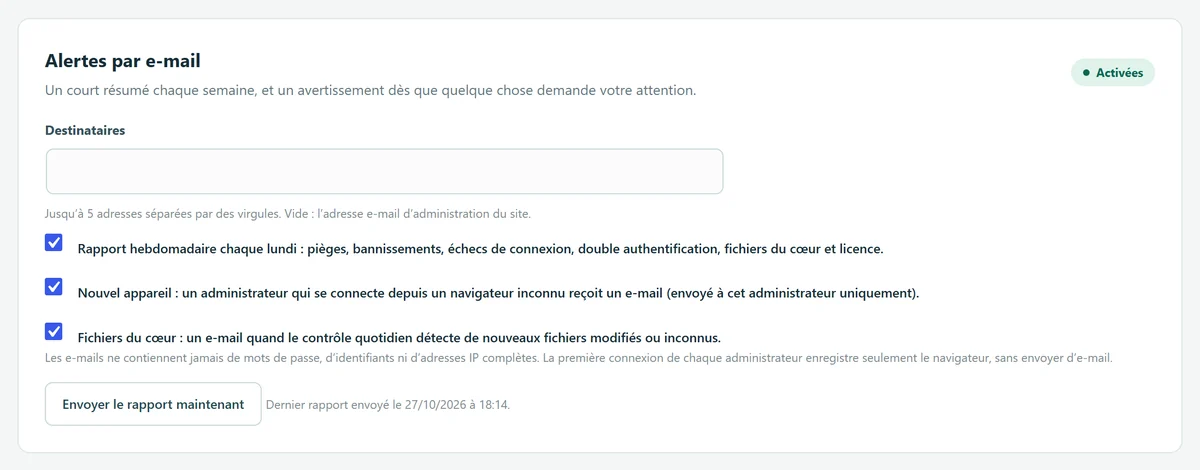
WP Feint Pro te avisa por correo electrónico cuando algo requiere tu atención y te envía un breve resumen cada semana. Son tres alertas, activadas por defecto y configurables por separado en la pestaña Supervisión:
| Alerta | Cuándo | Destinatario |
|---|---|---|
| Informe semanal | Cada lunes: trampas, vetos, accesos fallidos, administradores sin verificación en dos pasos, estado de los archivos del núcleo y de la licencia. | Los destinatarios de las alertas |
| Nuevo dispositivo | Un administrador inicia sesión desde un navegador que su cuenta nunca ha usado. | Solo ese administrador |
| Archivos del núcleo | El control de integridad diario encuentra nuevos archivos modificados, que faltan o desconocidos. | Los destinatarios de las alertas |
Por qué es útil
Las herramientas de seguridad no sirven de nada si nadie mira sus resultados. Un acceso de administrador desde un navegador desconocido suele ser la primera señal de una contraseña robada; un archivo del núcleo modificado, la de un sitio comprometido. Recibir la información por correo te da tiempo para actuar. El informe del lunes también te recuerda los ajustes que conviene revisar, como un administrador sin verificación en dos pasos.
Qué incluye Función Pro
- Hasta 5 destinatarios; si dejas el campo vacío, se usa la dirección de correo de administración del sitio.
- Cada destinatario que tiene una cuenta en el sitio recibe el correo en el idioma de su perfil.
- Alerta de «nuevo dispositivo» enviada solo al administrador afectado, con los pasos a seguir si no ha sido él: cambiar la contraseña, activar la verificación en dos pasos y revisar la lista de administradores.
- Botón Enviar el informe ahora para comprobar que llega.
Cómo configurarlas
- Abre WP Feint → Supervisión (el icono de máscara del menú de administración), tarjeta «Alertas por correo electrónico».
- Indica los destinatarios, separados por comas, o deja el campo vacío.
- Marca o desmarca cada una de las tres alertas y guarda.
- Haz clic en Enviar el informe ahora y revisa tu bandeja de entrada, incluida la carpeta de spam.
Qué contienen los correos
Los correos nunca contienen contraseñas, nombres de usuario ni direcciones IP completas. La alerta de nuevo dispositivo indica la fecha, la red (dirección IP truncada) y el navegador de forma abreviada, por ejemplo «Firefox 128 en Windows».
Para reconocer los navegadores, el plugin guarda una cookie aleatoria en el navegador de los administradores que inician sesión y solo conserva su huella, para los 10 últimos navegadores de cada cuenta. Los accesos fallidos se cuentan por día, sin dirección IP, durante 60 días. Estos datos se quedan en tu sitio.
Límites y precauciones
- El primer acceso no envía nada: tras activar la función, el primer acceso de cada administrador solo registra su navegador. Las alertas empiezan a partir de ahí.
- Un navegador que borra sus cookies, o una ventana de navegación privada, se considera un nuevo dispositivo. Como máximo, un correo cada 10 minutos por usuario.
- El sitio tiene que poder enviar correos: si el informe de prueba no llega, instala un plugin SMTP o consulta a tu proveedor de hosting.
- Los envíos dependen de WP-Cron; en un sitio con pocas visitas, el informe del lunes puede salir con algo de retraso.
- Las alertas informan, no bloquean nada: te toca actuar cuando señalan un problema.
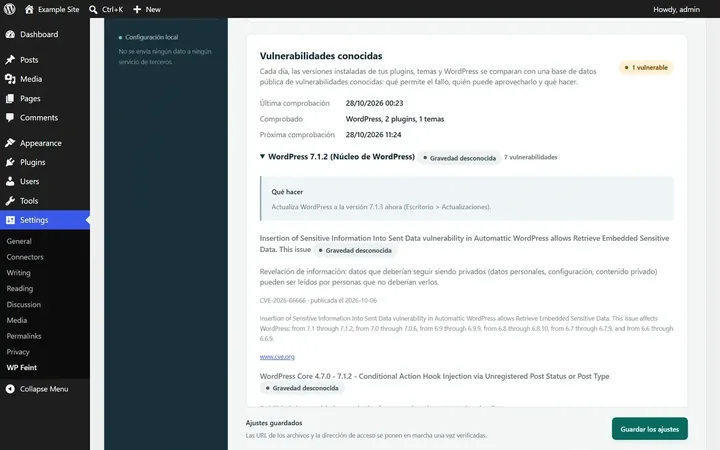
Con Pro. La pestaña Supervisión incluye también el registro de actividad de los administradores (quién hizo qué y cuándo) y las alertas de plugins vulnerables, que se envían a los mismos destinatarios. Si gestionas varios sitios, tu área de cliente también puede enviarte cada lunes un resumen de los sitios que esperan una actualización.
Empieza gratis y pasa a Pro cuando estés listo
La versión gratuita ya oculta WordPress, cambia la dirección de la página de acceso, bloquea XML-RPC y cuenta los robots. Pro blinda los accesos, renombra las direcciones de los archivos y vigila tus sitios por ti: vulnerabilidades conocidas, integridad del núcleo, registro de actividad, alertas por correo y estado de las actualizaciones de todos tus sitios en tu área de cliente. Desde 59 € al año sin IVA, mucho menos que las ofertas de limpieza cuyos precios hemos consultado. Comparar los costes.