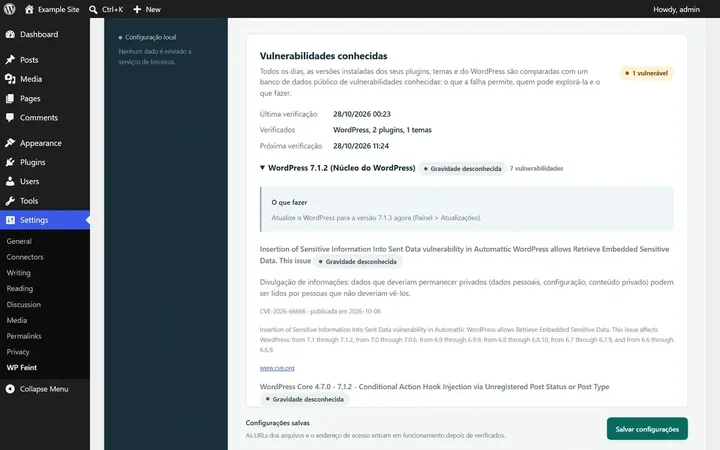
O que os alertas fazem
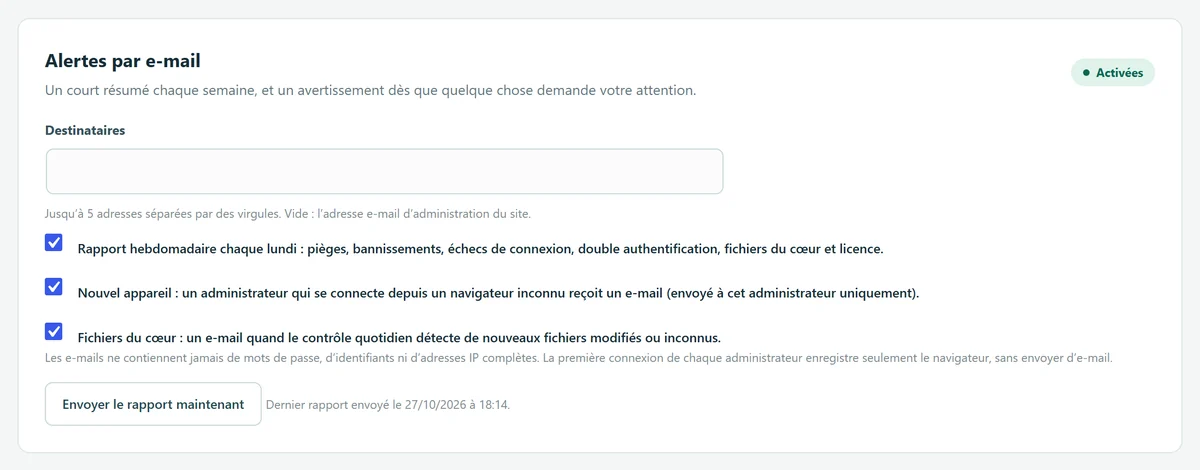
O WP Feint Pro avisa você por e-mail quando algo precisa da sua atenção e envia um breve resumo toda semana. São três alertas, ativados por padrão e configuráveis separadamente na aba Monitoramento:
| Alerta | Quando | Destinatário |
|---|---|---|
| Relatório semanal | Toda segunda-feira: armadilhas, banimentos, falhas de login, administradores sem verificação em duas etapas, situação dos arquivos do núcleo e da licença. | Os destinatários dos alertas |
| Novo dispositivo | Um administrador faz login a partir de um navegador que a conta dele nunca usou. | Somente esse administrador |
| Arquivos do núcleo | A verificação de integridade diária encontra novos arquivos modificados, ausentes ou desconhecidos. | Os destinatários dos alertas |
Por que isso é útil
Ferramentas de segurança não servem para nada se ninguém olha os resultados. Um login de administrador a partir de um navegador desconhecido costuma ser o primeiro sinal de uma senha roubada; um arquivo do núcleo modificado, o de um site comprometido. Receber a informação por e-mail dá a você tempo para agir. O relatório de segunda-feira também lembra as configurações a revisar, como um administrador sem verificação em duas etapas.
O que está incluído Recurso Pro
- Até 5 destinatários; campo vazio: o endereço de e-mail de administração do site.
- Cada destinatário que tem conta no site recebe o e-mail no idioma do seu perfil.
- Alerta de “novo dispositivo” enviado somente ao administrador em questão, com o que fazer se não tiver sido ele: trocar a senha, ativar a verificação em duas etapas, conferir a lista de administradores.
- Botão Enviar o relatório agora para testar o recebimento.
Como configurar
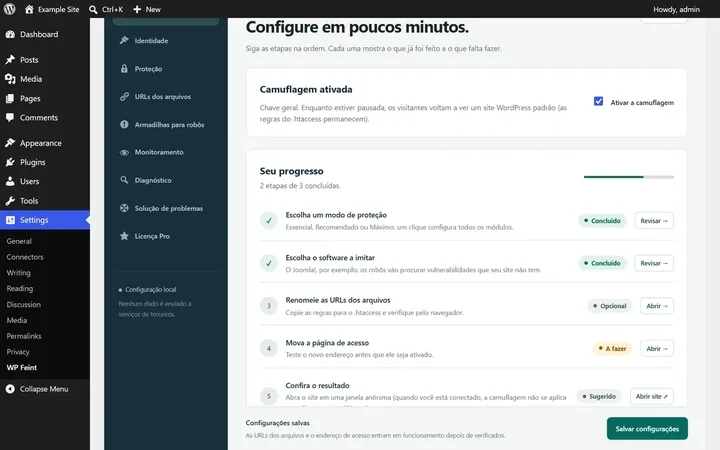
- Abra WP Feint → Monitoramento (o ícone de máscara no menu do painel), cartão “Alertas por e-mail”.
- Informe os destinatários, separados por vírgulas, ou deixe o campo vazio.
- Marque ou desmarque cada um dos três alertas e salve.
- Clique em Enviar o relatório agora e confira sua caixa de entrada, incluindo a pasta de spam.
O que os e-mails contêm
Os e-mails nunca contêm senha, nome de usuário nem endereço IP completo. O alerta de novo dispositivo indica a data, a rede (endereço IP truncado) e o navegador de forma resumida, por exemplo “Firefox 128 no Windows”.
Para reconhecer os navegadores, o plugin grava um cookie aleatório no navegador dos administradores que fazem login e guarda apenas o hash dele, para os 10 últimos navegadores de cada conta. As falhas de login são contadas por dia, sem endereço IP, durante 60 dias. Esses dados ficam no seu site.
Limites e precauções
- O primeiro login não envia nada: após a ativação do recurso, o primeiro login de cada administrador apenas registra o navegador. Os alertas começam depois.
- Um navegador que apaga os cookies, ou uma janela anônima, é visto como um novo dispositivo. No máximo um e-mail a cada 10 minutos por usuário.
- O site precisa conseguir enviar e-mails: se o relatório de teste não chegar, instale um plugin de SMTP ou consulte a sua hospedagem.
- Os envios dependem do WP-Cron; num site com pouco tráfego, o relatório de segunda-feira pode sair com um pouco de atraso.
- Os alertas informam, não bloqueiam nada: cabe a você agir quando eles apontarem um problema.
Com o Pro. A aba Monitoramento também traz o registro de atividades dos administradores (quem fez o quê e quando) e os alertas de plugins vulneráveis, enviados aos mesmos destinatários. Se você gerencia vários sites, sua área do cliente também pode enviar toda segunda-feira um resumo dos sites que aguardam uma atualização.
Comece de graça e mude para o Pro quando estiver pronto
A versão gratuita já oculta o WordPress, muda o endereço da página de login, bloqueia o XML-RPC e conta os robôs. O Pro blinda os logins, renomeia os endereços dos arquivos e monitora seus sites por você: vulnerabilidades conhecidas, integridade do núcleo, registro de atividades, alertas por e-mail e status das atualizações de todos os seus sites na sua área do cliente. A partir de 59 € por ano sem impostos, bem menos do que as ofertas de limpeza cujos preços levantamos. Comparar os custos.