Ce que font les alertes
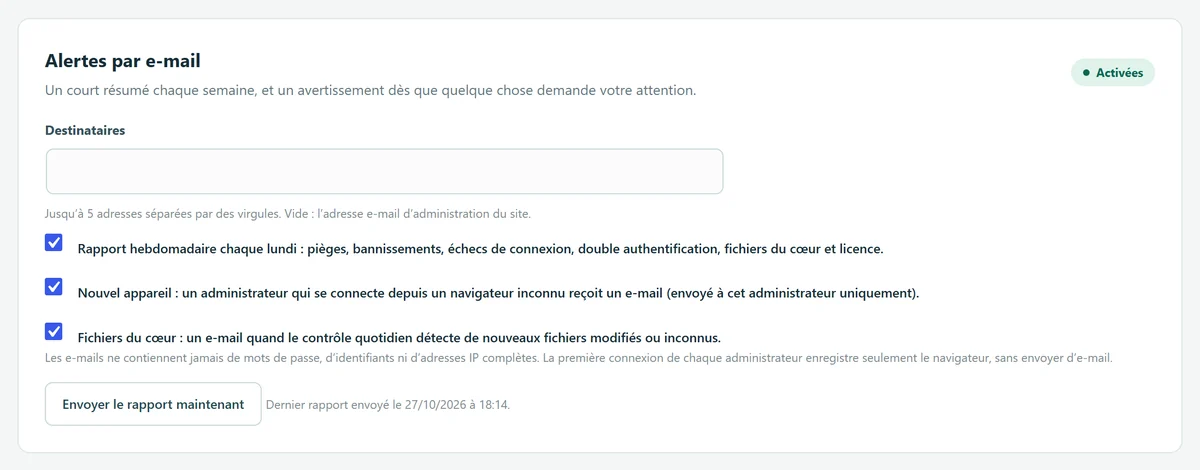
WP Feint Pro vous prévient par e-mail quand quelque chose demande votre attention, et vous envoie un court résumé chaque semaine. Trois alertes, activées par défaut et réglables séparément dans l’onglet Surveillance :
| Alerte | Quand | Destinataire |
|---|---|---|
| Rapport hebdomadaire | Chaque lundi : pièges, bannissements, échecs de connexion, administrateurs sans double authentification, état des fichiers du cœur et de la licence. | Les destinataires des alertes |
| Nouvel appareil | Un administrateur se connecte depuis un navigateur que son compte n’a jamais utilisé. | Cet administrateur uniquement |
| Fichiers du cœur | Le contrôle d’intégrité quotidien trouve de nouveaux fichiers modifiés, manquants ou inconnus. | Les destinataires des alertes |
Pourquoi c’est utile
Les outils de sécurité ne servent à rien si personne ne regarde leurs résultats. Une connexion d’administrateur depuis un navigateur inconnu est souvent le premier signe d’un mot de passe volé ; un fichier du cœur modifié, celui d’un site compromis. Recevoir l’information par e-mail vous laisse le temps d’agir. Le rapport du lundi rappelle aussi les réglages à revoir, comme un administrateur sans double authentification.
Ce qui est inclus Fonction Pro
- Jusqu’à 5 destinataires ; champ vide : l’adresse e-mail d’administration du site.
- Chaque destinataire qui a un compte sur le site reçoit l’e-mail dans la langue de son profil.
- Alerte « nouvel appareil » envoyée au seul administrateur concerné, avec la marche à suivre si ce n’était pas lui : changer de mot de passe, activer la double authentification, vérifier la liste des administrateurs.
- Bouton Envoyer le rapport maintenant pour tester la réception.
Comment les configurer
- Ouvrez WP Feint → Surveillance (icône de masque dans le menu d’administration), carte « Alertes par e-mail ».
- Indiquez les destinataires, séparés par des virgules, ou laissez le champ vide.
- Cochez ou décochez chacune des trois alertes, puis enregistrez.
- Cliquez sur Envoyer le rapport maintenant et vérifiez votre boîte de réception, dossier des indésirables compris.
Ce que contiennent les e-mails
Les e-mails ne contiennent jamais de mot de passe, d’identifiant de connexion ni d’adresse IP complète. L’alerte de nouvel appareil indique la date, le réseau (adresse IP tronquée) et le navigateur sous une forme courte, par exemple « Firefox 128 sur Windows ».
Pour reconnaître les navigateurs, l’extension dépose un cookie aléatoire dans le navigateur des administrateurs qui se connectent et n’en conserve que l’empreinte, pour les 10 derniers navigateurs de chaque compte. Les échecs de connexion sont comptés par jour, sans adresse IP, pendant 60 jours. Ces données restent sur votre site.
Limites et précautions
- La première connexion n’envoie rien : après l’activation de la fonction, la première connexion de chaque administrateur enregistre seulement son navigateur. Les alertes commencent ensuite.
- Un navigateur qui efface ses cookies, ou une fenêtre de navigation privée, est vu comme un nouvel appareil. Au plus un e-mail toutes les 10 minutes par utilisateur.
- Le site doit savoir envoyer des e-mails : si le rapport de test n’arrive pas, installez une extension SMTP ou interrogez votre hébergeur.
- Les envois dépendent de WP-Cron ; sur un site peu visité, le rapport du lundi peut partir avec un peu de retard.
- Les alertes informent, elles ne bloquent rien : à vous d’agir quand elles signalent un problème.
Avec Pro. L’onglet Surveillance accueille aussi le journal d’activité des administrateurs (qui a fait quoi, et quand) et les alertes sur les extensions vulnérables, envoyées aux mêmes destinataires. Si vous gérez plusieurs sites, votre espace membre peut aussi vous envoyer chaque lundi un résumé des sites qui attendent une mise à jour.
Commencez gratuitement, passez à Pro quand vous êtes prêt
La version gratuite masque déjà WordPress, déplace la page de connexion, bloque XML-RPC et compte les robots. Pro verrouille les connexions, renomme les adresses des fichiers et surveille vos sites pour vous : failles connues, intégrité du cœur, journal d’activité, alertes e-mail et état des mises à jour de tous vos sites dans votre espace membre. Dès 59 € HT par an, bien moins que les offres de nettoyage dont nous avons relevé les prix. Comparer les coûts.