Wat de waarschuwingen doen
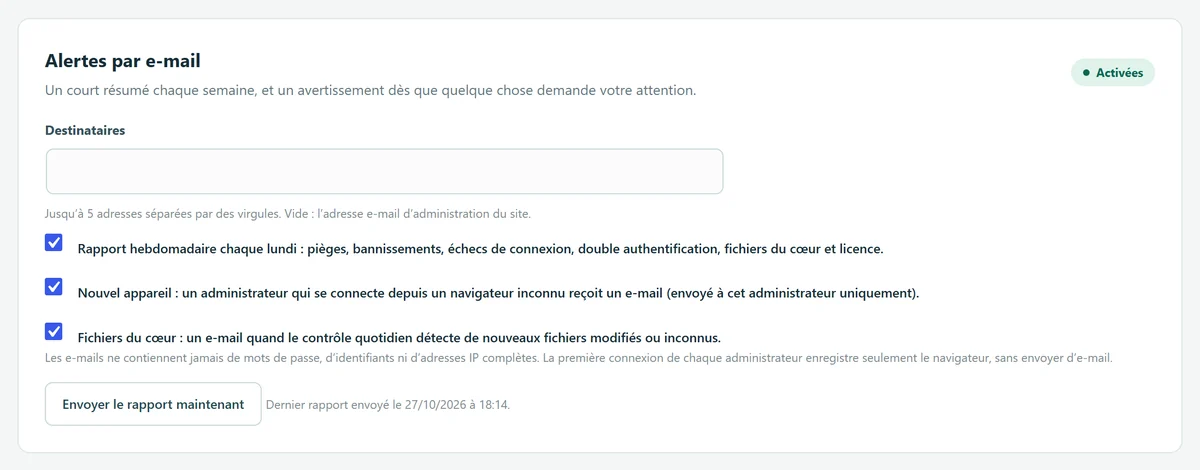
WP Feint Pro waarschuwt je per e-mail wanneer iets je aandacht nodig heeft, en stuurt je elke week een korte samenvatting. Drie waarschuwingen, standaard aan en elk apart in te stellen in de tab Bewaking:
| Waarschuwing | Wanneer | Ontvanger |
|---|---|---|
| Wekelijks rapport | Elke maandag: vallen, blokkades, mislukte inlogpogingen, beheerders zonder tweestapsverificatie, status van de kernbestanden en de licentie. | De ontvangers van de waarschuwingen |
| Nieuw apparaat | Een beheerder logt in vanuit een browser die zijn account nog nooit heeft gebruikt. | Alleen die beheerder |
| Kernbestanden | De dagelijkse integriteitscontrole vindt nieuwe gewijzigde, ontbrekende of onbekende bestanden. | De ontvangers van de waarschuwingen |
Waarom dat handig is
Beveiligingstools hebben geen zin als niemand naar de resultaten kijkt. Een beheerder die inlogt vanuit een onbekende browser is vaak het eerste teken van een gestolen wachtwoord; een gewijzigd kernbestand dat van een gecompromitteerde site. Krijg je die informatie per e-mail, dan heb je tijd om te handelen. Het rapport van maandag herinnert je ook aan instellingen die aandacht nodig hebben, zoals een beheerder zonder tweestapsverificatie.
Wat er inbegrepen is Pro-functie
- Maximaal 5 ontvangers; leeg veld: het beheerders-e-mailadres van de site.
- Elke ontvanger met een account op de site krijgt de e-mail in de taal van zijn profiel.
- De waarschuwing ‘nieuw apparaat’ gaat alleen naar de betreffende beheerder, met wat hij moet doen als hij het niet zelf was: zijn wachtwoord wijzigen, tweestapsverificatie inschakelen, de lijst met beheerders controleren.
- Knop Het rapport nu verzenden om de ontvangst te testen.
Zo stel je ze in
- Open WP Feint → Bewaking (het maskerpictogram in het beheermenu), kaart ‘E-mailwaarschuwingen’.
- Vul de ontvangers in, gescheiden door komma's, of laat het veld leeg.
- Vink elk van de drie waarschuwingen aan of uit en sla op.
- Klik op Het rapport nu verzenden en controleer je inbox, inclusief de map met ongewenste e-mail.
Wat er in de e-mails staat
De e-mails bevatten nooit een wachtwoord, gebruikersnaam of volledig IP-adres. De waarschuwing voor een nieuw apparaat vermeldt de datum, het netwerk (ingekort IP-adres) en de browser in korte vorm, bijvoorbeeld ‘Firefox 128 op Windows’.
Om browsers te herkennen, plaatst de plugin een willekeurige cookie in de browser van beheerders die inloggen en bewaart daarvan alleen een hash, voor de laatste 10 browsers per account. Mislukte inlogpogingen worden per dag geteld, zonder IP-adres, gedurende 60 dagen. Deze gegevens blijven op je site.
Grenzen en voorzorgen
- De eerste keer inloggen verstuurt niets: nadat de functie is ingeschakeld, registreert de eerste login van elke beheerder alleen zijn browser. Daarna beginnen de waarschuwingen.
- Een browser die zijn cookies wist, of een privévenster, wordt gezien als een nieuw apparaat. Maximaal één e-mail per 10 minuten per gebruiker.
- De site moet e-mail kunnen versturen: komt het testrapport niet aan, installeer dan een SMTP-plugin of vraag het na bij je hostingprovider.
- Het versturen is afhankelijk van WP-Cron; op een weinig bezochte site kan het rapport van maandag iets later vertrekken.
- De waarschuwingen informeren, ze blokkeren niets: het is aan jou om te handelen als ze een probleem melden.
Met Pro. Op de tab Bewaking vind je ook het activiteitenlogboek van beheerders (wie deed wat en wanneer) en de waarschuwingen voor kwetsbare plugins, die naar dezelfde ontvangers gaan. Beheer je meerdere sites, dan kan je accountomgeving je ook elke maandag een overzicht sturen van de sites die op een update wachten.
Begin gratis, stap over op Pro wanneer je eraan toe bent
De gratis versie verbergt WordPress al, verplaatst de inlogpagina, blokkeert XML-RPC en telt robots. Pro schermt het inloggen af, hernoemt bestandsadressen en bewaakt je sites voor je: bekende kwetsbaarheden, integriteit van de kern, activiteitenlogboek, e-mailwaarschuwingen en de updatestatus van al je sites in je accountomgeving. Vanaf € 59 per jaar excl. btw, veel minder dan de opschoondiensten waarvan we de prijzen hebben opgezocht. Vergelijk de kosten.