Ce que fait l’imitation
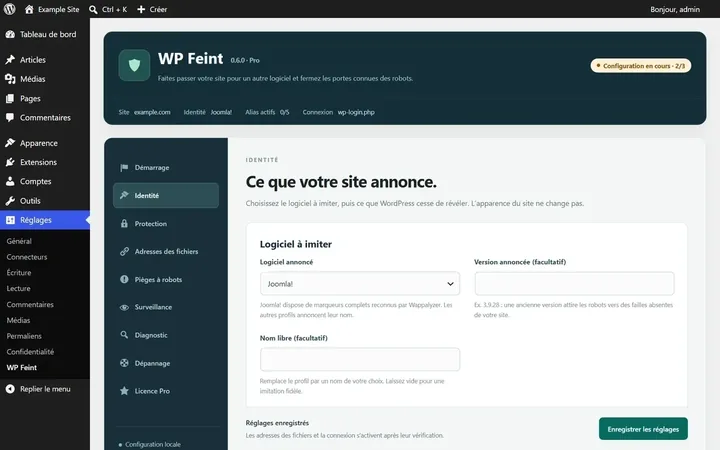
Le module Identité agit sur ce que votre site déclare aux robots et aux outils de détection comme Wappalyzer. Il retire la mention « WordPress » du code source et des flux RSS, puis annonce le logiciel de votre choix avec sa balise generator authentique, par exemple « Joomla! - Open Source Content Management ».
Le principe est expliqué dans la définition du fingerprinting. Pour savoir quels indices trahissent WordPress et ceux que vous pouvez retirer vous-même, lisez comment Wappalyzer et les robots détectent WordPress.
L’apparence du site ne change pas. Seules les déclarations techniques, invisibles pour vos visiteurs, sont modifiées.
Pourquoi c’est utile
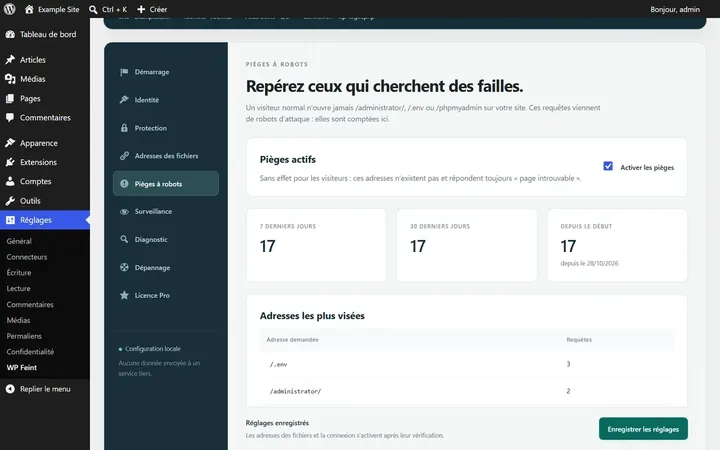
Les robots d’attaque trient les sites avant de les attaquer. Un site qui se présente comme un Joomla! reçoit des tentatives prévues pour Joomla! : elles échouent sur votre WordPress, et ces visites peuvent même être comptées par les pièges à robots.
Vous pouvez aussi annoncer une version précise. Une ancienne version attire les robots vers des failles absentes de votre site. Le guide recommande toutefois de ne pas compter sur ce seul effet pour décourager un attaquant.
5 profils gratuits, 41 avec Pro
La version gratuite propose les cinq logiciels les plus attendus par les robots, chacun avec sa balise generator authentique : Joomla!, Drupal, PrestaShop, TYPO3 et MediaWiki. Vous pouvez aussi annoncer un nom de votre choix. WP Feint Pro ajoute 36 profils, soit 41 au total :
| Catégorie | Gratuit Fonction gratuite | Ajoutés par Pro Fonction Pro |
|---|---|---|
| Portails et CMS | Drupal, Joomla!, TYPO3 | Concrete CMS, Grav, ProcessWire, Silverstripe CMS, MODX |
| Wikis | MediaWiki | DokuWiki |
| Commerce | PrestaShop | OpenCart, Magento |
| Blogs et publication | Par défaut | WordPress, Ghost, Dotclear, Serendipity, b2evolution, Textpattern, Movable Type, Typecho, Bludit, Publii, Pelican, Jekyll, Hugo |
| Forums et communautés | Par défaut | phpBB, MyBB, SMF, Flarum, Discourse, NodeBB, Vanilla Forums, XenForo, Invision Community, vBulletin, FluxBB, PunBB, bbPress |
| Sondages | Par défaut | LimeSurvey, Form Tools |
| Code personnel | Nom libre | Nom libre |
Joomla!, Drupal, PrestaShop, TYPO3 et MediaWiki, ainsi que DokuWiki et Grav avec Pro, disposent d’une balise generator authentique. Les autres profils annoncent leur nom. Certains profils représentent des générateurs statiques ou des logiciels historiques : leur présence n’est pas une recommandation d’installation.
Gratuit ou Pro
Dans la version gratuite Fonction gratuite
- Retrait de la mention WordPress (code source et flux RSS)
- Balise generator authentique pour 5 profils : Joomla!, Drupal, PrestaShop, TYPO3, MediaWiki
- Nom libre et version annoncée facultatifs
Avec WP Feint Pro Fonction Pro
- 41 profils d’imitation (blogs, forums, wikis, commerce…)
- En-têtes HTTP et marqueurs JavaScript reconnus par Wappalyzer, pour Joomla!, Drupal, PrestaShop, Magento, MediaWiki, phpBB et TYPO3
- Commentaire HTML de couverture dans chaque page
- Marqueurs complétés par le flux de signatures, sans attendre une nouvelle version
Les niveaux du module Identité
| Choix | Effet | Version |
|---|---|---|
| Ne rien changer | WordPress reste annoncé normalement. | Par défaut |
| Masquer WordPress | Retire la mention « WordPress » du code source et des flux RSS. | Fonction gratuite |
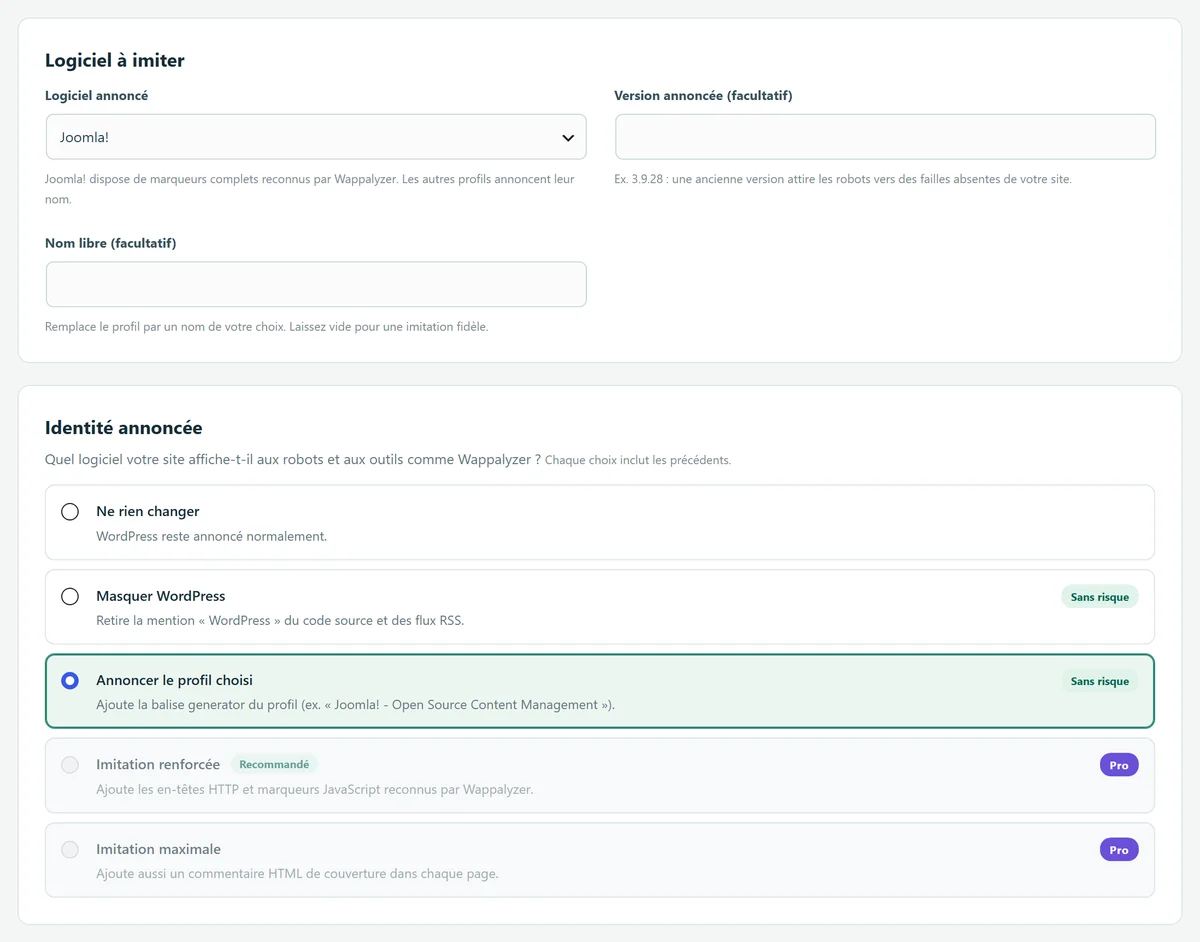
| Annoncer le profil choisi | Ajoute la balise generator du profil (ex. « Joomla! - Open Source Content Management »). 5 profils en gratuit, 41 avec Pro. | Fonction gratuite |
| Imitation renforcée | Ajoute les en-têtes HTTP et marqueurs JavaScript reconnus par Wappalyzer. | Fonction Pro |
| Imitation maximale | Ajoute aussi un commentaire HTML de couverture dans chaque page. | Fonction Pro |
Comment le régler
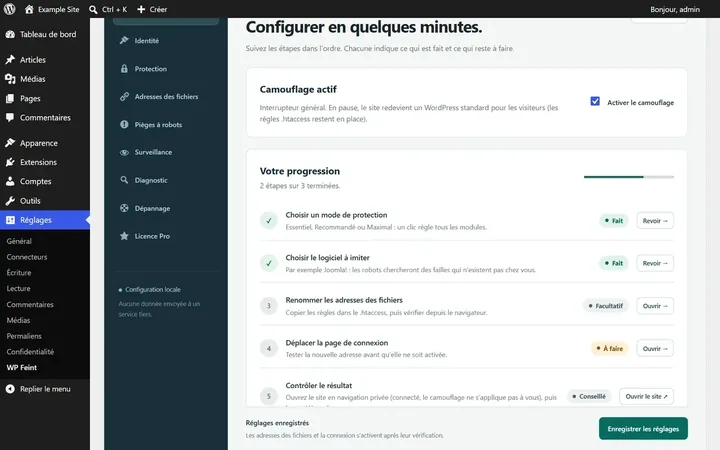
- Ouvrez WP Feint → Identité (icône de masque dans le menu d’administration ; « Feint Security » avec la version gratuite seule).
- Choisissez le logiciel à imiter, puis le niveau d’imitation.
- Facultatif : renseignez une version annoncée (une version vide n’annonce aucune version) ou un nom libre qui remplace celui du profil.
- Enregistrez, puis contrôlez le résultat en navigation privée : connecté, vous voyez le site sans camouflage.
Avec Pro, adaptez aussi les noms des dossiers au profil pour une imitation plus crédible : le bouton « Proposer des chemins pour ce profil » remplit les champs pour vous (exemple Drupal : sites/default/files, core, modules, themes).
Limites et précautions
- L’imitation ne reproduit pas intégralement le logiciel annoncé : elle ajoute ses indices les plus connus.
- Les thèmes ou extensions qui écrivent leur propre balise generator ne sont pas automatiquement corrigés.
- L’en-tête HTTP peut être absent d’une réponse servie par un cache placé en amont.
- Un niveau plus élevé ajoute des indices de couverture : il ne rend pas mécaniquement le site plus sûr.
- Les exports et l’administration de WordPress ne sont pas modifiés.
Commencez gratuitement, passez à Pro quand vous êtes prêt
La version gratuite masque déjà WordPress, déplace la page de connexion, bloque XML-RPC et compte les robots. Pro verrouille les connexions, renomme les adresses des fichiers et surveille vos sites pour vous : failles connues, intégrité du cœur, journal d’activité, alertes e-mail et état des mises à jour de tous vos sites dans votre espace membre. Dès 59 € HT par an, bien moins que les offres de nettoyage dont nous avons relevé les prix. Comparer les coûts.