L’extension gratuite Feint Security arrive bientôt sur WordPress.org. Ce qu’elle fait, comment l’installer, et comment passer à WP Feint Pro.
Version gratuite GratuitFonction gratuite
WordPress masqué et balise generator authentique pour 5 profils (Joomla!, Drupal, PrestaShop, TYPO3, MediaWiki) ou un nom de votre choix ; liens techniques de base retirés ; commentaires HTML et balises generator des extensions retirés ; adresse de connexion personnalisée avec wp-login.php et wp-admin masqués ; pingbacks et XML-RPC bloqués ; comptage des robots piégés ; administration en 7 langues.
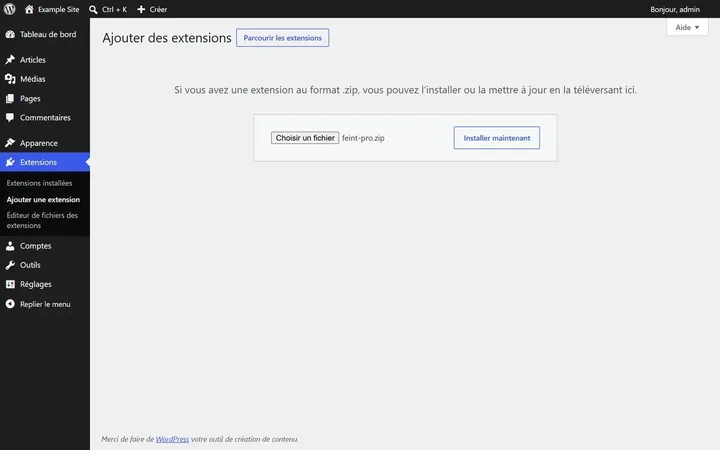
La publication sur le répertoire officiel WordPress.org est en préparation. En attendant, téléchargez le fichier ZIP ici et envoyez-le par Extensions → Ajouter une extension → Téléverser une extension.
WP Feint Pro ProFonction Pro
Contient la version gratuite et ajoute tout le reste : 41 profils, alias des adresses de fichiers, requêtes AJAX inconnues en 404, double authentification, limitation des essais, en-têtes de sécurité, et surtout la surveillance active : contrôle d’intégrité, alertes sur les extensions vulnérables, journal d’activité, alertes e-mail, bannissement des robots et état des mises à jour de tous vos sites dans votre espace membre. Dès 59 € HT par an. Elle se télécharge après l’achat dans votre espace membre, dont l’onglet « Installer WP Feint » vous guide pas à pas jusqu’à l’activation.
Extensions > Ajouter > Téléverser une extension : choisissez le fichier wp-feint-pro.zip de votre compte, puis Installer maintenant.
Flèches gauche et droite : étape précédente ou suivante.
Installez l’extension
Extensions > Ajouter > Téléverser une extension : choisissez le fichier wp-feint-pro.zip de votre compte, puis Installer maintenant.
Activez-la
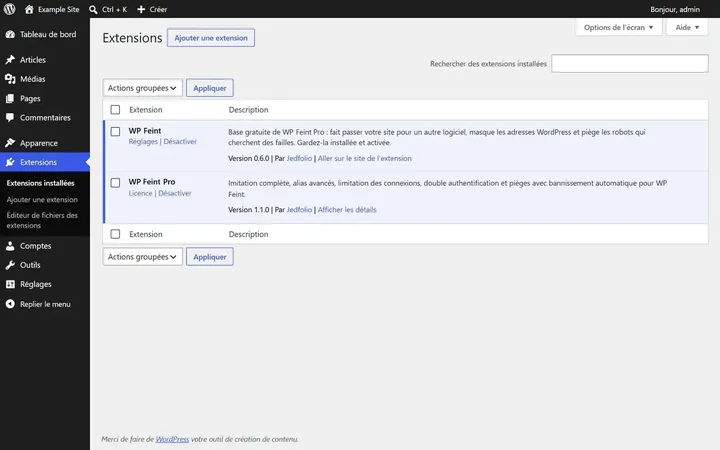
Activez WP Feint et WP Feint Pro, puis ouvrez les réglages avec le lien Réglages.
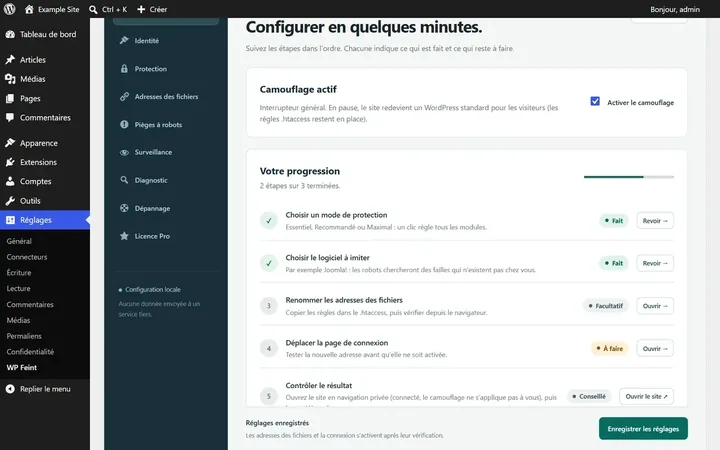
Suivez la liste d’étapes
L’onglet Démarrage montre ce qui est fait et ce qui reste à faire, une étape à la fois.
Choisissez un mode de protection
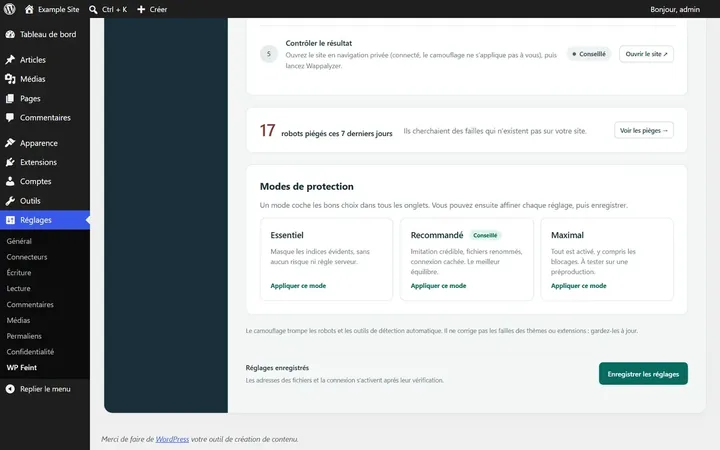
Essentiel, Recommandé ou Maximal : un clic coche les bons choix dans tous les onglets. Vous affinez ensuite chaque réglage.
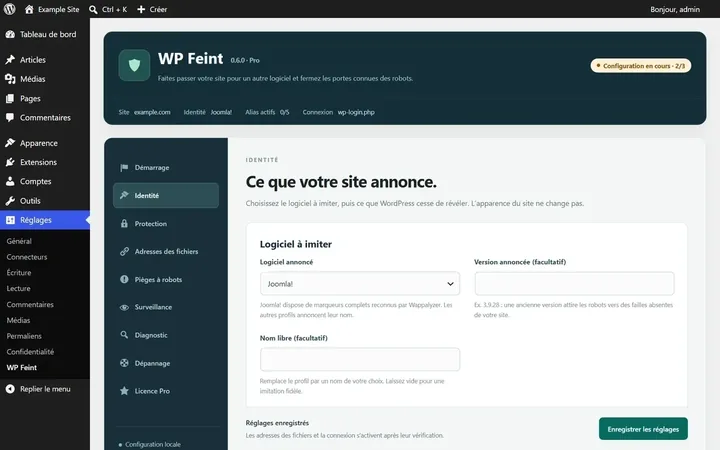
Choisissez le logiciel à imiter
Joomla! par exemple : les robots cherchent alors des failles que votre site n’a pas. L’apparence du site ne change pas.
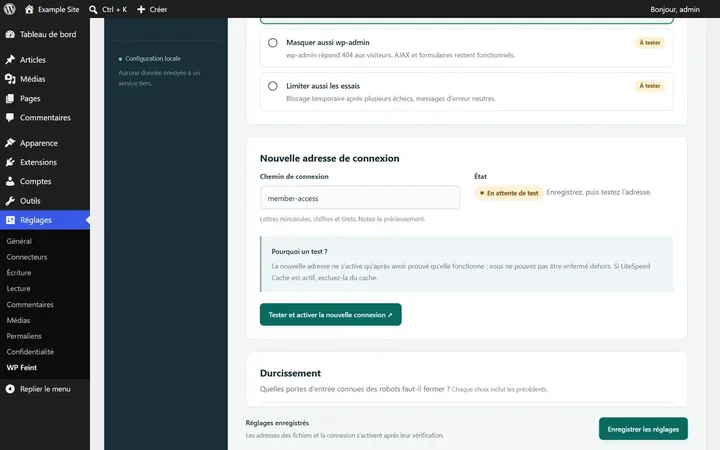
Déplacez la page de connexion, sans risque
Choisissez une nouvelle adresse de connexion, puis testez-la : elle ne s’active qu’une fois son bon fonctionnement prouvé, impossible de vous enfermer dehors.
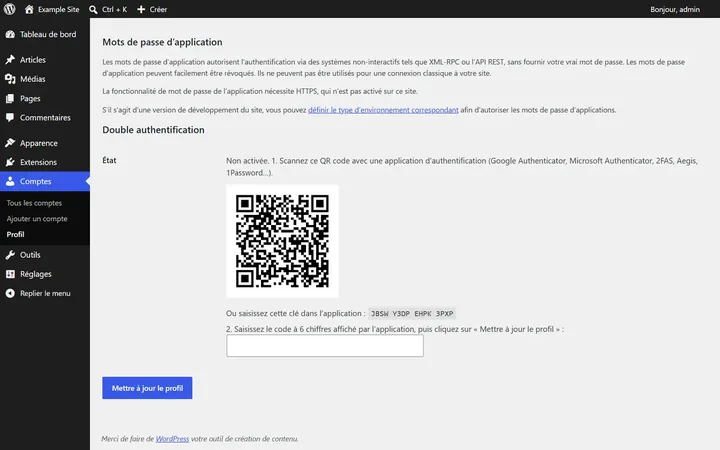
Activez la double authentification
Scannez le QR code avec une application d’authentification, puis saisissez le code à 6 chiffres affiché. Un mot de passe volé ne suffit plus.
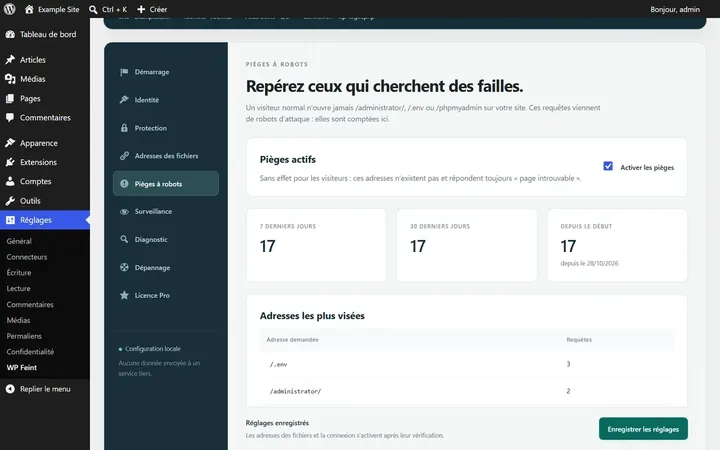
Regardez les robots tomber dans les pièges
Les requêtes vers /.env, /administrator/ ou /phpmyadmin viennent de robots d’attaque : elles sont comptées, avec les adresses les plus visées.
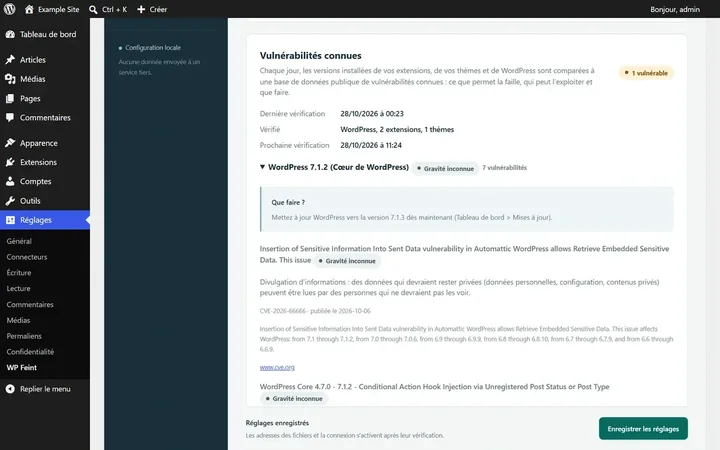
Soyez alerté des vulnérabilités
Chaque jour, vos extensions, thèmes et WordPress sont comparés à une base publique de vulnérabilités connues, avec quoi faire. Les alertes peuvent partir par e-mail.
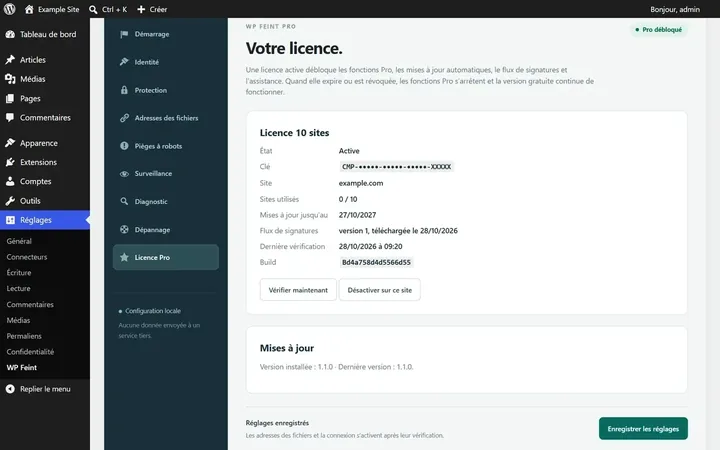
Activez votre licence
Votre clé de licence débloque les fonctions Pro, les mises à jour automatiques et le flux de signatures. Vous pouvez la vérifier ou la déplacer vers un autre site à tout moment.
Prérequis
WordPress 6.9 ou plus récent (testé jusqu’à WordPress 7.1) ;
PHP 7.4 ou plus récent ;
un WordPress simple : le multisite n’est pas pris en charge ;
pour les alias de fichiers (Pro) : un accès au .htaccess ou à la configuration du serveur (voir compatibilité).
Essayer la version gratuite
Cette étape concerne ceux qui veulent utiliser Feint Security, la version gratuite, ou l’essayer avant d’acheter. Avec Pro, elle est inutile : WP Feint Pro contient toutes les fonctions gratuites et s’installe seul.
Sauvegardez vos fichiers, votre base de données et votre configuration serveur. Idéalement, installez d’abord sur une copie du site.
Dans Extensions → Ajouter, recherchez « Feint Security » (dès sa publication) ou cliquez sur Téléverser une extension pour envoyer le fichier ZIP. Activez l’extension.
Ouvrez Feint Security (icône de masque dans le menu d’administration). Tant que le camouflage n’est pas activé, rien ne change.
Suivez l’onglet Démarrage : choisissez un mode et le logiciel à imiter, puis testez et activez la nouvelle adresse de connexion.
Contrôlez le site en navigation privée, avec un outil comme Wappalyzer.
Installer WP Feint Pro
Votre espace membre suit ces étapes avec vous : l’onglet Installer WP Feint indique où vous en êtes, fournit les fichiers et génère votre code d’activation.
Installer et activer WP Feint Pro en 6 étapes
1Acheter une formulePaiement sécurisé par Stripe.StripeLIC-7KQ2-M9XD
2Télécharger WP Feint ProUn seul fichier ZIP, depuis votre espace membre.wp-feint-pro.zip
3Le téléverser dans WordPressExtensions > Ajouter une extension > Téléverser une extension..zipWordPress
4Activer l’extensionRien d’autre à installer : Pro contient tout.WP Feint Pro
5Générer un code d’activationUn code par site, pour son adresse.www.example.comACT-7KQ2X-…
6Coller le codeDans WP Feint > Licence Pro : le site est activé.ACT-7KQ2X-…www.example.com
1. Acheter une formule : Paiement sécurisé par Stripe. 2. Télécharger WP Feint Pro : Un seul fichier ZIP, depuis votre espace membre. 3. Le téléverser dans WordPress : Extensions > Ajouter une extension > Téléverser une extension. 4. Activer l’extension : Rien d’autre à installer : Pro contient tout. 5. Générer un code d’activation : Un code par site, pour son adresse. 6. Coller le code : Dans WP Feint > Licence Pro : le site est activé.
Achetez une licence sur la page Tarifs. La clé (elle commence par WFP-) s’affiche aussitôt et arrive par e-mail : gardez-la comme référence de votre licence, elle ne se saisit pas dans vos sites.
Téléchargez le ZIP de WP Feint Pro, puis Extensions → Ajouter → Téléverser, et activez. Une seule extension suffit : si la version gratuite est déjà installée, gardez-la ou supprimez-la, vos réglages sont conservés.
Dans votre espace membre (Mon compte, onglet Licences), ouvrez la licence puis le bloc « Codes d’activation » : saisissez l’adresse du site (par exemple www.example.com, ou example.com/blog pour un WordPress installé dans un sous-dossier) et cliquez sur « Générer le code ». Le code (ACT-XXXXX-XXXXX-XXXXX) sert une seule fois, uniquement pour cette adresse, avec ou sans www., et reste valable 7 jours. Pour plusieurs sites, saisissez une adresse par ligne (20 au plus à la fois).
Ouvrez WP Feint → Licence Pro, collez le code et cliquez sur « Activer la licence ». Le nombre de nouvelles activations de site par période de 24 heures dépend de la formule : 5 pour la formule 1 site, 10 pour la formule 10 sites, 25 pour la formule 50 sites et 50 pour la licence à vie.
Les choix Pro se débloquent dans chaque onglet ; vos réglages actuels sont conservés.
Besoin d’aide ? La documentation détaille chaque étape et la marche à suivre en cas de problème.
Votre site est déjà piraté ? Installer une extension de sécurité ne suffit pas à le réparer : WP Feint ne nettoie pas les fichiers infectés. Commencez par notre procédure de nettoyage d’un site WordPress piraté, changez tous les mots de passe, puis installez WP Feint pour fermer les portes visées et être alerté plus tôt.
Commencez gratuitement, passez à Pro quand vous êtes prêt
La version gratuite masque déjà WordPress et déplace la page de connexion. Pro ajoute alias, double authentification et surveillance.