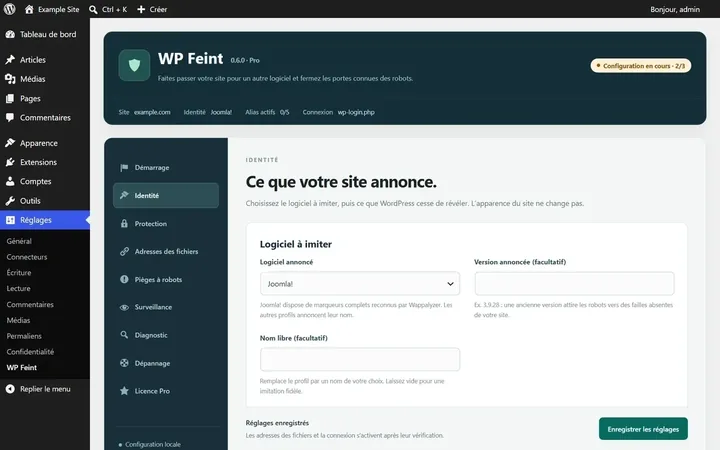
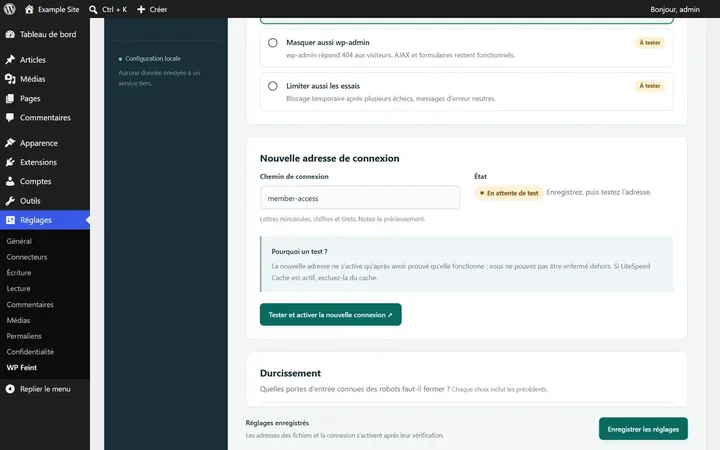
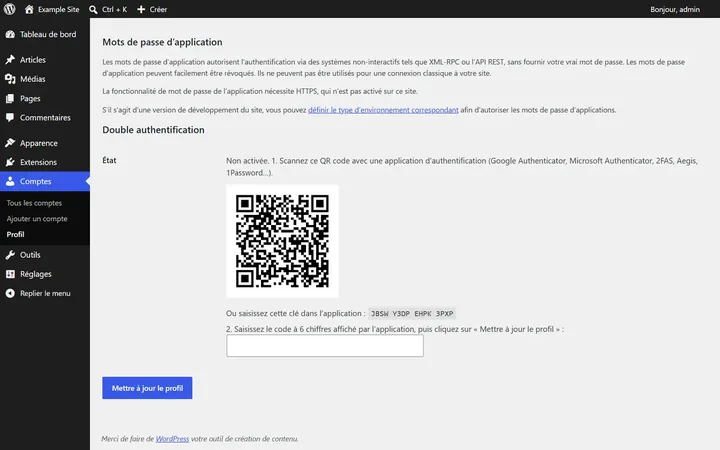
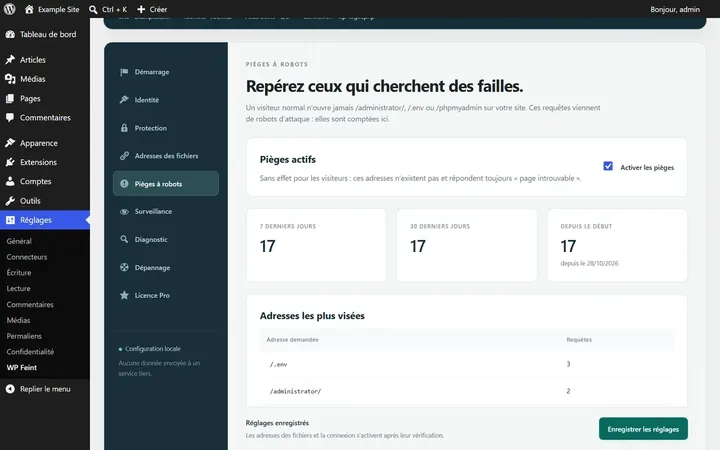
Un plugin anti brute force pour WordPress doit ralentir les robots qui essaient des milliers de mots de passe, sans bloquer vos utilisateurs. Avec WP Feint Pro, la limitation des tentatives de connexion s’ajoute à la page de connexion déplacée, au blocage de XML-RPC et à la double authentification : les robots trouvent moins de portes, et celles qui restent se ferment après quelques essais.
Pour la définition, voyez l’attaque par force brute. Pour reconnaître ces attaques dans vos journaux, lisez comment repérer et stopper une attaque par force brute sur WordPress ; pour régler seuils et durées vous-même, comment limiter les tentatives de connexion sur WordPress.
Ce que fait la limitation
Après un nombre d’échecs de connexion que vous choisissez, l’adresse réseau concernée est bloquée pendant une durée donnée. Les messages d’erreur deviennent neutres (« Connexion impossible. Vérifiez vos informations ou réessayez plus tard. ») : un robot ne sait plus si l’identifiant existe.
Pourquoi c’est utile
Les attaques par force brute essaient des milliers de combinaisons identifiant / mot de passe. La limitation les ralentit fortement, tout en laissant une marge à un humain qui se trompe.
Réglages Fonction Pro
| Réglage | Valeurs |
|---|---|
| Échecs autorisés | de 3 à 30 |
| Durée du blocage | de 1 à 60 minutes |
La limitation s’active au niveau 4 du module Durcissement ou du module Page de connexion : les deux utilisent le même mécanisme et ne doublent pas les compteurs. Les codes de double authentification erronés comptent aussi.
Bloqué par erreur ? Le bouton Me débloquer, dans l’onglet Dépannage, libère votre adresse IP actuelle.
Respect de la vie privée
Les compteurs utilisent une empreinte (HMAC) de l’adresse, jamais l’adresse IP en clair. Ils expirent après la durée choisie et sont nettoyés par une tâche horaire de WordPress.
Limites et précautions
- Plusieurs utilisateurs derrière un même réseau (bureau, école) partagent une adresse : adaptez le seuil.
- Les en-têtes X-Forwarded-For envoyés par le client sont ignorés. Derrière un proxy ou un CDN, faites restaurer l’adresse réelle par votre hébergeur, sinon tous les visiteurs partagent le compteur du proxy.
- Si WP-Cron est désactivé, prévoyez son exécution par l’ordonnanceur de l’hébergement.
- La limitation s’applique aux connexions qui passent par les mécanismes standard de WordPress. Ce n’est pas une limitation du trafic réseau, ni une défense suffisante contre une attaque distribuée.
Derrière Cloudflare, toutes les requêtes semblent venir des serveurs de Cloudflare. Pro utilise alors la vraie adresse IP des visiteurs, transmise dans l’en-tête CF-Connecting-IP et acceptée seulement depuis les adresses officielles de Cloudflare, pour la limitation des essais et le bannissement. Voir la prise en compte de Cloudflare.
Questions fréquentes sur la protection anti brute force
La version gratuite protège-t-elle contre la force brute ?
En partie. Elle déplace la page de connexion (wp-login.php répond 404) et bloque XML-RPC, les deux cibles les plus visées par les robots. La limitation des tentatives et la double authentification sont réservées à Pro.
Faut-il en plus une extension comme Limit Login Attempts Reloaded ?
Non. Deux limitations qui comptent les mêmes échecs n’apportent rien et compliquent le déblocage. Si une autre extension limite déjà vos connexions, laissez cette fonction à une seule des deux.
La limitation arrête-t-elle une attaque distribuée ?
Pas entièrement : une attaque répartie sur des milliers d’adresses IP reste sous le seuil de chacune. La double authentification et des mots de passe uniques sont la vraie parade ; un pare-feu chez l’hébergeur ou chez Cloudflare filtre en amont. Notre comparatif des plugins de sécurité WordPress présente les options.
Commencez gratuitement, passez à Pro quand vous êtes prêt
La version gratuite masque déjà WordPress, déplace la page de connexion, bloque XML-RPC et compte les robots. Pro verrouille les connexions, renomme les adresses des fichiers et surveille vos sites pour vous : failles connues, intégrité du cœur, journal d’activité, alertes e-mail et état des mises à jour de tous vos sites dans votre espace membre. Dès 59 € HT par an, bien moins que les offres de nettoyage dont nous avons relevé les prix. Comparer les coûts.