Le flux de signatures
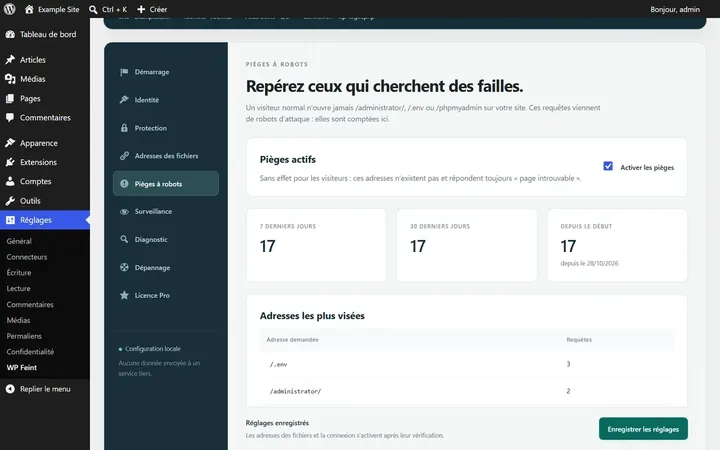
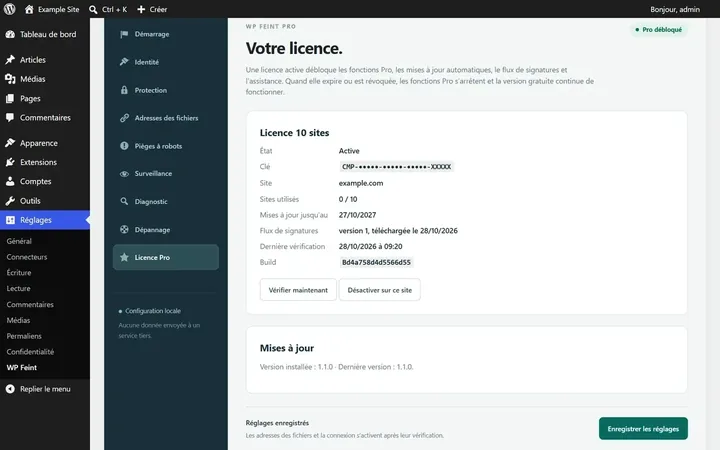
Les robots changent régulièrement les adresses qu’ils testent. Le flux de signatures apporte à WP Feint Pro de nouveaux motifs de pièges (par logiciel imité, par paramètre d’URL, scanners génériques) et des marqueurs d’imitation mis à jour, sans attendre une nouvelle version de l’extension.
Le flux est signé numériquement (Ed25519) par le serveur de licences : l’extension vérifie la signature avant de l’utiliser et ignore tout motif invalide. Il est récupéré une fois par jour, jamais pendant l’affichage de vos pages.
Les mises à jour automatiques
Tant que votre licence est active, les nouvelles versions de WP Feint Pro apparaissent dans Tableau de bord → Mises à jour, comme pour une extension de WordPress.org. Le support prioritaire par e-mail est inclus pendant la même période.
Comment fonctionne la licence
- Chaque site s’active une fois, avec un code d’activation généré pour son adresse dans votre espace membre, puis collé dans WP Feint → Licence Pro (icône de masque dans le menu d’administration). La clé de licence reste dans l’espace membre et ne se saisit pas dans le site. Le nombre de nouvelles activations de site par période de 24 heures dépend de la formule : 5 pour la formule 1 site, 10 pour la formule 10 sites, 25 pour la formule 50 sites et 50 pour la licence à vie.
- Le serveur renvoie un jeton signé, lié au nom de domaine du site, vérifié localement : aucune requête n’est faite pendant l’affichage des pages.
- Le jeton est rafraîchi chaque jour. Sans contact avec le serveur, il reste valable 10 jours ; au-delà, les fonctions Pro se mettent en pause jusqu’à la prochaine vérification réussie.
Et à l’expiration d’une licence annuelle ?
Les fonctions Pro s’arrêtent, votre site ne casse pas. Les mises à jour, le flux de signatures, le support et les fonctions Pro s’arrêtent ; la version gratuite continue de fonctionner. Un plan d’alias déjà vérifié continue d’être appliqué, et les comptes qui utilisent déjà la double authentification la conservent. La licence à vie, elle, n’expire pas.
En cas de remboursement ou de litige bancaire, la licence est révoquée : les fonctions Pro s’arrêtent au contrôle suivant, avec les mêmes garde-fous, et vos réglages sont conservés. Voir les tarifs et les conditions des licences.
Limites et précautions
- Le flux enrichit les pièges et l’imitation ; il ne s’agit pas d’une base de signatures antivirus.
- Votre serveur doit pouvoir joindre le serveur de licences au moins une fois tous les 10 jours.
- Les données échangées avec le serveur de licences sont décrites dans la politique de confidentialité.
Commencez gratuitement, passez à Pro quand vous êtes prêt
La version gratuite masque déjà WordPress, déplace la page de connexion, bloque XML-RPC et compte les robots. Pro verrouille les connexions, renomme les adresses des fichiers et surveille vos sites pour vous : failles connues, intégrité du cœur, journal d’activité, alertes e-mail et état des mises à jour de tous vos sites dans votre espace membre. Dès 59 € HT par an, bien moins que les offres de nettoyage dont nous avons relevé les prix. Comparer les coûts.