Una copia de seguridad solo vale algo el día en que te salva. Y ese día se descubre a menudo que estaba incompleta, guardada en el mismo sitio que la web o que era imposible restaurarla. La regla 3-2-1 existe para evitar esas malas sorpresas. Este artículo explica cómo aplicarla de forma concreta a WordPress, con qué frecuencia hacer copias y por qué la prueba de restauración es la única evidencia que cuenta.
La regla 3-2-1, explicada
Formulada a principios de los años 2000 por el fotógrafo Peter Krogh para proteger sus archivos y popularizada después en su libro The DAM Book, la regla 3-2-1 se resume en tres cifras fáciles de recordar.
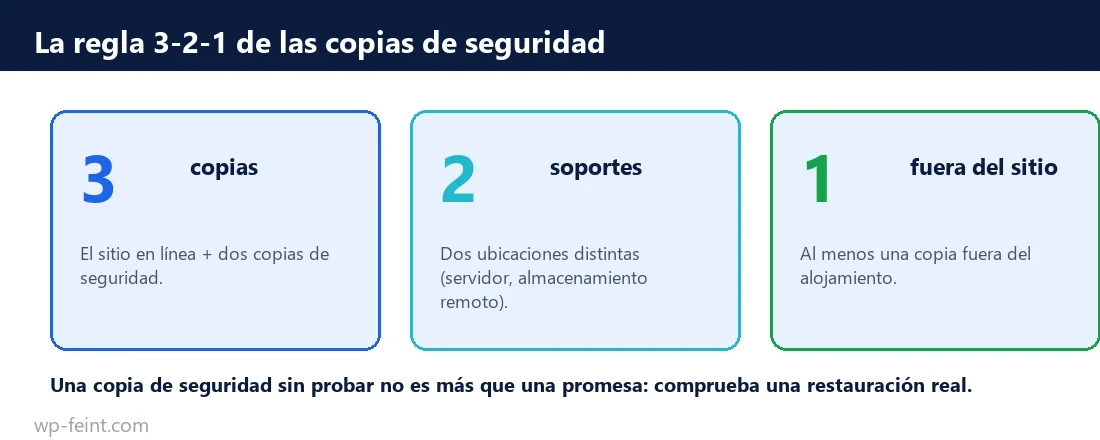
- 3 copias de tus datos: el sitio en línea más dos copias de seguridad. Una sola copia es un punto único de fallo.
- 2 soportes distintos: por ejemplo, el alojamiento por un lado y un almacenamiento remoto por otro. Si un soporte falla, el otro aguanta.
- 1 copia fuera del sitio, es decir, en un lugar distinto del servidor que aloja la web. Es la que te salva si hackean el servidor, si se incendia el centro de datos o si el proveedor de alojamiento cierra.
La lógica es no depender nunca de un único elemento. Un sitio hackeado cuya única copia de seguridad está en el mismo servidor, comprometida al mismo tiempo o cifrada por un ransomware, se queda sin red.
Hacer una copia de seguridad de WordPress son dos cosas
Una copia de seguridad completa de WordPress incluye obligatoriamente dos partes. Si olvidas una de ellas, te encontrarás con una restauración inservible.
- La base de datos: entradas, páginas, comentarios, usuarios, ajustes, pedidos de WooCommerce. Es el contenido vivo del sitio.
- Los archivos: el núcleo de WordPress, los temas, los plugins y, sobre todo, la carpeta
wp-content/uploads, que contiene tus archivos multimedia. Sin ellos, la base de datos apunta a imágenes y maquetaciones que ya no existen.
Muchas herramientas copian ambas partes, pero compruébalo. Algunas soluciones solo cubren la base de datos y otras excluyen por defecto los archivos grandes para ahorrar espacio. Una copia parcial da una falsa sensación de seguridad.
¿Con qué frecuencia?
La frecuencia adecuada depende de lo que estés dispuesto a perder. La verdadera pregunta es: si el sitio cae ahora, ¿cuántos datos me puedo permitir perder? Ese intervalo aceptable marca el ritmo.
| Tipo de sitio | Frecuencia recomendada | Motivo |
|---|---|---|
| Web corporativa que cambia poco | Semanal | Poco contenido nuevo entre dos copias |
| Blog activo | Diaria | Una entrada perdida es trabajo perdido |
| Tienda WooCommerce | Diaria o incluso continua | Cada pedido perdido es un cliente descontento |
| Antes de una actualización importante | Bajo demanda | Poder volver atrás si la actualización rompe el sitio |
Piensa también en el tiempo de conservación. Guardar solo la última copia no basta: si un compromiso pasa desapercibido durante una semana, tu única copia ya está infectada. Conservar varias generaciones, a lo largo de varios días o semanas, permite volver a un punto sano.
La prueba de restauración, la única evidencia
Una copia de seguridad que nunca se ha probado no es más que una promesa. La única forma de saber que funciona es restaurarla de verdad, preferiblemente en un sitio de pruebas o en un subdominio. Es en ese ejercicio cuando se descubren los problemas antes de que importen.
- ¿El archivo está completo y no está dañado?
- ¿La base de datos se vuelve a importar sin errores?
- ¿Los archivos multimedia y las maquetaciones vuelven correctamente?
- ¿Cuánto tarda la operación? En una situación real, ese tiempo es tu periodo de inactividad.
Haz esta prueba al menos una vez después de poner en marcha tu estrategia y repítela cada vez que cambies de proveedor de alojamiento o de herramienta. Una prueba superada vale más que mil copias que nunca se han abierto.
Los errores frecuentes
- Guardarlo todo en el mismo servidor. Una copia en una carpeta del sitio desaparece con el sitio en caso de hackeo o de avería del hardware.
- No probar nunca la restauración. El caso más habitual y el más caro.
- Ignorar los fallos silenciosos. Una tarea automática que falla sin avisar hace creer que todo va bien. Activa una notificación en caso de fallo.
- Confundir la copia del proveedor de alojamiento con la tuya. Las copias del proveedor son útiles, pero no están bajo tu control y pueden tener una duración limitada. Conserva al menos una copia que controles tú.
Dónde interviene WP Feint (y dónde no)
Digámoslo con franqueza: WP Feint no es una herramienta de copias de seguridad y no sustituye a una estrategia 3-2-1. Las copias de seguridad siguen siendo una pieza imprescindible, que hay que implantar por otra vía. En cambio, el plugin ayuda a saber cuándo restaurar. Su control de integridad del núcleo de WordPress detecta los archivos modificados, una señal temprana de compromiso, y sus alertas por correo electrónico te avisan sin que tengas que vigilar el Escritorio constantemente. Cuanto antes detectes un incidente, más reciente y sana será la copia a la que puedas volver.
La buena combinación está clara: copias de seguridad 3-2-1 probadas para poder volver atrás y una supervisión de la integridad para actuar antes de que el problema eche raíces.
Automatizar, sin fiarse ciegamente de la automatización
Una copia de seguridad manual se olvida enseguida. Por eso la automatización es imprescindible, venga de un plugin específico, de una herramienta del proveedor de alojamiento o de un script. Pero automatizar no exime de vigilar: una tarea que falla sin avisar es peor que no tener copia, porque alimenta una falsa confianza.
- Activa las notificaciones de fallo para que te avisen cuando una copia no se haya realizado.
- Comprueba el destino: una copia enviada a un almacenamiento remoto tiene que llegar de verdad y no llenar el espacio disponible.
- Controla el tamaño de los archivos: una copia que de repente es minúscula suele indicar que falta contenido.
¿Completa o incremental?
Conviven dos enfoques, y combinarlos suele dar el mejor resultado. Una copia completa lo copia todo cada vez: es sencilla de restaurar, pero pesada en espacio y en tiempo. Una copia incremental solo copia lo que ha cambiado desde la anterior: ligera y rápida, es adecuada para copias frecuentes, a cambio de una restauración que tiene que reconstruir el estado a partir de varios archivos.
Para una tienda activa, un esquema habitual combina una copia completa semanal con copias incrementales diarias o más frecuentes. Lo importante sigue siendo la prueba: una cadena incremental no vale nada si uno de sus eslabones está dañado, algo que solo una restauración real permite comprobar.
Ojo también al lugar donde la herramienta deja sus archivos. Un plugin de copias de seguridad que escribe en una subcarpeta del sitio, accesible desde la web, crea un doble problema: hace más pesado el sitio y puede exponer tus datos si la carpeta es fácil de adivinar. Un archivo de copia de seguridad debe guardarse fuera de la raíz pública o, mejor aún, enviarse a un almacenamiento remoto, y nunca dejarse al alcance de un bot que busca precisamente archivos .zip o .sql.
Lee también: Contrato de mantenimiento WordPress: qué incluye, precios y trampas.
Una copia completa y ya restaurada es también el punto de partida de un clon o de un cambio de hosting: vea cómo duplicar un sitio WordPress y cómo migrar a un nuevo hosting.
Lo esencial
- 3 copias, 2 soportes, 1 fuera del sitio: la regla que resiste a la mayoría de los desastres.
- Una copia de seguridad completa de WordPress incluye la base de datos y los archivos, multimedia incluido.
- Ajusta la frecuencia a lo que aceptas perder y conserva varias generaciones.
- Prueba una restauración real: es la única evidencia de que una copia de seguridad funciona.
Fuentes
- WordPress Developer, WordPress Backups (se abre en una pestaña nueva)
- WordPress Developer, Backing Up Your Database (se abre en una pestaña nueva)
Otras fuentes consultadas: publicaciones de investigadores de seguridad.