Una gran pantalla roja delante de tu página de inicio, un mensaje de alerta bajo tu resultado en Google: tu sitio ha sido marcado como peligroso. La mayoría de los visitantes se dan la vuelta, y tus correos con un enlace al sitio también pueden quedar marcados. Este artículo explica de dónde viene esa marca, qué navegadores la muestran, cómo conseguir que la retiren Google, Microsoft y Bing, y qué plazos prever.
Qué significa la advertencia
Detrás de la mayoría de estas pantallas está Google Safe Browsing, un servicio que mantiene listas de sitios peligrosos. Según su página oficial, ayuda a proteger más de cinco mil millones de dispositivos cada día, mostrando una advertencia cuando un usuario intenta abrir un sitio peligroso o descargar un archivo peligroso. Lo utilizan Chrome y otros navegadores, igual que la Búsqueda de Google, Gmail, Android y Google Ads.
La marca adopta dos formas, que la ayuda de Search Console describe así: una advertencia en los resultados de búsqueda, o una página intersticial en el navegador que se muestra antes de tu sitio. En Chrome, por ejemplo, la página de phishing se titula «Deceptive site ahead» en inglés. Un visitante puede ignorarla, pero tiene que hacerlo de forma voluntaria, haciendo clic en unos detalles poco visibles.
Esta marca es distinta del spam SEO descrito en nuestro artículo sobre el sitio hackeado y el posicionamiento, aunque a menudo tengan el mismo origen: un hackeo. El spam SEO apunta a los buscadores; Safe Browsing busca proteger a los visitantes.
Las causas, tal como las llama Google
El informe Problemas de seguridad de Search Console clasifica los problemas en errores y advertencias. Estos son los que afectan con más frecuencia a un sitio WordPress, junto con su origen habitual.
| Problema indicado por Google | Qué abarca | Origen frecuente en WordPress |
|---|---|---|
| Pirateado: malware | El sitio aloja o activa software dañino | Archivo PHP o script inyectado tras explotar un plugin vulnerable |
| Tipo de piratería: inyección de código, de contenido o de URL | Contenido añadido sin autorización | Cuenta de administrador comprometida, tema o plugin hackeados |
| Páginas engañosas | Ingeniería social: imitar a una entidad de confianza para obtener una contraseña o una descarga | Página de phishing colocada en una subcarpeta por un atacante |
| Recursos insertados engañosos | Publicidad, imagen o script de terceros engañoso que se muestra en tus páginas | Red publicitaria o script externo que muestra de vez en cuando una alerta falsa |
| Descargas maliciosas o enlaces a descargas maliciosas | Archivos peligrosos alojados o enlazados | Archivo comprimido con trampa en la biblioteca de medios, plugin «nulled» modificado |
| Posible phishing al iniciar sesión (advertencia) | Formulario de acceso considerado sospechoso | Página de acceso que imita un servicio conocido |
El caso de los recursos insertados merece una atención especial. Google precisa que un contenido de ingeniería social insertado constituye una infracción para la página que lo aloja, y que las redes publicitarias pueden rotar los anuncios: un anuncio engañoso puede aparecer solo de vez en cuando, lo que lo hace difícil de reproducir. Si tu sitio no está hackeado pero muestra publicidad de terceros, empieza por ahí.
Quién muestra la advertencia
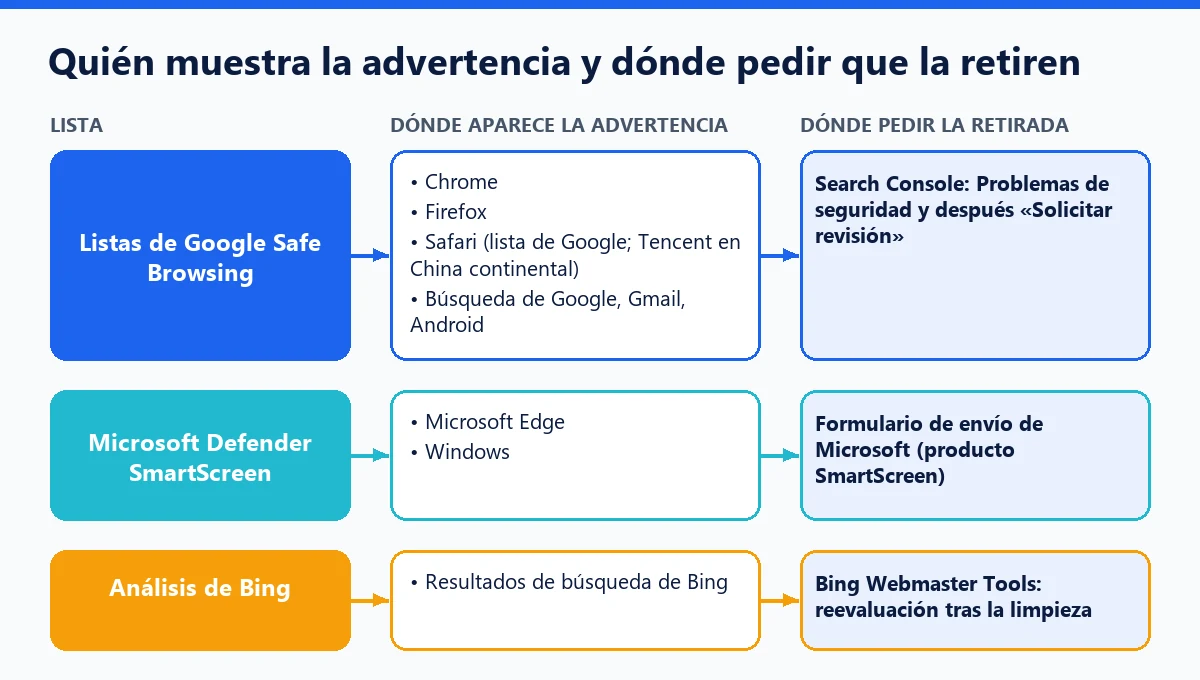
No todos los navegadores consultan la misma lista, lo que explica que un sitio pueda estar bloqueado en Chrome y no en Edge, o al revés.
- Chrome se apoya en Safe Browsing.
- Firefox también usa el servicio Safe Browsing de Google, según la ayuda de Mozilla, con una protección activada por defecto.
- Safari recibe su lista de sitios maliciosos de Google; en los dispositivos configurados para China continental, la lista procede de Tencent, según las aclaraciones que dio Apple en 2019.
- Microsoft Edge y Windows utilizan Microsoft Defender SmartScreen, que compara los sitios visitados con una lista dinámica de sitios de phishing y de software malicioso, y analiza el comportamiento de las páginas.
- Bing analiza los sitios por su cuenta y puede mostrar una advertencia en sus resultados.
El impacto en el tráfico y la reputación
Google no publica tasas de abandono para estas pantallas, y no vamos a inventarlas. El mecanismo basta para entender lo que está en juego: la pantalla se interpone antes de que cargue tu página, sobre un fondo rojo que recomienda no continuar. Las consecuencias van más allá del navegador:
- El tráfico orgánico cae aunque tus posiciones no cambien, porque la advertencia aparece en los resultados y al llegar al sitio.
- Las campañas publicitarias pueden verse afectadas, ya que Google Ads es uno de los productos que usan Safe Browsing.
- Los correos que contienen un enlace al sitio pueden ser marcados por Gmail.
- La confianza de los clientes que han visto la pantalla roja no vuelve en el momento en que desaparece.
Comprobar el estado de tu sitio
- Herramienta de estado del sitio del Transparency Report de Google: introduce tu dominio para saber si Safe Browsing ha detectado en él contenido peligroso.
- Search Console, informe Problemas de seguridad: indica la categoría exacta y URL de ejemplo. Es el único lugar que da el detalle y permite solicitar la revisión.
- Bing Webmaster Tools: comprueba si allí se indica algún problema de software malicioso.
- Un equipo limpio, sin sesión iniciada: como en el spam SEO, el código malicioso puede respetar al administrador conectado.
Salir de la lista, paso a paso
Google pide corregir el problema en todas las páginas afectadas y resolver todos los problemas de la lista antes de solicitar la revisión. Para un sitio hackeado, sigue nuestro procedimiento de limpieza de un sitio WordPress y después:
- Cierra la puerta de entrada: actualiza o elimina el plugin responsable, cambia las contraseñas, borra las cuentas desconocidas. Sin esto, la reinfección es probable.
- Prueba la página de inicio y las URL citadas en el informe con la inspección de URLs de Search Console.
- Solicita una revisión en el informe Problemas de seguridad, explicando el problema, las acciones realizadas y el resultado.
- Para el phishing, también puedes usar el formulario de notificación de errores de Safe Browsing, que Google menciona en web.dev.
- En el lado de Microsoft, si Edge sigue bloqueando el sitio, envíalo mediante el formulario de envío de Microsoft eligiendo el producto SmartScreen.
- En el lado de Bing, Bing Webmaster Tools ofrece una solicitud de reevaluación tras la limpieza. Cuando la lanzó en 2013, Bing precisaba que realiza varios análisis exhaustivos y que, tras una reevaluación fallida, hay que esperar antes de enviar otra.
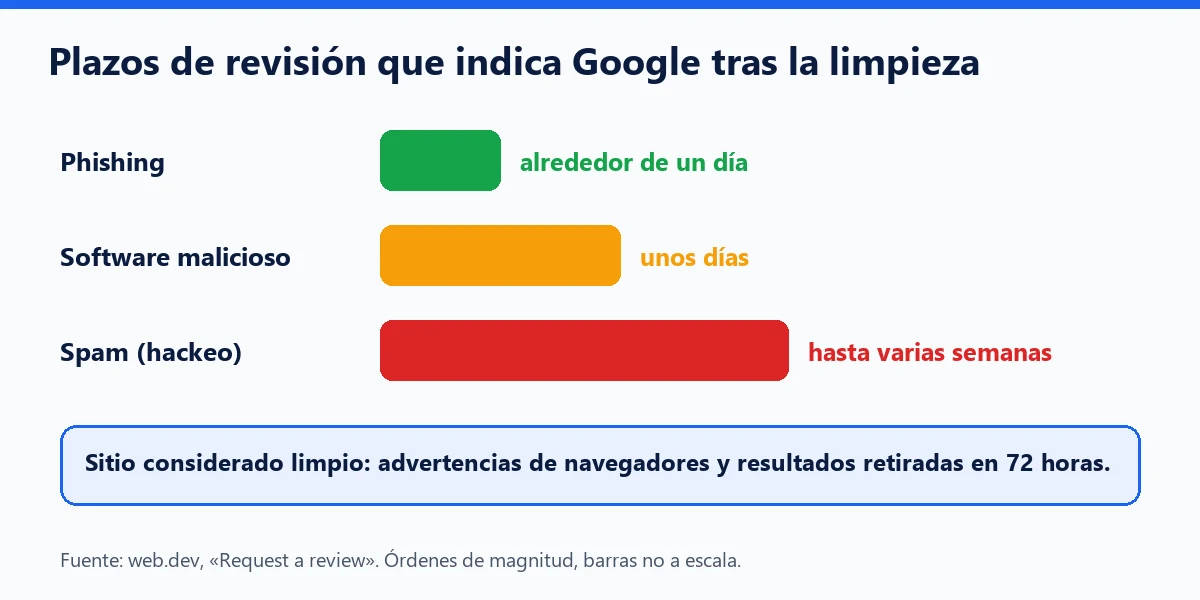
No envíes otra solicitud mientras la anterior esté en curso. Google indica que una solicitud enviada antes de la resolución completa prolonga la duración de la marca. Si la rechazan, retoma el análisis: probablemente persista un archivo olvidado, una tarea programada o un anuncio engañoso.
Prevenir una nueva marca
La mayoría de las marcas en WordPress se derivan de un compromiso. Las medidas que cuentan son, por tanto, las mismas que para cualquier seguridad básica, con algunos puntos propios de este tema:
- Haz inventario de los scripts de terceros: redes publicitarias, widgets, herramientas de chat. Cada uno puede mostrar un contenido engañoso del que se te hará responsable.
- No instales nunca un plugin o tema «nulled», a menudo modificados para incluir código malicioso (consulta nuestro artículo sobre los plugins nulled).
- Vigila las vulnerabilidades de tus plugins y aplica los parches rápidamente.
- Limita los orígenes de los scripts con una política CSP: un script inyectado desde un dominio no autorizado no se ejecuta en los navegadores que aplican la política.
- Mantén Search Console verificada y las alertas por correo activas: es por ahí por donde Google te avisa.
En WP Feint Pro, varias funciones van en esta dirección sin pretender sustituir a un antivirus: las alertas de plugins y temas vulnerables con el parche que hay que aplicar, las cabeceras de seguridad, entre ellas la CSP, el control de integridad del núcleo y el registro de actividad de los administradores. El objetivo es detectar antes lo que Google acabaría detectando por ti.
Lee también: Web WordPress hackeada: cómo reaccionar y repararla.
Lo esencial
- Chrome, Firefox y Safari se apoyan en las listas de Google Safe Browsing; Edge utiliza SmartScreen.
- El informe Problemas de seguridad da la causa exacta y sirve para solicitar la revisión.
- Un anuncio de terceros engañoso basta para que se marque un sitio que no está hackeado.
- Plazos indicados por Google: alrededor de un día (phishing), unos días (software malicioso), hasta varias semanas (spam).
- Cierra la vulnerabilidad antes de cualquier solicitud, y no la reenvíes mientras esperas una decisión.
Fuentes
- Google Safe Browsing, página oficial (se abre en una pestaña nueva)
- Google Transparency Report, estado del sitio (se abre en una pestaña nueva)
- Ayuda de Search Console, informe Problemas de seguridad (se abre en una pestaña nueva)
- Google Search Central, ingeniería social (actualización del 10 de diciembre de 2025) (se abre en una pestaña nueva)
Otras fuentes consultadas: documentación oficial, páginas oficiales de los editores y artículos de prensa especializada.