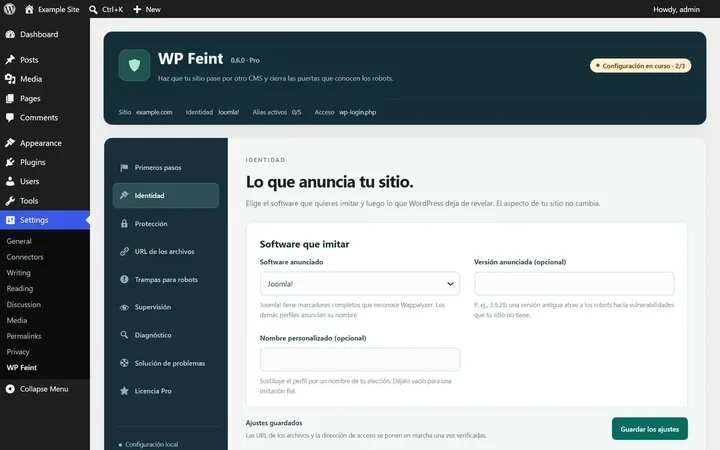
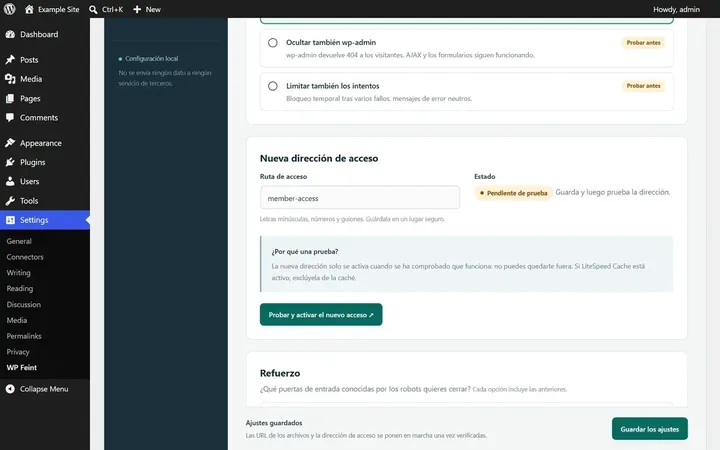
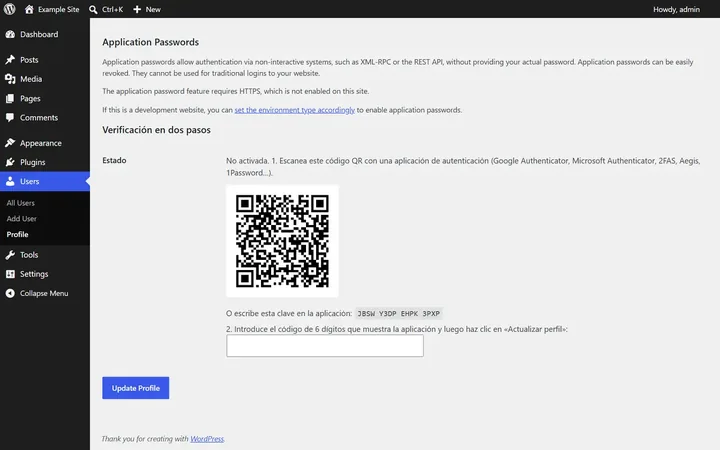
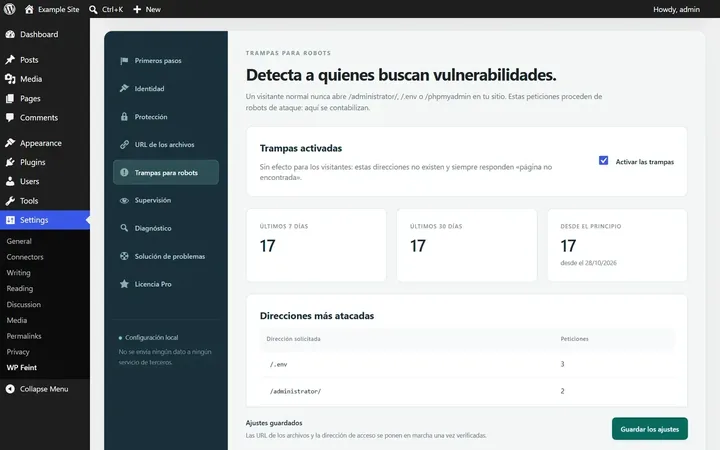
Una buena protección contra ataques de fuerza bruta en WordPress debe frenar a los robots que prueban miles de contraseñas sin bloquear a tus usuarios. Con WP Feint Pro, la limitación de los intentos de acceso se suma a la página de acceso cambiada de sitio, al bloqueo de XML-RPC y a la verificación en dos pasos: los robots encuentran menos puertas, y las que quedan se cierran tras unos pocos intentos.
Para la definición, consulta ataque de fuerza bruta. Para reconocer estos ataques en tus registros, lee cómo detectar y frenar un ataque de fuerza bruta en WordPress; para ajustar tú mismo umbrales y duraciones, cómo limitar los intentos de acceso en WordPress.
Qué hace la limitación
Tras el número de accesos fallidos que tú elijas, la dirección de red afectada se bloquea durante un tiempo determinado. Los mensajes de error pasan a ser neutros («Error de acceso. Revisa tus datos o inténtalo de nuevo más tarde.»): un robot ya no sabe si el nombre de usuario existe.
Por qué es útil
Los ataques de fuerza bruta prueban miles de combinaciones de usuario y contraseña. La limitación los frena mucho, y a la vez deja margen a una persona que se equivoca.
Ajustes Función Pro
| Ajuste | Valores |
|---|---|
| Fallos permitidos | de 3 a 30 |
| Duración del bloqueo | de 1 a 60 minutos |
La limitación se activa en el nivel 4 del módulo Refuerzo o del módulo Página de acceso: ambos usan el mismo mecanismo y no duplican los contadores. Los códigos de verificación en dos pasos incorrectos también cuentan.
¿Te has bloqueado por error? El botón Desbloquearme, en la pestaña Solución de problemas, libera tu dirección IP actual.
Respeto de la privacidad
Los contadores usan una huella (HMAC) de la dirección, nunca la dirección IP en claro. Caducan al cabo del tiempo elegido y una tarea horaria de WordPress los limpia.
Límites y precauciones
- Varios usuarios detrás de una misma red (oficina, centro educativo) comparten dirección: ajusta el umbral.
- Se ignoran las cabeceras X-Forwarded-For que envía el cliente. Detrás de un proxy o una CDN, pide a tu proveedor de hosting que restaure la dirección real; si no, todos los visitantes comparten el contador del proxy.
- Si WP-Cron está desactivado, programa su ejecución con el planificador de tareas de tu hosting.
- La limitación se aplica a los accesos que pasan por los mecanismos estándar de WordPress. No limita el tráfico de red ni basta como defensa frente a un ataque distribuido.
Detrás de Cloudflare, todas las peticiones parecen venir de los servidores de Cloudflare. Pro usa entonces la IP real de los visitantes, enviada en la cabecera CF-Connecting-IP y aceptada solo desde las direcciones oficiales de Cloudflare, para limitar los intentos de acceso y vetar. Consulta la compatibilidad con Cloudflare.
Preguntas frecuentes sobre la protección contra ataques de fuerza bruta
¿La versión gratuita protege contra la fuerza bruta?
En parte. Cambia de sitio la página de acceso (wp-login.php responde 404) y bloquea XML-RPC, los dos objetivos más atacados por los robots. La limitación de los intentos y la verificación en dos pasos están reservadas a Pro.
¿Necesito además un plugin como Limit Login Attempts Reloaded?
No. Dos limitaciones que cuentan los mismos fallos no aportan nada y complican el desbloqueo. Si otro plugin ya limita tus accesos, deja esa función a uno solo de los dos.
¿La limitación detiene un ataque distribuido?
No del todo: un ataque repartido entre miles de direcciones IP se mantiene por debajo del umbral de cada una. La verificación en dos pasos y las contraseñas únicas son la verdadera defensa; un cortafuegos en el hosting o en Cloudflare filtra el tráfico antes de que llegue. Nuestra comparativa de plugins de seguridad para WordPress presenta las opciones.
Empieza gratis y pasa a Pro cuando estés listo
La versión gratuita ya oculta WordPress, cambia la dirección de la página de acceso, bloquea XML-RPC y cuenta los robots. Pro blinda los accesos, renombra las direcciones de los archivos y vigila tus sitios por ti: vulnerabilidades conocidas, integridad del núcleo, registro de actividad, alertas por correo y estado de las actualizaciones de todos tus sitios en tu área de cliente. Desde 59 € al año sin IVA, mucho menos que las ofertas de limpieza cuyos precios hemos consultado. Comparar los costes.