Qué hace la imitación
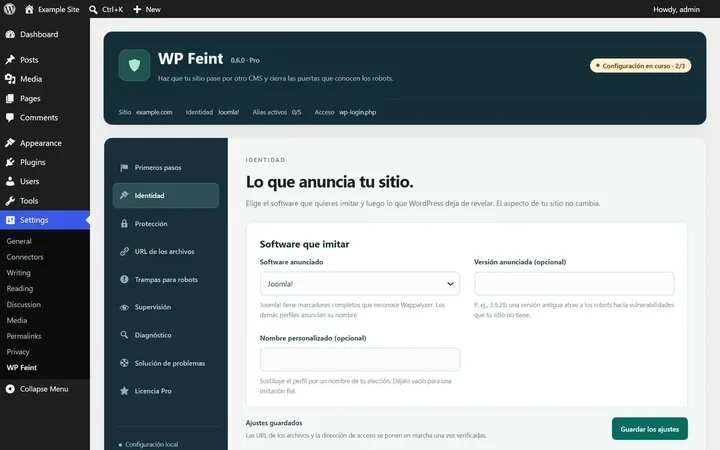
El módulo Identidad actúa sobre lo que tu sitio declara a los robots y a las herramientas de detección como Wappalyzer. Elimina la mención «WordPress» del código fuente y de los feeds RSS, y después anuncia el software que elijas con su etiqueta generator auténtica, por ejemplo «Joomla! - Open Source Content Management».
El principio se explica en nuestra definición de fingerprinting. Para saber qué indicios delatan a WordPress y cuáles puedes quitar tú mismo, lee cómo detectan WordPress Wappalyzer y los bots.
El aspecto del sitio no cambia. Solo se modifican las declaraciones técnicas, invisibles para tus visitantes.
Por qué es útil
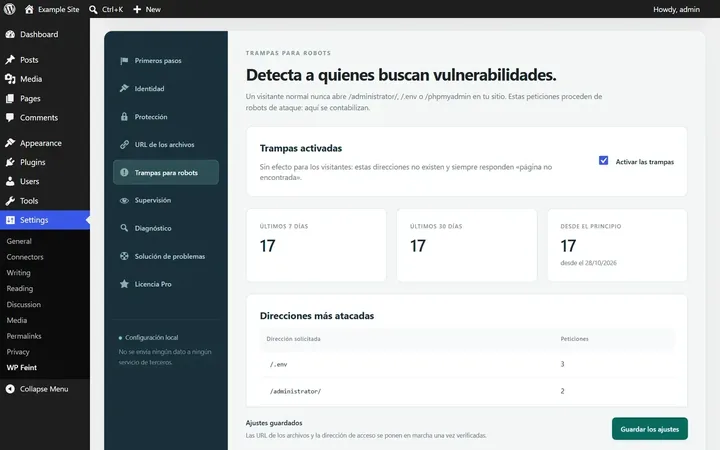
Los robots de ataque clasifican los sitios antes de atacarlos. Un sitio que se presenta como Joomla! recibe intentos pensados para Joomla!: fallan contra tu WordPress, y esas visitas pueden incluso contarse en las trampas para robots.
También puedes anunciar una versión concreta. Una versión antigua atrae a los robots hacia vulnerabilidades que tu sitio no tiene. Aun así, la guía recomienda no confiar solo en este efecto para disuadir a un atacante.
5 perfiles gratis, 41 con Pro
La versión gratuita ofrece los cinco programas que más esperan encontrar los robots, cada uno con su etiqueta generator auténtica: Joomla!, Drupal, PrestaShop, TYPO3 y MediaWiki. También puedes anunciar el nombre que quieras. WP Feint Pro añade 36 perfiles, 41 en total:
| Categoría | Gratis Función gratuita | Añadidos por Pro Función Pro |
|---|---|---|
| Portales y CMS | Drupal, Joomla!, TYPO3 | Concrete CMS, Grav, ProcessWire, Silverstripe CMS, MODX |
| Wikis | MediaWiki | DokuWiki |
| Comercio | PrestaShop | OpenCart, Magento |
| Blogs y publicación | Por defecto | WordPress, Ghost, Dotclear, Serendipity, b2evolution, Textpattern, Movable Type, Typecho, Bludit, Publii, Pelican, Jekyll, Hugo |
| Foros y comunidades | Por defecto | phpBB, MyBB, SMF, Flarum, Discourse, NodeBB, Vanilla Forums, XenForo, Invision Community, vBulletin, FluxBB, PunBB, bbPress |
| Encuestas | Por defecto | LimeSurvey, Form Tools |
| Código propio | Nombre libre | Nombre libre |
Joomla!, Drupal, PrestaShop, TYPO3 y MediaWiki, así como DokuWiki y Grav con Pro, tienen una etiqueta generator auténtica. Los demás perfiles anuncian su nombre. Algunos perfiles corresponden a generadores estáticos o a programas históricos: que estén en la lista no es una recomendación para instalarlos.
Gratis o Pro
En la versión gratuita Función gratuita
- Eliminación de la mención WordPress (código fuente y feeds RSS)
- Etiqueta generator auténtica para 5 perfiles: Joomla!, Drupal, PrestaShop, TYPO3, MediaWiki
- Nombre libre y versión anunciada opcionales
Con WP Feint Pro Función Pro
- 41 perfiles de imitación (blogs, foros, wikis, comercio…)
- Cabeceras HTTP y marcadores JavaScript que reconoce Wappalyzer, para Joomla!, Drupal, PrestaShop, Magento, MediaWiki, phpBB y TYPO3
- Comentario HTML de cobertura en cada página
- Marcadores ampliados mediante el feed de firmas, sin esperar a una nueva versión
Los niveles del módulo Identidad
| Opción | Efecto | Versión |
|---|---|---|
| No cambiar nada | WordPress se sigue anunciando con normalidad. | Por defecto |
| Ocultar WordPress | Elimina la mención «WordPress» del código fuente y de los feeds RSS. | Función gratuita |
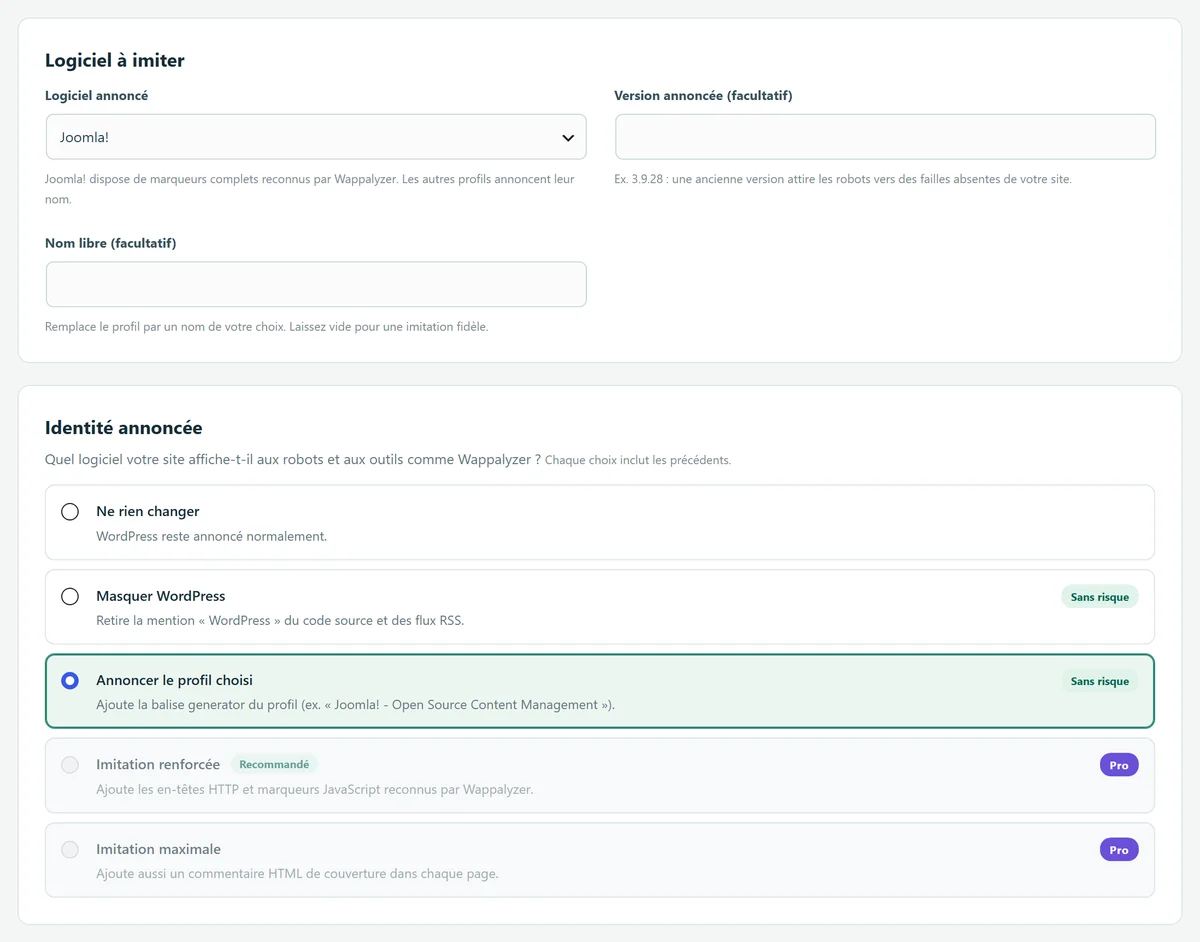
| Anunciar el perfil elegido | Añade la etiqueta generator del perfil (p. ej. «Joomla! - Open Source Content Management»). 5 perfiles en la versión gratuita, 41 con Pro. | Función gratuita |
| Imitación reforzada | Añade las cabeceras HTTP y los marcadores JavaScript que reconoce Wappalyzer. | Función Pro |
| Imitación máxima | Añade además un comentario HTML de cobertura en cada página. | Función Pro |
Cómo configurarlo
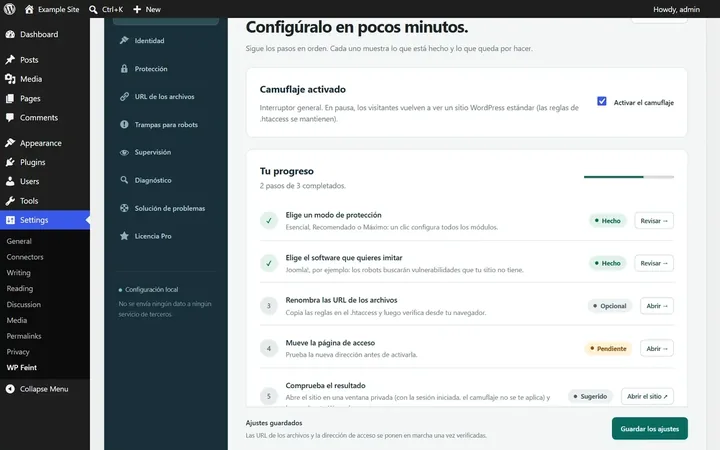
- Abre WP Feint → Identidad (el icono de máscara del menú de administración; «Feint Security» si usas solo la versión gratuita).
- Elige el software que imitar y después el nivel de imitación.
- Opcional: indica una versión anunciada (si la dejas vacía, no se anuncia ninguna versión) o un nombre libre que sustituya al del perfil.
- Guarda y comprueba el resultado en una ventana privada: con la sesión iniciada, ves el sitio sin camuflaje.
Con Pro, adapta también los nombres de las carpetas al perfil para que la imitación resulte más creíble: el botón «Proponer rutas para este perfil» rellena los campos por ti (ejemplo para Drupal: sites/default/files, core, modules, themes).
Límites y precauciones
- La imitación no reproduce por completo el software anunciado: añade sus indicios más conocidos.
- Los temas o plugins que escriben su propia etiqueta generator no se corrigen automáticamente.
- La cabecera HTTP puede faltar en una respuesta servida por una caché situada delante.
- Un nivel más alto añade indicios de cobertura: no hace el sitio más seguro por sí solo.
- Las exportaciones y la administración de WordPress no se modifican.
Empieza gratis y pasa a Pro cuando estés listo
La versión gratuita ya oculta WordPress, cambia la dirección de la página de acceso, bloquea XML-RPC y cuenta los robots. Pro blinda los accesos, renombra las direcciones de los archivos y vigila tus sitios por ti: vulnerabilidades conocidas, integridad del núcleo, registro de actividad, alertas por correo y estado de las actualizaciones de todos tus sitios en tu área de cliente. Desde 59 € al año sin IVA, mucho menos que las ofertas de limpieza cuyos precios hemos consultado. Comparar los costes.