La extensión gratuita Feint Security llegará pronto a WordPress.org. Qué hace, cómo instalarla y cómo pasar a WP Feint Pro.
Versión gratuita GratisFunción gratuita
WordPress oculto y etiqueta generator auténtica para 5 perfiles (Joomla!, Drupal, PrestaShop, TYPO3, MediaWiki) o el nombre que elijas; enlaces técnicos básicos eliminados; comentarios HTML y etiquetas generator de los plugins eliminados; dirección de acceso personalizada con wp-login.php y wp-admin ocultos; pingbacks y XML-RPC bloqueados; recuento de los robots atrapados; administración en 7 idiomas.
Estamos preparando su publicación en el directorio oficial de WordPress.org. Mientras tanto, descarga aquí el archivo ZIP y súbelo en Plugins → Añadir plugin → Subir plugin.
WP Feint Pro ProFunción Pro
Incluye la versión gratuita y añade todo lo demás: 41 perfiles, alias de las direcciones de archivos, peticiones AJAX desconocidas respondidas con 404, verificación en dos pasos, limitación de intentos, cabeceras de seguridad y, sobre todo, la supervisión activa: control de integridad, alertas de plugins vulnerables, registro de actividad, alertas por correo, veto de robots y estado de las actualizaciones de todos tus sitios en tu área de cliente. Desde 59 € al año sin IVA. Se descarga tras la compra en tu área de miembros, donde la pestaña «Instalar WP Feint» te guía paso a paso hasta la activación.
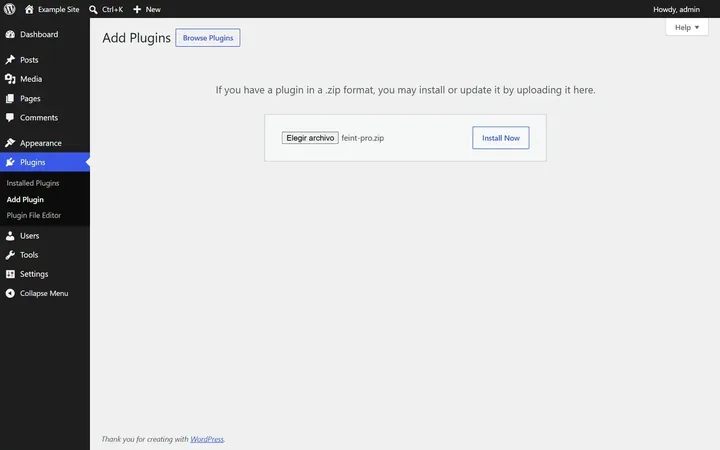
Plugins > Añadir nuevo > Subir plugin: elige el archivo wp-feint-pro.zip de tu cuenta y pulsa Instalar ahora.
Flechas izquierda y derecha: paso anterior o siguiente.
Instala el plugin
Plugins > Añadir nuevo > Subir plugin: elige el archivo wp-feint-pro.zip de tu cuenta y pulsa Instalar ahora.
Actívalo
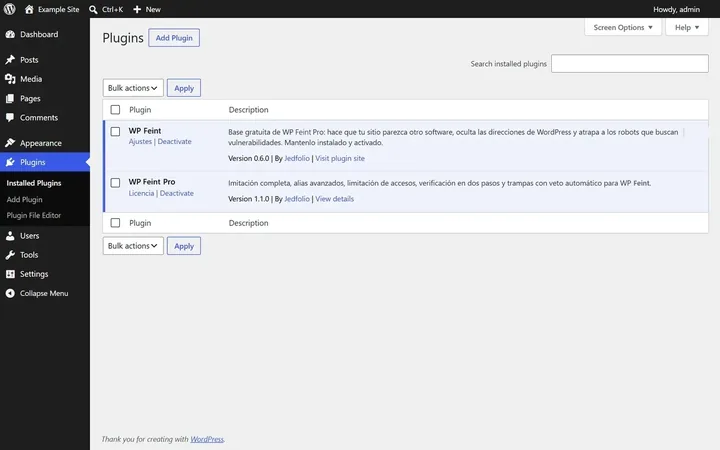
Activa WP Feint y WP Feint Pro y abre los ajustes con el enlace Ajustes.
Sigue la lista de pasos
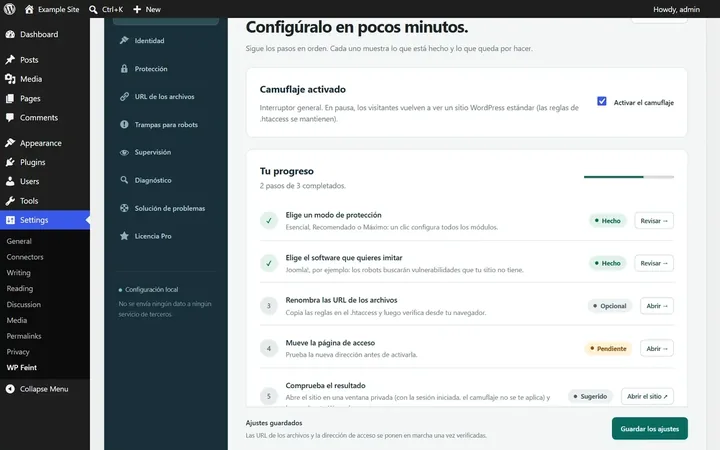
La pestaña Primeros pasos muestra lo que está hecho y lo que falta, paso a paso.
Elige un modo de protección
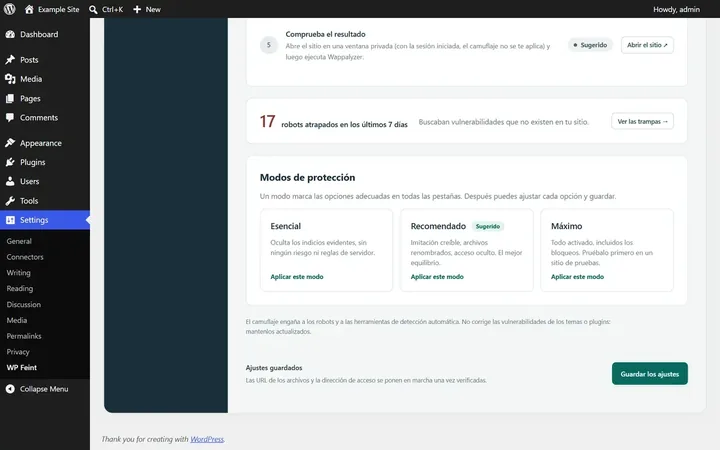
Esencial, Recomendado o Máximo: un clic marca las opciones adecuadas en todas las pestañas. Después ajustas cada opción.
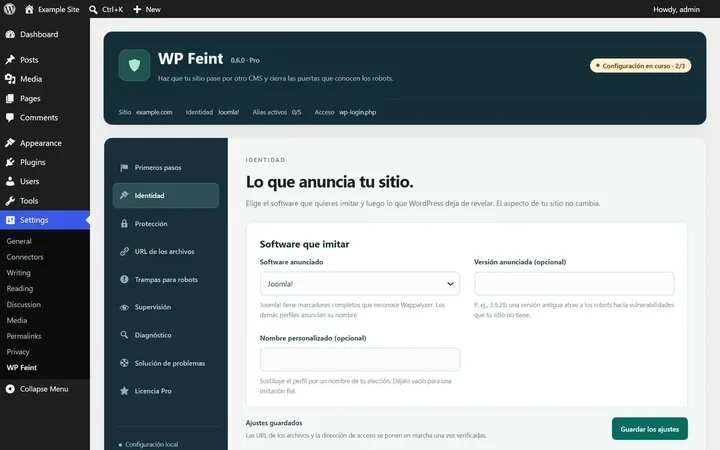
Elige el software que imitar
Joomla!, por ejemplo: los bots buscan entonces fallos que tu sitio no tiene. El aspecto del sitio no cambia.
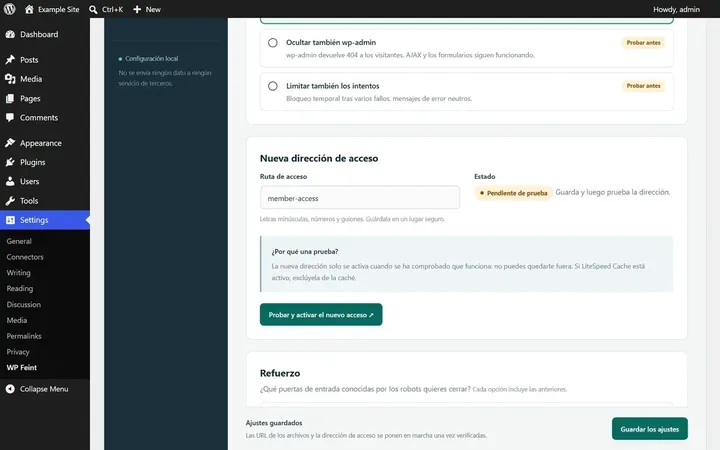
Mueve la página de acceso, sin riesgo
Elige una nueva dirección de acceso y pruébala: solo se activa cuando se ha comprobado que funciona, así no te quedas fuera.
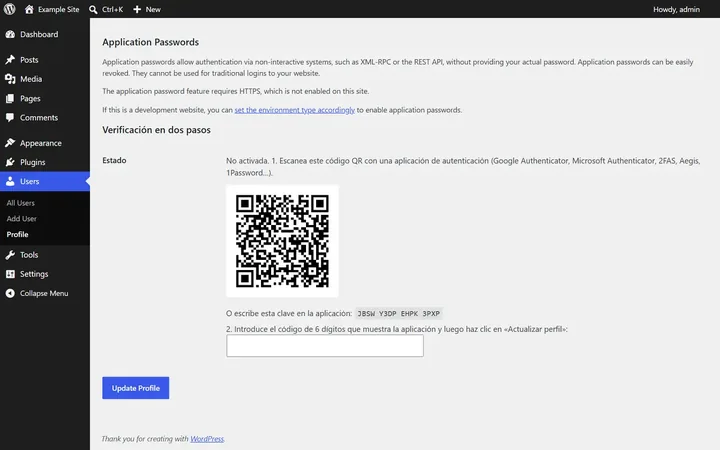
Activa la verificación en dos pasos
Escanea el código QR con una app de autenticación e introduce el código de 6 cifras que muestra. Una contraseña robada ya no basta.
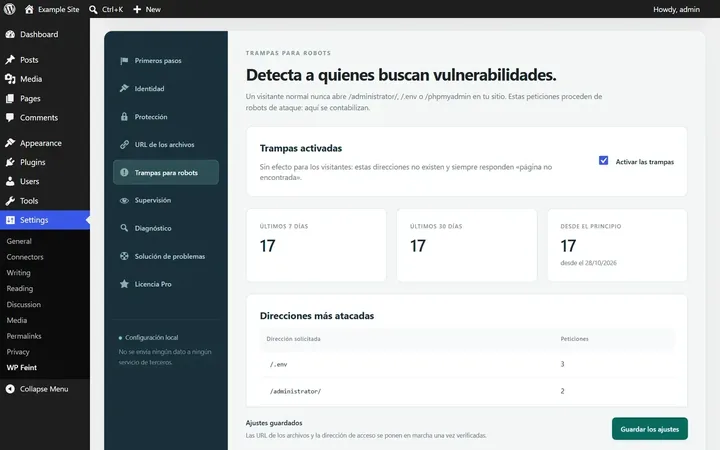
Mira cómo caen los bots en las trampas
Las peticiones a /.env, /administrator/ o /phpmyadmin vienen de bots de ataque: se cuentan, con las direcciones más buscadas.
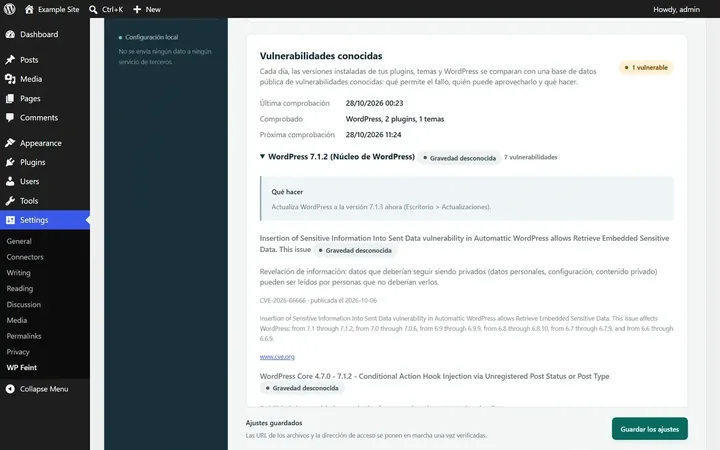
Recibe avisos de vulnerabilidades
Cada día, tus plugins, temas y WordPress se comparan con una base pública de vulnerabilidades conocidas, con qué hacer. Los avisos pueden llegar por correo.
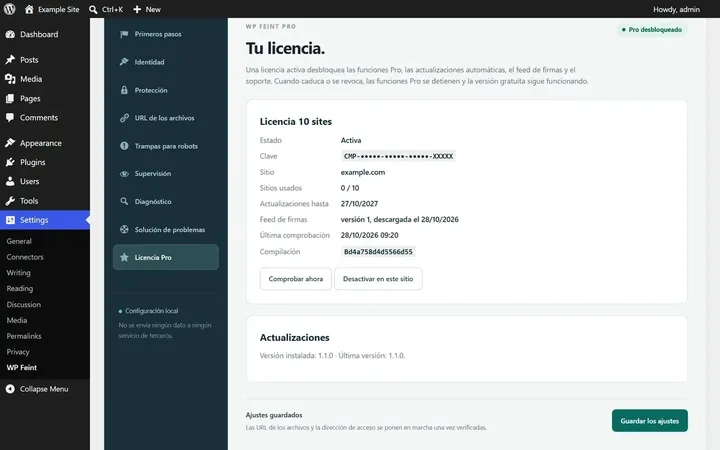
Activa tu licencia
Tu clave de licencia desbloquea las funciones Pro, las actualizaciones automáticas y el flujo de firmas. Puedes verificarla o pasarla a otro sitio cuando quieras.
Requisitos
WordPress 6.9 o posterior (probado hasta WordPress 7.1);
PHP 7.4 o posterior;
una instalación de WordPress simple: multisitio no es compatible;
para los alias de archivos (Pro): acceso al .htaccess o a la configuración del servidor (consulta la compatibilidad).
Probar la versión gratuita
Para quien quiere usar Feint Security, la versión gratuita, o probarlo antes de comprar. Si compras Pro, puedes saltarte este paso: WP Feint Pro incluye todas las funciones gratuitas y se instala solo.
Haz una copia de seguridad de tus archivos, tu base de datos y tu configuración del servidor. Lo ideal es instalarlo primero en una copia del sitio.
En Plugins → Añadir nuevo plugin, busca «Feint Security» (en cuanto esté publicado) o haz clic en Subir plugin para enviar el archivo ZIP. Activa el plugin.
Abre Feint Security (el icono de máscara del menú de administración). Mientras no actives el camuflaje, no cambia nada.
Sigue la pestaña Primeros pasos: elige un modo y el software que quieres imitar, y después prueba y activa la nueva dirección de acceso.
Comprueba el sitio en una ventana privada, con una herramienta como Wappalyzer.
Instalar WP Feint Pro
Tu área de miembros sigue estos pasos contigo: la pestaña Instalar WP Feint muestra en qué punto estás, te da los archivos y genera tu código de activación.
Instalar y activar WP Feint Pro en 6 pasos
1Comprar un planPago seguro con Stripe.StripeLIC-7KQ2-M9XD
2Descargar WP Feint ProUn solo archivo ZIP, desde tu área de miembros.wp-feint-pro.zip
3Súbelo a WordPressPlugins > Añadir plugin > Subir plugin..zipWordPress
4Activa el pluginNada más que instalar: Pro lo incluye todo.WP Feint Pro
5Generar un código de activaciónUn código por sitio, para su dirección.www.example.comACT-7KQ2X-…
6Pegar el códigoEn WP Feint > Licencia Pro: el sitio queda activado.ACT-7KQ2X-…www.example.com
1. Comprar un plan: Pago seguro con Stripe. 2. Descargar WP Feint Pro: Un solo archivo ZIP, desde tu área de miembros. 3. Súbelo a WordPress: Plugins > Añadir plugin > Subir plugin. 4. Activa el plugin: Nada más que instalar: Pro lo incluye todo. 5. Generar un código de activación: Un código por sitio, para su dirección. 6. Pegar el código: En WP Feint > Licencia Pro: el sitio queda activado.
Compra una licencia en la página de Precios. La clave (empieza por WFP-) aparece al instante y te llega por correo electrónico: guárdala como referencia de tu licencia, no se escribe en tus sitios.
Descarga el ZIP de WP Feint Pro, ve a Plugins → Añadir nuevo plugin → Subir plugin y actívalo. Basta con un solo plugin: si la versión gratuita ya está instalada, puedes conservarla o eliminarla, tus ajustes se mantienen.
En tu área de miembros (Mi cuenta, pestaña Licencias), abre la licencia y luego el bloque «Códigos de activación»: escribe la dirección del sitio (por ejemplo www.example.com, o example.com/blog para un WordPress instalado en una subcarpeta) y haz clic en «Generar el código». El código (ACT-XXXXX-XXXXX-XXXXX) sirve una sola vez, solo para esa dirección, con o sin www., y es válido 7 días. Para varios sitios, escribe una dirección por línea (20 como máximo a la vez).
Abre WP Feint → Licencia Pro, pega el código y haz clic en «Activar la licencia». El número de nuevas activaciones de sitio cada 24 horas depende del plan: 5 para el plan de 1 sitio, 10 para el de 10 sitios, 25 para el de 50 sitios y 50 para la licencia de por vida.
Las opciones Pro se desbloquean en cada pestaña; tus ajustes actuales se conservan.
¿Necesitas ayuda? La documentación detalla cada paso y qué hacer si surge algún problema.
¿Tu sitio ya está hackeado? Instalar un plugin de seguridad no basta para repararlo: WP Feint no limpia archivos infectados. Empieza por nuestro procedimiento para limpiar un sitio WordPress hackeado, cambia todas las contraseñas y luego instala WP Feint para cerrar las puertas atacadas y recibir alertas antes.
Empieza gratis y pasa a Pro cuando estés listo
La versión gratuita ya oculta WordPress y cambia la dirección de la página de acceso. Pro añade alias, verificación en dos pasos y supervisión.