Qué hacen las alertas de vulnerabilidades
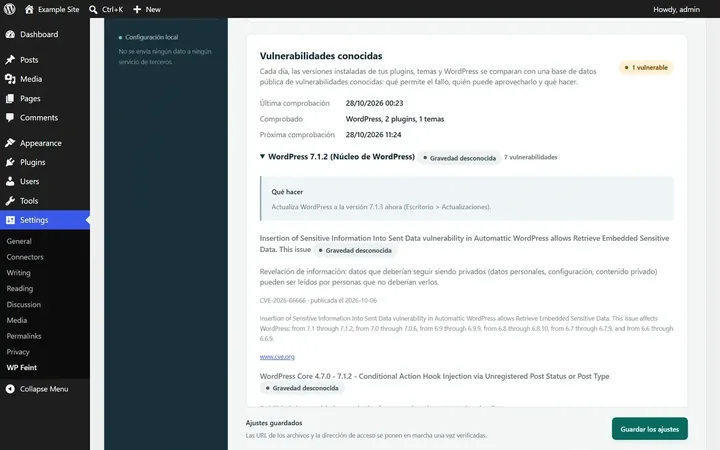
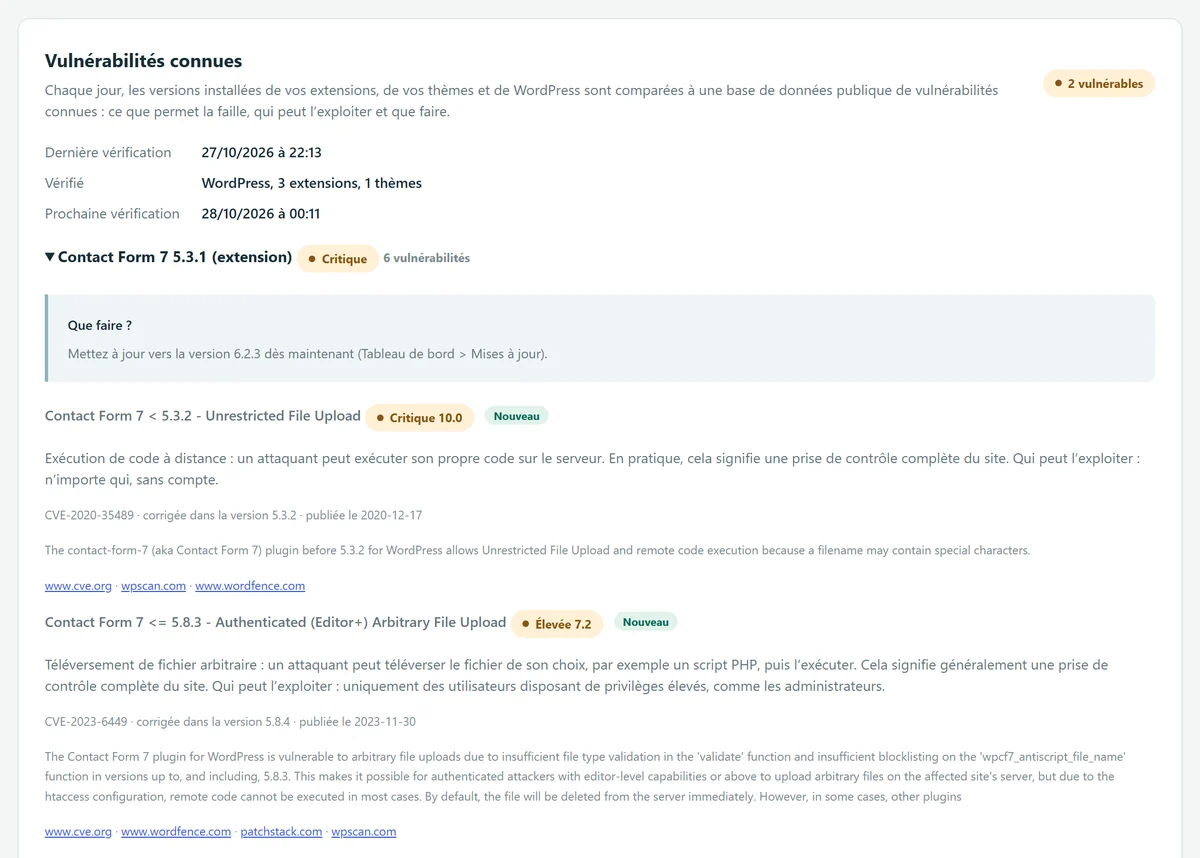
Un plugin sin ningún problema conocido cuando lo instalas puede tener, unos meses después, un fallo publicado. Cada día, WP Feint Pro compara las versiones instaladas de tus plugins, tus temas y WordPress con la base de datos pública de vulnerabilidades conocidas de WPVulnerability.net. Para cada elemento afectado, la tarjeta «Vulnerabilidades conocidas» de la pestaña Supervisión indica:
- la gravedad: Crítica, Alta, Media o Baja, con la puntuación CVSS cuando se conoce;
- el tipo de fallo, explicado con palabras sencillas: lo que un atacante puede hacer en la práctica;
- quién puede aprovecharlo: cualquiera sin cuenta, un usuario registrado incluso con un perfil bajo, o solo un administrador;
- las referencias: identificadores CVE, versión que corrige el fallo, fecha de publicación y enlaces a las fuentes;
- qué hacer: por ejemplo «Actualiza a la versión 6.2.3 ahora» o, si no se ha publicado ninguna corrección, desactivar el plugin y sustituirlo por una alternativa mantenida.
Por qué es útil
La mayoría de los fallos de WordPress publicados afectan a plugins y temas, no al núcleo. Cuando un fallo se hace público, los robots pueden buscar los sitios que usan la versión afectada. Saber que un plugin instalado está afectado, qué permite el fallo y qué versión lo corrige te permite actualizar con conocimiento de causa, empezando por lo más grave.
¿Varios sitios que vigilar? El número de vulnerabilidades conocidas de cada sitio llega también, cada día, a tu área de cliente, junto con las actualizaciones pendientes: un sitio afectado aparece como «Vulnerable», al principio de la lista. Para una agencia, es la lista de sitios de clientes que hay que atender primero, sin entrar en cada uno. Cómo funciona la supervisión.
Los plugins desactivados también se comprueban: mientras sus archivos estén en el servidor, pueden ser atacados directamente. La tarjeta te lo recuerda y aconseja eliminar lo que no uses.
| Tipo de fallo | Qué permite, según la explicación de la tarjeta |
|---|---|
| Ejecución remota de código | Un atacante puede ejecutar su propio código en el servidor: en la práctica, tomar el control total del sitio. |
| Subida arbitraria de archivos | Un atacante puede subir el archivo que quiera, por ejemplo un script PHP, y después ejecutarlo. |
| Inyección SQL | Comandos colados en las consultas a la base de datos permiten leer o modificar datos (direcciones de correo electrónico, hashes de contraseñas). |
| Omisión de la autenticación | Un atacante puede acceder o actuar en nombre de otro usuario sin conocer su contraseña. |
| Escalada de privilegios | Un usuario con un perfil bajo (suscriptor, colaborador) puede darse más permisos, hasta llegar a administrador. |
| Cross-site scripting (XSS) | Un script del atacante se ejecuta en el navegador de los visitantes o de los administradores, con los permisos de la persona que ve la página. |
| Falta de autorización | Una acción reservada a los administradores puede ser lanzada por visitantes o por usuarios con un perfil bajo. |
Qué incluye Función Pro
- Comprobación diaria mediante WP-Cron, y botón Comprobar ahora.
- Plugins, temas y WordPress, activos o no; la versión instalada se compara en tu sitio con las versiones afectadas por cada fallo.
- Recomendación para cada elemento, que tiene en cuenta la actualización disponible en Escritorio → Actualizaciones cuando corrige el fallo.
- Etiqueta «Nuevo» en los fallos aparecidos desde la comprobación anterior y, en ese caso, correo electrónico a los destinatarios de las alertas (opción activada por defecto).
- Aviso de los plugins cerrados en WordPress.org, que ya no reciben actualizaciones allí.
- Lista de los elementos sin vulnerabilidades conocidas en su versión instalada.
Cómo usarlo
- Abre WP Feint → Supervisión (el icono de máscara del menú de administración), tarjeta «Vulnerabilidades conocidas». La primera comprobación se hace aproximadamente dos horas después de activar Pro; haz clic en Comprobar ahora para lanzarla de inmediato.
- Ocúpate primero de los elementos marcados como Crítica o Alta: aparecen en primer lugar.
- Sigue la sección «Qué hacer»: normalmente, actualizar desde Escritorio → Actualizaciones. Si no hay ninguna corrección publicada, desactiva y elimina el plugin, y sustitúyelo por una alternativa mantenida.
- Elimina los plugins y temas que no uses y vuelve a hacer clic en Comprobar ahora.
- Deja marcada la opción de correo electrónico para enterarte de los próximos fallos.
Qué se envía y a quién
Los datos proceden de WPVulnerability.net, una base de datos abierta y gratuita cuyos datos son de dominio público. Cada fallo enlaza con sus fuentes (cve.org, Wordfence, Patchstack, WPScan… según el caso).
Solo salen de tu sitio el nombre (slug) y la versión de los plugins y temas y la versión de WordPress, hacia nuestro servidor de licencias: comprueba que la licencia está activa para este sitio, consulta WPVulnerability.net y te devuelve los fallos que afectan a tus versiones. No guarda ninguna lista por sitio (solo una caché común por plugin y la fecha de la última comprobación). El contenido de tu sitio nunca se transmite. Las extensiones que no se distribuyen en WordPress.org no se envían.
Límites y precauciones
- Solo se pueden señalar los fallos conocidos y publicados. Un fallo todavía desconocido no aparece en ninguna parte: mantenlo todo actualizado, aunque no haya alertas.
- Los plugins y temas que no están en WordPress.org no se comprueban.
- WPVulnerability.net proporciona los datos tal cual, a través de nuestro servidor de licencias: se necesita una licencia Pro activa. Si el servicio no responde, se conserva el último resultado conocido del elemento y la consulta se repite una hora después.
- Para no sobrecargar el servidor, una comprobación se detiene a los 25 segundos y se reanuda automáticamente unos minutos después.
- Las comprobaciones dependen de WP-Cron: en un sitio con pocas visitas, pueden sufrir algo de retraso.
- La alerta informa: no bloquea nada ni actualiza nada por ti.
Empieza gratis y pasa a Pro cuando estés listo
La versión gratuita ya oculta WordPress, cambia la dirección de la página de acceso, bloquea XML-RPC y cuenta los robots. Pro blinda los accesos, renombra las direcciones de los archivos y vigila tus sitios por ti: vulnerabilidades conocidas, integridad del núcleo, registro de actividad, alertas por correo y estado de las actualizaciones de todos tus sitios en tu área de cliente. Desde 59 € al año sin IVA, mucho menos que las ofertas de limpieza cuyos precios hemos consultado. Comparar los costes.